Guida alla modifica delle immagini in Photoshop (per stampa DTF, UV DTF e UV)

Preparazione prima dell'uso:

Prima della stampa, potrebbe essere necessario apportare alcune modifiche alle immagini, come la rimozione degli sfondi, la combinazione di immagini, la regolazione dei colori, l'aggiunta di livelli o la modifica delle dimensioni. Queste operazioni vengono solitamente eseguite utilizzando Photoshop, un software professionale di editing fotografico.

Sebbene Photoshop non sia un prodotto LINKO, siamo lieti di supportare i nostri clienti offrendo un file di installazione gratuito e assistenza remota Se necessario. Questo fa parte del nostro supporto tecnico aggiuntivo per aiutarti a configurare il software senza problemi. Se hai bisogno di aiuto, non esitare a contattare l'assistenza tecnica LINKO.

Preparazione di computer e file

1. Requisiti del computer

Per eseguire Photoshop senza problemi, noi si consigliano almeno 8 GB di RAM, e un processore come Intel i5 o AMD Ryzen 5 o superioreUn computer più veloce aiuta ad accelerare il lavoro di editing.

2. Prepara il file di stampa

Si prega di preparare i file immagine prima di stampare. Per risultati ottimali, consigliamo di utilizzare file sorgente ad alta risoluzione, ad esempio intelligenza artificiale, PSD, O JPG/PNG di alta qualità immagini.

Ricorda il percorso del file (ad esempio il Desktop o una cartella comune) e assegnagli un nome chiaro, così potrai ritrovarlo facilmente in seguito.

Perché usare Photoshop per modificare i file di stampa?

Per la stampa DTF, UV DTF o UV, file immagine ben preparati garantiscono risultati di stampa eccellenti. Photoshop ti aiuta a:

  • Rendi i colori più accurati e attraenti
  • Mantieni l'immagine chiara e nitida
  • Rimuovi lo sfondo in eccesso in modo pulito
  • Crea canali di colori spot per rendere i colori speciali più vividi

Contenuto

1. Impostazione pre-stampa di Photoshop

1.1 Apri l'immagine per la stampa

1.1.1 Avvia Photoshop

Fare doppio clic sull'icona di Photoshop sul desktop per aprire il programma.

avvio-photoshop-desktop

avvio-photoshop-desktop

1.1.2 Fare clic su “[File]” nell’angolo in alto a sinistra.

clicca-file-menu

1.1.3 Selezionare “[Apri]” dal menu a discesa.

seleziona-apri-dal-menu

seleziona-apri-dal-menu

1.1.4 Individua e apri il tuo file:

Nella finestra del browser, trova l'immagine di stampa preparata. Seleziona il file, quindi fai clic su "[Apri]" nell'angolo in basso a destra.

apri-file-immagine

apri-file-immagine

1.1.5 Confermare l'apertura avvenuta con successo

L'immagine selezionata apparirà ora nell'area di lavoro di Photoshop. Se l'immagine è ben visibile, l'apertura è avvenuta correttamente.

immagine aperta nell'area di lavoro

immagine aperta nell'area di lavoro

1.2 Sblocca il livello dell'immagine (salta questo passaggio se è già sbloccato)

Alcune immagini si aprono con un livello bloccato di default per proteggere l'originale. È necessario sbloccarlo prima di modificarlo.

1.2.1 Controllare lo stato del blocco del livello

Sul lato destro dell'area di lavoro di Photoshop, seleziona “STRATI” pannello. Se vedi un icona del lucchetto accanto al livello dell'immagine, significa che il livello è bloccato e deve essere sbloccato prima di poterlo modificare.

Se il pannello Livelli non è visibile, vai a Finestra > Livelli per mostrarlo.

icona-livello-bloccato

icona-livello-bloccato

1.2.2 Sblocca il livello

Fai doppio clic sul livello bloccato. Nella piccola finestra che appare, fai clic su "OK" per sbloccarlo.

sblocca-livello-doppio-clic

sblocca-livello-doppio-clic

1.2.3 Conferma lo stato di sblocco del livello

Quando l'icona del lucchetto scompare e il nome del livello cambia in "Livello 0", Il livello è ora sbloccato e pronto per la modifica.

strato-sbloccato-strato

livello-sbloccato-livello-0

1.3 Modifica la modalità colore in CMYK (salta se sei già in modalità CMYK)

Le nostre stampanti utilizzano la modalità colore CMYK (ciano, magenta, giallo, nero). Per garantire che i colori di stampa corrispondano a quelli dello schermo, converti l'immagine in CMYK. Salta questo passaggio se hai già impostato la modalità CMYK.

1.3.1 Controllare la modalità colore corrente

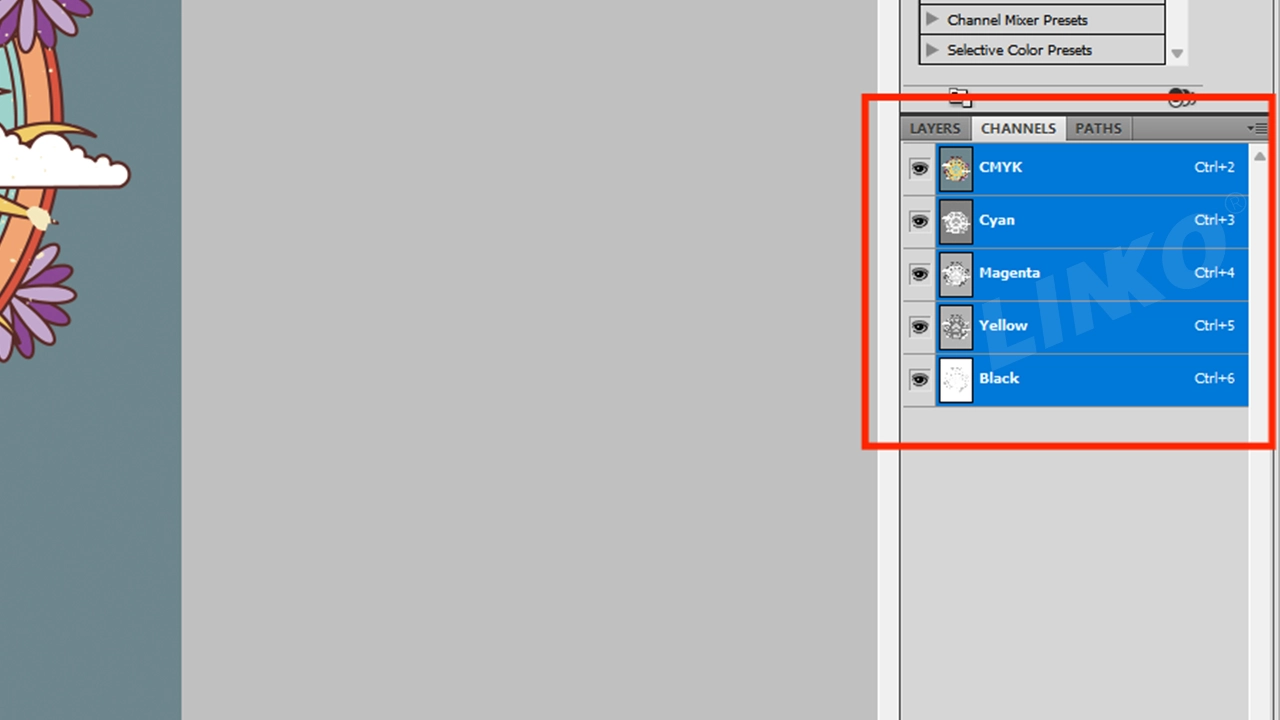
Sul lato destro dell'interfaccia di Photoshop, fai clic su "CANALI”. Di solito si trova accanto al pannello “STRATI” pannello.
Nel pannello Canali puoi controllare la modalità colore corrente dell'immagine in base ai canali visualizzati:

  • Se l'immagine è già in modalità CMYK:
    Vedrai quattro canali chiamati Ciano, Magenta, Giallo e Nero.
    → In questo caso, l'immagine è già in modalità CMYK e puoi saltare i passaggi successivi.
  • Se l'immagine è in modalità RGB (come in questo esempio):
    Vedrai tre canali chiamati Rosso, Verde e Blu.
    → Ciò significa che l'immagine è attualmente in modalità RGB e devi convertirlo in CMYK nel passaggio successivo.

pannello “CANALI”

canali RGB nel pannello

1.3.2 Cambia modalità colore

Fare clic su "Immagine" nella barra dei menu in alto di Photoshop.

apri-menu-immagine

Selezionare “Modalità” → Fare clic su “Colore CMYK”.

menu a discesa della modalità di selezione

menu a discesa della modalità di selezione

convertire in cmyk

convertire in cmyk

1.3.3 Conferma conversione

Apparirà una finestra di dialogo che chiede: “Convertire in CMYK?” → Fare clic su “OK”

 conferma-conversione-cmyk

1.3.4 Verifica aggiornamento modalità colore

Vai al pannello "CANALI" (lato destro di Photoshop). Verifica che siano visualizzati quattro canali:
Ciano, Magenta, Giallo, Nero → La modalità CMYK è attivata.

canali-aggiornati-cmyk

canali-aggiornati-cmyk

1.4 Ottimizza la risoluzione dell'immagine

L'ottimizzazione della risoluzione dell'immagine garantisce una stampa nitida. Risoluzione più alta = immagine più nitida.

1.4.1 Fare clic su “Immagine” nella barra dei menu in alto di Photoshop → Selezionare “Dimensione immagine”.

apri-immagine

apri-immagine

dimensione-immagine-aperta

dimensione-immagine-aperta

1.4.2 Imposta la risoluzione su 300

Nella finestra "Dimensione immagine", trova "Risoluzione"campo". Cambia il valore in 300, e assicurati che l'unità accanto mostri "Pixel/pollice”.
(Impostando la risoluzione a 300 DPI si garantisce che l'immagine soddisfi lo standard di nitidezza per la stampa.)

imposta-risoluzione-300dpi

1.4.3 Dopo aver apportato le modifiche, fare clic su "OK" nell'angolo in alto a destra per salvare le impostazioni.

clicca-ok-risoluzione

clicca-ok-risoluzione

1.4.4 Regola la vista

L'immagine potrebbe apparire ingrandita. Tieni premuto il pulsante Alternativa tasto e fai scorrere la rotellina del mouse per ingrandire e regolare la vista.

zoom-out-alt-scroll

 zoom-out-alt-scroll

1.5 Ritaglia l'immagine

Il ritaglio rimuove le aree indesiderate, mantenendo solo il motivo di stampa. Questo riduce le dimensioni del file e consente di risparmiare tempo e materiali di stampa.

1.5.1 Seleziona lo strumento Ritaglia

Nella barra degli strumenti di sinistra di Photoshop, fai clic sullo strumento Ritaglia!

Strumento di ritaglio

seleziona-strumento-di-ritaglio

1.5.2 Regola e applica ritaglio

Un bordo di ritaglio regolabile appare sull'immagine. Trascina gli angoli o i bordi per ridimensionarli e riposizionarli. La parte all'interno del riquadro verrà mantenuta. Premi Entrare per candidarsi.

regola-ritaglia-fotogramma

regola-ritaglia-fotogramma

anteprima-del-ritaglio-prima-dell'applicazione

1.5.3 Il ritaglio viene applicato. (Ora verrà visualizzata solo l'area selezionata. Il resto verrà rimosso.)

Dopo il ritaglio, rimane visibile solo l'area selezionata.

risultato-immagine-ritagliata

risultato-immagine-ritagliata

2. Rimozione dello sfondo dell'immagine

Quando si stampa solo il motivo (senza sfondo), è necessario rimuovere lo sfondo per renderlo trasparente.

2.1Seleziona Bacchetta magica

Nella barra degli strumenti di sinistra di Photoshop: individua l'icona della Bacchetta magica (o strumento di selezione rapida, solitamente a forma di bacchetta magica).

Fare clic con il tasto destro del mouse sull'icona

Strumento bacchetta magica

, quindi seleziona "Strumento bacchetta magica" dal menu.

Scegli-lo-strumento-bacchetta-magica

Scegli “Strumento Bacchetta Magica”

2.2 Seleziona le aree di sfondo

Fare clic con il tasto sinistro del mouse sull'area di sfondo che si desidera rimuovere.
Attorno ad esso appariranno delle linee tratteggiate lampeggianti → Ora lo sfondo è selezionato!

Fare clic sull'area di sfondo

Le linee tratteggiate lampeggianti appaiono nell'area di sfondo

2.3 Controlla e aggiungi le aree di sfondo mancanti per evitare selezioni mancanti

Per garantire che lo sfondo venga rimosso completamente, si consiglia di ingrandire In sull'immagine per un controllo dettagliato.
Tieni premuto il tasto Alt e fai scorrere la rotellina del mouse per ingrandire.
Ispezionare attentamente la selezione, in particolare aree vuote all'interno del modello, per vedere se sono stati selezionati.
Assicurati che il Strumento bacchetta magica è ancora attivo.
Poi, tieni premuto il tasto Maiusc sulla tastiera.
Tenendo premuto Maiusc, clic sinistro su tutte le aree di sfondo non selezionate, comprese le parti cave interne del motivo.
→ Queste aree saranno anche circondate da linee tratteggiate lampeggianti, a indicare che ora fanno parte della selezione.
(▲ Tenendo premuto Maiusc è possibile aggiungere più aree alla selezione corrente.)
Se selezioni per errore l'area sbagliata, premi Ctrl + Z per annullare l'ultimo passaggio.

Ingrandisci l'immagine

Seleziona-aree-vuote-all'interno-del-modello

Seleziona le aree vuote all'interno del modello

Seleziona-Fatto

 Seleziona Fatto

2.4 Rimuovi sfondo

Assicurarsi tutte le aree di sfondo (comprese le parti cave) mostrano linee di selezione tratteggiate.
Premere il Eliminare chiave.
→ Lo sfondo scomparirà e apparirà un motivo a scacchi grigio-bianco apparirà, il che significa l'area ora è trasparente.

Nota: Se premendo Elimina non funziona, il livello potrebbe essere bloccato. Fare doppio clic sul livello nel pannello Livelli per sbloccarlo, quindi riprova.

Rimozione dello sfondo

Rimozione dello sfondo

La rimozione dello sfondo è completata! Ora puoi continuare con la creazione di canali di colori spot per la stampa DTF/UV.
Fare riferimento alla sezione successiva.

3. Creazione di canali di colori spot per la stampa DTF/UV

I canali dei colori spot sono una mappa aggiuntiva per la stampante.
Nella stampa DTF/UV: serve inchiostro colorato. Serve anche inchiostro bianco per una base su abiti scuri (rende i colori brillanti). In alternativa, si può usare la vernice per le aree lucide.
I canali dei colori spot indicano alla stampante dove posizionare: W (inchiostro bianco), V (vernice) e altri colori personalizzati (come FY per giallo fluorescente).

3.1 Impostazione del canale di inchiostro bianco e colore spot DTF

3.1.1 Aprire il pannello “LAYERS”

Per prima cosa, fai clic sul pannello "LIVELLI" sul lato destro di Photoshop.

Pannello LARYER

Pannello “LARYER”

3.1.2 Seleziona il design

Tenere premuto il tasto Ctrl.
Fare clic con il mouse sulla miniatura del “Livello 0”.
Vedrai delle linee tratteggiate lampeggianti attorno al disegno: questo significa che è selezionato.

Fai clic sulla miniatura del livello 0

Fare clic sulla miniatura del “Livello 0”

Corretto: clic sulla miniatura del livello

✅ Corretto – Facendo clic sulla miniatura del livello

Sbagliato – Fare clic fuori dalla miniatura del livello

❌ Errato – Fare clic all'esterno della miniatura del livello

Seleziona -modello

Seleziona il modello

3.1.3 Ridurre la selezione (contratto)

Per evitare che l'inchiostro bianco si veda al di fuori delle aree colorate durante la stampa, rendere lo strato di inchiostro bianco leggermente più piccolo dello strato colorato.
Fare clic su "Seleziona" nella barra dei menu di Photoshop.
Selezionare “Modifica”.

Fai clic su Seleziona

Fare clic su "Seleziona"

Scegli-Modifica

Scegli “Modifica”

Nel menu a comparsa, fare clic su “Contratto”.

Clicca -Contratto

 Fare clic su "Contratto"

Imposta il valore del contratto:

Inserisci 1-3 pixel (valore più piccolo per design semplici, più grande per quelli complessi).
Esempio: impostare su 3 pixel in questa demo.
Fare clic su "OK" per confermare.

Contratto-1-3-pixel

Contratto 1-3 pixel

Dopo la contrazione: vedrai delle linee tratteggiate all'interno dei bordi del disegno: questo significa che lo strato bianco sarà più piccolo dello strato colorato.

Linee tratteggiate all'interno dei bordi del disegno

Linee tratteggiate all'interno dei bordi del disegno

3.1.4 Crea canale punto bianco (W)

Vai al pannello “CANALI” (lato destro di Photoshop).
Fare clic sull'icona del menu del pannello (angolo in alto a destra).
Selezionare “Nuovo canale spot”.

CANALI _pannello

Pannello “CANALI”

Seleziona-nuovo-canale-spot

Seleziona “Nuovo canale spot”

Impostare il canale spot:

Nome: Tipo “W1”
(Critico! Deve essere preciso. "W" = inchiostro bianco)
Solidità: impostata su 100% (copertura completa dell'inchiostro bianco)
Colore: lascialo così com'è (solo per la visualizzazione in Photoshop)
Fare clic su "OK".

Canale di impostazione spot

Impostare il canale spot

L'area rossa sullo schermo mostra dove verrà applicato l'inchiostro bianco.

Nota: questa sovrapposizione rossa è solo un'anteprima di Photoshop e non influirà sul colore di stampa effettivo.

Fai clic sul canale CMYK

area stampata con inchiostro bianco

3.1.5 Per colori spot personalizzati (ad esempio fluorescenti):

Cancella le aree CMYK in cui desideri solo inchiostro personalizzato (ad esempio Fy Fluorescent Yellow).
(Ciò impedisce che l'inchiostro CMYK si mescoli con il colore spot)
Nel pannello “CANALI”, fare clic sul canale CMYK.
→ Tutti i canali CMYK verranno selezionati automaticamente.

area stampata con inchiostro bianco

Fare clic sul canale CMYK

Sono selezionati tutti i canali CMYK

Preparare l'area colore spot personalizzata

Selezionare lo strumento Bacchetta magica (barra degli strumenti a sinistra).

Seleziona lo strumento Bacchetta magica

Fare clic sulle aree di disegno per il colore spot (ad esempio le lettere "P" e "A").
→ Suggerimento: nascondi il “W1" canale (cliccare sull'icona dell'occhio) per una migliore visibilità.
Per selezionare più aree: Tieni premuto Maiusc + clic ogni parte.

Nascondi il canale W1

Nascondi il canale “W1”

Seleziona lo strumento Bacchetta magica

Seleziona lo strumento Bacchetta magica

Seleziona aree per colore spot

Seleziona le aree per il colore spot

Rimuovi sovrapposizione CMYK
Quindi premere il tasto Canc.
→ Cancella le aree selezionate dai canali CMYK (rendendole trasparenti).
Perché? Impedisce che l'inchiostro CMYK si mescolino con l'inchiostro per colori spot personalizzati. Mantiene i colori spot puri.
Se premendo Elimina non funziona, potrebbe essere necessario rasterizzare il livello.
Fai clic con il pulsante destro del mouse sul livello nel pannello Livelli → Scegli “Rasterizza livello“.

Elimina-area-selezionata

Elimina l'area selezionata

3.1.6 Crea un canale colore spot personalizzato (Fy)

Vai al pannello “CANALI” (lato destro).
Fare clic sull'icona del menu (≡) in alto a destra del pannello → Selezionare "Nuovo canale spot".

CANALI - pannello

Pannello “CANALI”

Seleziona-nuovo-canale-spot

Seleziona “Nuovo canale spot”

Impostare il canale spot:
Nome: Inserisci "Fy"
(Nota: "Fy" = Giallo fluorescente. Personalizzare in base alle esigenze della stampante.)
Colore: lasciare invariato (utilizzato solo per la visualizzazione in Photoshop).

Fare clic su "OK".

Imposta il canale spot

Impostare il canale spot

L'area gialla ora visualizzata rappresenta il punto in cui verrà applicato l'inchiostro colorato personalizzato durante la stampa.

Area stampata con inchiostro a colori spot personalizzato

Area di stampa personalizzata con inchiostro a colori spot

3.2 Impostazione del canale di inchiostro bianco e vernice UV

La stampa UV spesso richiede:
Base bianca (leggermente più piccola dell'immagine a colori)
Strato di vernice (delle stesse dimensioni o più grande dell'immagine a colori per un effetto bordo avvolto)

3.2.1 Apri il pannello Livelli

Fare clic sul pannello “LIVELLI” (lato destro di Photoshop).

LAYERS_panel

Pannello “LAYERS”

3.2.2 Seleziona il modello

Tenere premuto Ctrl, quindi fare clic con il tasto sinistro del mouse sulla miniatura del "Livello 0".
→ Attorno al motivo appaiono delle linee tratteggiate = Selezionato!

Fai clic sulla miniatura del livello 0

Fare clic sulla miniatura del “Livello 0”

Critico-Clicca-solo-sulla-miniatura

Critico: fare clic solo sulla miniatura
(Figura 3.27✅ )

Evita di cliccare fuori

Evita: Cliccare al di fuori di esso
(Figura 3.28❌ )

Seleziona il modello

3.2.3 Selezione restringimento (per il canale inchiostro bianco)

Per evitare che i bordi dell'inchiostro bianco siano visibili oltre i livelli colorati ("bordi bianchi"), rimpicciolisci leggermente il livello dell'inchiostro bianco. Fai clic su "Seleziona" → "Modifica"

Fai clic su Seleziona

 Fare clic su "Seleziona"

Clicca_Modifica

Fai clic su "Modifica"

Fare clic su "Contratto".

Clicca -Contratto

Fare clic su "Contratto"

Imposta contratto per: 2-3 pixel (usa 3 per questo esempio).
Fare clic su "OK".

Imposta-valore-contratto

Imposta il valore del contratto

Dopo la riduzione, il contorno della selezione appare all'interno del bordo del pattern.
Selezione pronta per l'inchiostro bianco!

Linee tratteggiate all'interno dei bordi del disegno

Linee tratteggiate all'interno dei bordi del disegno

3.2.4 Creare un canale spot di inchiostro bianco UV (W)

Vai al pannello “CANALI” (lato destro).
Fare clic sull'icona del menu (≡) in alto a destra → Selezionare "Nuovo canale spot".

CANALI _pannello

Pannello “CANALI”

Seleziona-nuovo-canale-spot

Seleziona “Nuovo canale spot”

Nome: Inserisci “W1(Fondamentale per le stampanti UV: la lettera maiuscola "W" attiva il riconoscimento dell'inchiostro bianco)
Solidità: Impostato su 100% (Garantisce una copertura completa della base bianca)
Colore: nessuna modifica necessaria (solo visualizzazione Photoshop)
Clic OK → Sulle aree di progettazione appare una sovrapposizione blu.

Imposta il nuovo canale spot

Imposta il “Nuovo canale spot”

Nota: la tinta blu (anteprima predefinita dei colori spot di Photoshop) mostra solo dove verrà stampato l'inchiostro bianco. Serve solo come anteprima e non influirà sul colore finale stampato.

stampati con inchiostro bianco per la stampa UV

area stampata con inchiostro bianco per stampa UV

3.2.5 Riseleziona il design originale (utilizzato per il canale vernice):

Solitamente la vernice ricopre l'intera area colorata (talvolta estendendosi leggermente oltre i bordi per una protezione completa).
Accedi ai controlli dei livelli: fai clic sulla scheda del pannello "LIVELLI" (barra degli strumenti sul lato destro).

Pannello LAYERS

Pannello “LAYERS”

Tieni premuto Ctrl (Win) / Cmd (Mac).
Fare nuovamente clic sulla miniatura “Livello 0”.
Il motivo è selezionato (le linee tratteggiate ricompaiono attorno al disegno)

Clicca-sul-Laye-0-miniatura

Fare clic sulla miniatura "Livello 0"

Corretto: clic sulla miniatura del livello

✅ Corretto – Facendo clic sulla miniatura del livello

Sbagliato – Fare clic fuori dalla miniatura del livello

❌ Errato – Fare clic all'esterno della miniatura del livello

Seleziona -modello

Seleziona il modello

3.2.6 Espandi l'area selezionata

Per creare una leggera sovrapposizione nel punto in cui lo strato di vernice si estende oltre lo strato di inchiostro colorato (formando un bordo protettivo), evitando così la presenza di spazi vuoti non verniciati sui bordi.
Fare clic su "Seleziona" nella barra dei menu in alto di Photoshop.
Passa il mouse su "Modifica" nel menu a discesa.

Fai clic su Seleziona

Fare clic su "Seleziona"

Scegli-Modifica

Fai clic su "Modifica"

Nel sottomenu, fare clic su “Espandere“.
(Apparirà una finestra di dialogo)

Click_Expand

 Fai clic su "Espandi"

Inserisci 2-3 pixel nel campo di input:
Usa 2px per design semplici con bordi lisci
Utilizzare 3px per design complessi o aree soggette a elevata usura
Esempio corrente: impostato su 3 pixel
Confermare cliccando su “OK”.

Inserisci-2-3-pixel-nel-campo-di-input

Inserisci 2-3 pixel nel campo di input

Dopo l'espansione, il contorno della selezione si estende oltre il bordo del pattern.
Pronti per la verniciatura!

il-contorno-di-selezione-si-estende-oltre-il-bordo-del-modello

il contorno della selezione si estende oltre il bordo del pattern

3.2.7 Crea canale vernice spot (V)

Nel pannello “CANALI”:
Fare clic su "Nuovo canale spot".

CANALI _pannello

Pannello “CANALI”

Clicca-Nuovo-Spot _Canale

Fare clic su "Nuovo canale spot"

Nel dialogo:
Nome: W2“”
Colore: lasciare invariato (solo per distinzione visiva).
Fare clic su "OK".

Imposta il nuovo canale spot

 Imposta il “Nuovo canale spot”

Nota: La sovrapposizione viola mostrata sullo schermo è Anteprima dei colori spot predefinita di PhotoshopIndica dove verrà applicata la vernice UV durante la stampa, ma non rappresenta il colore finale stampato.

area stampata con vernice UV

Area stampata con vernice UV

3.2.8 Denominazione dei canali spot di Photoshop Guida

Per garantire che il software RIP identifichi e stampi correttamente inchiostro bianco, vernice, o qualsiasi colori spot personalizzati, è essenziale seguire le regole di denominazione corrette quando si creano canali di colori spot in Photoshop.
Questo è critico per un output corretto durante la stampa DTF, UV o UV DTF.

Se il nome del canale spot è sbagliato, la stampante non stamperà correttamente!


Tabella delle regole di denominazione dei canali spot

Fare riferimento alla tabella sottostante per seguire le corrette convenzioni di denominazione richieste dai diversi software RIP.

</table> </div>
Esempi di RIP Software
Convenzione di denominazione del software PF
Esempi di RIP Software
Se i nomi dei canali in Photoshop incontroesattamente con i nomi richiesti nel software PF RIP, saranno riconosciuto automaticamente — non è necessaria alcuna selezione manuale.
Convenzione di denominazione del software Flexi / PP
Canali spot Photoshop per Flexi (PP)-RIP
Canali spot di Photoshop per Flexi (PP) RIP
Allo stesso modo, se i nomi dei canali spot in Photoshop sono gli stessi previsti dal software PP (Flexi) RIP, il sistema riconoscerà anche i canali.Suggerimenti importanti per i principianti

  • I nomi dei canali devono corrispondere esattamente ai nomi mostrati nel software RIP.
    → Ad esempio: se il RIP mostra Fy, è necessario digitare Fy, non fy, FY o fy.
  • I nomi dei canali distinguono tra maiuscole e minuscole.
    → W è corretto. w non verrà riconosciuto.
  • Non utilizzare spazi, caratteri speciali o lettere non inglesi.
    → Utilizzare solo lettere e numeri inglesi di base.

Una volta assegnati i nomi ai canali dei colori spot, è necessario verificare che il software RIP li abbia riconosciuti correttamente. Seguire i passaggi seguenti per confermare il riconoscimento dei canali nel software di stampa.

3.2.9 Conferma il riconoscimento del canale spot nel software RIPDopo aver assegnato correttamente il nome ai canali spot in Photoshop, dovresti controllare se il software RIP li ha identificati correttamente.Passo 1: Aprire il software RIP e fare clic con il pulsante destro del mouse sul processo di stampa che vuoi ispezionare.
Fare clic con il pulsante destro del mouse sul processo di stampa per aprire le impostazioni.
Passo 2: Seleziona “TImpostazione ake" dal menu contestuale per accedere alla finestra delle impostazioni di stampa.
Seleziona "Acquisisci impostazione"
Fase 3: Nella finestra delle impostazioni, fare clic su “Statistiche sull'inchiostro" per visualizzare la ripartizione del consumo di inchiostro.
Fai clic su "Statistiche inchiostro" 
Esempio errato: La quantità di inchiostro bianco è indicata come 0.
→ Ciò significa che il canale bianco era non riconosciuto correttamente.
Inchiostro bianco non riconosciuto (mostra 0)
Inchiostro bianco non riconosciuto (mostra 0).
Esempio corretto: La quantità di inchiostro bianco è maggiore di 0, indicando che è stato riconosciuto correttamente.
Inchiostro bianco riconosciuto con successo
Inchiostro bianco riconosciuto correttamente.
⚠ Se l'inchiostro bianco risulta 0, tornare indietro e controllare se nome del canale spot in Photoshop è corretto.
4. Salvataggio ed esportazione del file finale Dopo aver completato l'elaborazione dell'immagine e la creazione dei canali di tinte piatte, il passaggio finale consiste nel salvare ed esportare correttamente il file. La scelta del formato e delle impostazioni corrette garantisce che le informazioni sulle tinte piatte siano completamente preservate e possano essere interpretate accuratamente dal software RIP. 4.1 Verifica della visibilità di tutti i canali Prima di salvare il file, torna al pannello Canali e assicurati che l'icona a forma di "occhio" a sinistra di ogni canale sia attivata, in particolare i canali CMYK, W (inchiostro bianco), FY (tinte piatte) o V (vernice) appena creati. Solo i canali con l'icona a forma di occhio visibile verranno inclusi durante il salvataggio e letti dal software di stampa.
icona-occhio-di-ogni-canale-è-attivata
l'icona "occhio" di ogni canale è attivata
4.2 Salvare il fileNella barra dei menu di Photoshop nella parte superiore dell'interfaccia, fare clic su File e selezionare Salva con nome.
Fai clic su File
 Fare clic su "File"
Seleziona-Salva-con-nome
Seleziona "Salva con nome"
4.3 Seleziona il formato fileNella finestra pop-up di salvataggio, individua il menu a discesa Formato e scegli il formato TIFF. TIFF è un formato standard del settore che supporta canali di colori spot, trasparenza e dati di immagine di alta qualità, il che lo rende la scelta consigliata per la stampa professionale.
Seleziona-formato-file
4.4 Seleziona le opzioni critiche e salva. Nella parte inferiore della finestra di dialogo di salvataggio, assicurati che entrambe le opzioni "Colori spot" e "Livelli" siano selezionate. Queste impostazioni garantiscono che i canali dei colori spot e le informazioni sui livelli vengano preservati correttamente. Quindi fai clic sul pulsante "Salva".
Controlla-le-opzioni-critiche-e-salva
Controlla le opzioni critiche e salva
4.5 Conferma le impostazioni di trasparenza. Apparirà una finestra "Opzioni TIFF". Seleziona la casella "Salva trasparenza" (potrebbe apparire una richiesta di conferma); fai semplicemente clic su "Sì". Infine, premi "OK" per completare la procedura.
Controlla-la-trasparenza-di-salvataggio
Seleziona “Salva trasparenza”
Clicca-Sì
Fai clic su "Sì"
Seleziona Salva trasparenza e fai clic su OK
Fare clic su "OK"
4.6 Conferma finale e archiviazione dei fileVerrà visualizzata una finestra di conferma: facendo clic su OK si completa il processo di salvataggio del file.
Salvataggio dei file
Salvataggio del file
4.7 Verifica del salvataggio del file riuscito. Ora hai modificato e salvato correttamente un file immagine contenente canali di colori spot (puoi verificarlo nel percorso file designato). Questo file è pronto per l'importazione nel software RIP per i successivi processi di stampa. Puoi riaprire il file TIFF salvato in Photoshop e controllare Pannello Canali per verificare che i canali spot (ad esempio W, V, FY) siano ancora visibili.
Verifica-Salvataggio-File-Riuscito
Verifica il salvataggio del file riuscito
Il tuo file è ora completamente preparato con canali spot e salvato correttamente, pronto per essere importato nel tuo software RIP. Il nostro team tecnico ha dedicato grande cura e impegno alla creazione di queste guide per rendere il tuo flusso di lavoro più semplice ed efficiente. Se hai trovato utile questo tutorial, apprezzeremmo molto la tua recensione a 5 stelle: il tuo feedback è molto importante per noi!
[Clicca qui per lasciare la tua recensione]
Software RIP Canale Spot Note
PrintFactory Bianco, Vernice, Fy, Fm, R, B Il nome deve corrispondere esattamente a quanto visualizzato nel software. Ad esempio, se viene visualizzato "Fy", è necessario digitare "Fy" (non "FY" o "fy"), altrimenti non funzionerà.
PP (Flessibile) Punto_1, Punto_2, Punto_3, Punto_4, Punto_X… Il nome deve corrispondere esattamente a quanto visualizzato nel software. Ad esempio, se viene visualizzato "Spot_1", è necessario digitare "Spot_1" (non "SPOT_1" o "spot_1"), altrimenti non funzionerà.
Maintop W1, W2, W3, W4…… È necessario utilizzare lettere maiuscole, altrimenti non funzionerà.
RIIN W1, W2, W3, W4……