Guide till bildredigering i Photoshop (för DTF-, UV-DTF- och UV-utskrift)

Förberedelse före användning:

Innan utskrift kan det behövas en del bildredigering – som att ta bort bakgrunder, kombinera bilder, justera färger, lägga till lager eller ändra bildstorlek. Dessa uppgifter görs vanligtvis med Photoshop, ett professionellt bildredigeringsprogram.

Även om Photoshop inte är en LINKO-produkt, är vi glada att kunna stödja våra kunder genom att erbjuda en gratis installationsfil och fjärrhjälp vid behov. Detta är en del av vår extra tekniska support för att hjälpa dig att installera programvaran smidigt. Om du behöver hjälp är du välkommen att kontakta LINKOs tekniska support.

Dator- och filförberedelse

1. Datorkrav

För att Photoshop ska fungera smidigt, rekommenderar minst 8 GB RAM, och en processor som Intel i5 eller AMD Ryzen 5 eller bättreEn snabbare dator hjälper till att snabba upp ditt redigeringsarbete.

2. Förbered din utskriftsfil

Förbered dina bildfiler innan du skriver ut. För bästa resultat rekommenderar vi att du använder högupplösta källfiler, såsom AI, PSD, eller högkvalitativ JPG/PNG bilder.

Kom ihåg filens plats (som skrivbordet eller en vanlig mapp) och namnge den tydligt så att du enkelt kan hitta den senare.

Varför använda Photoshop för att redigera utskriftsfiler?

För DTF-, UV-DTF- eller UV-utskrift säkerställer väl förberedda bildfiler utmärkta utskriftsresultat. Photoshop hjälper dig att:

  • Gör färgerna mer exakta och attraktiva
  • Håll bilden tydlig och skarp
  • Ta bort överflödig bakgrund snyggt
  • Skapa dekorfärgskanaler för att göra specialfärger mer levande

Innehåll

  1. Photoshop-förtrycksinställningar
  2. Borttagning av bildbakgrund
  3. Skapa dekorfärgskanaler för DTF/UV-utskrift
  4. Spara och exportera den slutliga filen

1. Förhandsinställningar för Photoshop

1.1 Öppna din bild för utskrift

1.1.1 Starta Photoshop

Dubbelklicka på Photoshop-ikonen på skrivbordet för att öppna programmet.

lansera-photoshop-desktop

lansera-photoshop-desktop

1.1.2 Klicka på “[Arkiv]” i det övre vänstra hörnet.

klicka-arkiv-meny

1.1.3 Välj ”[Öppna]” från rullgardinsmenyn.

välj-öppna-från-menyn

välj-öppna-från-menyn

1.1.4 Leta reda på och öppna din fil:

Leta reda på din förberedda utskriftsbild i filbläddrarfönstret. Markera filen och klicka sedan på "[Öppna]" längst ner till höger.

öppen-bild-fil

öppen-bild-fil

1.1.5 Bekräfta lyckad öppning

Din valda bild visas nu i Photoshops arbetsyta. Om du ser bilden tydligt har den öppnats.

bild-öppnad-i-arbetsytan

bild-öppnad-i-arbetsytan

1.2 Lås upp bildlagret (Hoppa över detta steg om det redan är upplåst)

Vissa bilder öppnas som standard med ett låst lager för att skydda originalet. Du måste låsa upp det innan du redigerar.

1.2.1 Kontrollera status för lagerlås

På höger sida av Photoshops arbetsyta, markera "LAGER" panelen. Om du ser en låsikon bredvid ditt bildlager betyder det att lagret är låst och måste vara upplåst innan du kan redigera den.

Om lagerpanelen inte är synlig, gå till Fönster > Lager att visa det.

ikon för låst lager

ikon för låst lager

1.2.2 Lås upp lagret

Dubbelklicka på det låsta lagret. Klicka på "OK" i det lilla fönstret som visas för att låsa upp det.

upplåsnings-lager-dubbelklicka

upplåsnings-lager-dubbelklicka

1.2.3 Bekräfta status för lagerupplåsning

När låsikonen försvinner och lagrets namn ändras till “Lager 0Lagret är nu upplåst och klart för redigering.

lager-upplåst-lager

lager-upplåst-lager-0

1.3 Ändra färgläge till CMYK (Hoppa över om redan i CMYK-läge)

Våra skrivare använder CMYK-färgläge (cyan, magenta, gul, svart). För att säkerställa att utskriftsfärgerna matchar din skärm, konvertera din bild till CMYK. Hoppa över det här steget om du redan har CMYK inställt.

1.3.1 Kontrollera aktuellt färgläge

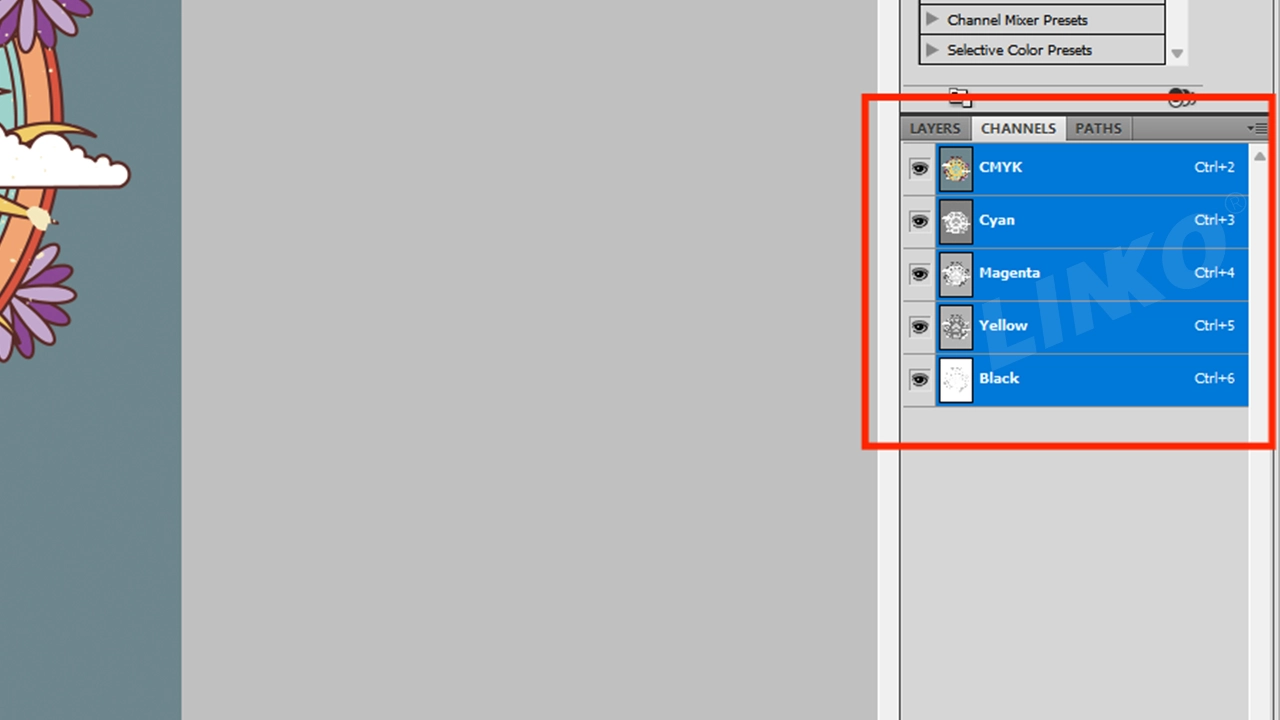
På höger sida av Photoshop-gränssnittet klickar du på "KANALER”-panelen. Den är vanligtvis placerad bredvid ”LAGER”-panelen.
I panelen Kanaler kan du kontrollera bildens aktuella färgläge baserat på de visade kanalerna:

  • Om bilden redan är i CMYK-läge:
    Du kommer att se fyra kanaler som heter Cyan, Magenta, Gul och Svart.
    → I det här fallet är din bild redan i CMYK-läge, och du kan hoppa över följande steg.
  • Om bilden är i RGB-läge (som i det här exemplet):
    Du kommer att se tre kanaler som heter Röd, Grön och Blå.
    → Det här betyder att din bild för närvarande är i RGB-läge och att du måste konvertera det till CMYK i nästa steg.

KANALER”-panelen

RGB-kanaler i panelen

1.3.2 Växla färgläge

Klicka på "Bild" i Photoshops översta menyrad.

öppna-bildmenyn

Välj ”Läge” → Klicka på ”CMYK-färg”.

rullgardinsmeny för valläge

rullgardinsmeny för valläge

konvertera till cmyk

konvertera till cmyk

1.3.3 Bekräfta konvertering

En dialogruta visas som frågar: ”Konvertera till CMYK?” → Klicka på ”OK”

 bekräfta-cmyk-konvertering

1.3.4 Verifiera uppdatering av färgläge

Gå till panelen ”KANALER” (höger sida av Photoshop). Kontrollera att den visar fyra kanaler:
Cyan, Magenta, Gul, Svart → CMYK-läget är aktiverat.

kanaler-uppdaterade-cmyk

kanaler-uppdaterade-cmyk

1.4 Optimera bildupplösningen

Optimering av bildupplösningen säkerställer utskriftstydlighet. Högre upplösning = skarpare bild.

1.4.1 Klicka på ”Bild” i Photoshops översta menyrad → Välj ”Bildstorlek”.

öppen bild

öppen bild

öppen-bild-storlek

öppen-bild-storlek

1.4.2 Ställ in upplösningen till 300

I fönstret ”Bildstorlek” letar du upp ”Upplösning”-fältet. Ändra värdet till 300, och se till att enheten bredvid visar "Pixlar/tum”.
(Genom att ställa in upplösningen på 300 DPI säkerställer du att din bild uppfyller standarden för utskriftsklar skärpa.)

set-up-resolution-300dpi

1.4.3 När du har gjort ändringarna klickar du på “OK” i det övre högra hörnet för att spara inställningarna.

klicka-ok-upplösning

klicka-ok-upplösning

1.4.4 Justera vy

Bilden kan se inzoomad ut. Håll Alt och skrolla med mushjulet för att zooma och justera vyn.

zooma-ut-alt-scroll

 zooma-ut-alt-scroll

1.5 Beskär bilden

Beskärning tar bort oönskade områden och behåller endast tryckmönstret. Detta minskar filstorleken och sparar utskriftsmaterial/tid.

1.5.1 Välj beskärningsverktyg

I Photoshops vänstra verktygsfält klickar du på Beskärningsverktyget !

Beskärningsverktyg

verktyget för att välja beskärning

1.5.2 Justera och tillämpa beskärning

En justerbar beskärningskant visas på din bild. Dra i hörnen eller kanterna för att ändra storlek och flytta positionen. Delen inuti rutan kommer att behållas. Tryck på Skriva in att ansöka.

justera-beskär-ramen

justera-beskär-ramen

förhandsgranskning av beskärning innan applicering

1.5.3 Beskärningen är gjord. (Du kommer nu bara att se det markerade området. Resten är borttagen.)

Efter beskärningen är endast det valda området synligt.

beskuren-bild-resultat

beskuren-bild-resultat

2. Borttagning av bildbakgrund

När du bara skriver ut mönstret (utan bakgrund) måste du ta bort bakgrunden för att göra det genomskinligt.

2.1 Välj Trollstav

I Photoshops vänstra verktygsfält: Leta reda på ikonen för trollstaven (eller snabbmarkeringsverktyget, vanligtvis format som en trollstav).

Högerklicka på ikonen

Trollstavverktyg

och välj sedan ”Trollstavverktyget” från menyn.

Välj-Trollstav-Verktyg

Välj "Trollstavverktyg"

2.2 Välj bakgrundsområden

Vänsterklicka på det bakgrundsområde du vill ta bort.
Blinkande streckade linjer kommer att visas runt den → Bakgrunden är nu vald!

Klicka på bakgrundsområdet

Blinkande streckade linjer visas i bakgrundsområdet

2.3 Kontrollera och lägg till saknade bakgrundsområden för att undvika missade markeringar

För att säkerställa att bakgrunden tas bort helt rekommenderas det att zoom i på bilden för en detaljerad kontroll.
Håll Alt-tangenten nedtryckt och skrolla med mushjulet för att zooma in.
Kontrollera noggrant urvalet, särskilt ihåliga områden inuti mönstret, för att se om de har blivit utvalda.
Se till att Trollstavverktyg är fortfarande aktiv.
Sedan, håll ner Skift-tangenten på ditt tangentbord.
Medan du håller ned Shift, vänsterklicka på alla omarkerade bakgrundsområden, inklusive mönstrets inre ihåliga delar.
→ Dessa områden kommer också att omges av blinkande streckade linjer, vilket indikerar att de nu är en del av urvalet.
(▲ Håll ned Shift för att lägg till flera områden till det aktuella valet.)
Om du av misstag väljer fel område trycker du på Ctrl + Z för att ångra det sista steget.

Zooma in på bilden

Markera-ihåliga-områden-inuti-mönstret

Markera ihåliga områden inuti mönstret

Välj-Klar

 Välj Klar

2.4 Ta bort bakgrund

Se till alla bakgrundsområden (inklusive ihåliga delar) visar streckade markeringslinjer.
Tryck på Radera nyckel.
→ Bakgrunden försvinner, och en gråvitt rutmönster kommer att dyka upp, vilket betyder området är nu genomskinligt.

NoteraOm det inte fungerar att trycka på Delete kan lagret vara låst. Dubbelklicka på lagret i lagerpanelen för att låsa upp det. försök sedan igen.

Bakgrundsborttagning

Bakgrundsborttagning

Bakgrundsborttagningen är klar! Du kan nu fortsätta med att skapa dekorfärgskanaler för DTF/UV-utskrift.
Se nästa avsnitt.

3. Skapa dekorfärgskanaler för DTF/UV-utskrift

Dekorfärgskanaler är en extra karta för skrivaren.
Vid DTF/UV-tryckning: Du behöver färgat bläck. Du behöver också vitt bläck som bas på mörka kläder (gör färgerna ljusa). Eller använd lack för blanka områden.
Dekorfärgskanaler anger för skrivaren var den ska placera: W (vitt bläck), V (lack) och andra anpassade färger (som FY för fluorescerande gult).

3.1 Inställning av DTF-kanal för vitt bläck och dekorfärg

3.1.1 Öppna panelen “LAGER”

Klicka först på panelen "LAGER" på höger sida av Photoshop.

LARYER-panelen

"LARYER"-panelen

3.1.2 Välj design

Håll ner Ctrl-tangenten.
Klicka på miniatyrbilden av "Lager 0" med musen.
Du kommer att se blinkande streckade linjer runt designen – det betyder att den är vald.

Klicka-på-miniatyrbilden-av-lagret0

Klicka på miniatyrbilden för "Lager 0"

Korrekt klickande på miniatyrbilden av lagret

✅ Korrekt – Klicka på miniatyrbilden av lagret

Felaktig – Klickar-utanför-lagrets-miniatyrbild

❌ Felaktigt – Klickar utanför lagrets miniatyrbild

Välj -mönster

Välj mönster

3.1.3 Minska urvalet (Kontrakt)

För att förhindra att vitt bläck syns utanför färgområdena under utskrift, gör det vita bläcklagret något mindre än färglagret.
Klicka på "Välj" i Photoshops menyrad.
Välj "Ändra".

Klicka_Välj

Klicka på “Välj”

Välj-Ändra

Välj "Ändra"

I popup-menyn klickar du på "Kontrakt".

Klicka på avtal

 Klicka på "Kontrakt"

Ställ in kontraktsvärdet:

Ange 1–3 pixlar (ett mindre värde för enkla designer, ett större för komplexa).
Exempel: Ställ in på 3 pixlar i den här demon.
Klicka på “OK” för att bekräfta.

Kontrakt-1-3-pixlar

Kontraktera 1–3 pixlar

Efter sammandragning: Du kommer att se streckade linjer innanför designens kanter – det betyder att det vita lagret kommer att vara mindre än färglagret.

Streckade linjer innanför designkanterna

Streckade linjer innanför designkanterna

3.1.4 Skapa vitpunktskanal (W)

Gå till panelen "KANALER" (höger sida av Photoshop).
Klicka på panelmenyikonen (övre högra hörnet).
Välj ”Ny spotkanal”.

KANALER _panel

Panelen ”KANALER”

Välj-ny-spotkanal

Välj "Ny spotkanal"

Ställ in spotkanalen:

Namn: Typ “W1”
(Avgörande! Måste vara exakt. ”W” = Vitt bläck)
Soliditet: Inställd på 100% (fullständig täckning av vitt bläck)
Färg: Lämna som den är (endast för visning i Photoshop)
Klicka på “OK”.

Ställ in platskanalen

Ställ in spotkanalen

Det röda området på skärmen visar var vitt bläck kommer att appliceras.

Obs: Detta röda överlägg är bara en förhandsvisning i Photoshop och påverkar inte den faktiska tryckfärgen.

Klicka-på-CMYK-kanalen

vit bläcktryckt område

3.1.5 För anpassade dekorfärger (t.ex. fluorescerande):

Rensa CMYK-områden där du bara vill använda anpassat bläck (som Fy fluorescerande gult).
(Detta hindrar CMYK-bläck från att blandas med din dekorfärg)
Klicka på CMYK-kanalen i panelen ”KANALER”.
→ Alla CMYK-kanaler väljs automatiskt.

vitt bläcktryckt område

Klicka på CMYK-kanalen

Alla CMYK-kanaler är markerade

Förbered ett anpassat dekorfärgsområde

Välj Trollstavverktyget (vänster verktygsfält).

Välj Trollstavverktyget

Klicka på designområdena för dekorfärg (t.ex. bokstäverna ”P” och ”A”).
→ Tips: Dölj “W1”-kanalen (klicka på ögonikonen) för bättre synlighet.
För att välja flera områden: Håll Skift + Klicka varje del.

Dölj W1-kanalen

Dölj kanalen "W1"

Välj-trollstaven-verktyget

Välj Trollstavverktyget

Välj-områden-för-spotfärg

Markera områden för dekorfärg

Ta bort CMYK-överlappning
Tryck sedan på Delete-tangenten.
→ Detta rensar markerade områden från CMYK-kanaler (gör transparent).
Varför? Förhindrar att CMYK-bläck blandas med anpassad dekorfärg. Håller dekorfärgen ren.
Om det inte fungerar att trycka på Delete kan lagret behöva rastreras.
Högerklicka på lagret i lagerpanelen → Välj “Rasterisera lager“".

Ta bort valt område

Ta bort valt område

3.1.6 Skapa en anpassad dekorfärgskanal (Fy)

Gå till panelen ”KANALER” (höger sida).
Klicka på menyikonen (≡) längst upp till höger i panelen → Välj ”Ny spotkanal”.

KANALER - panel

Panelen ”KANALER”

Välj-Ny-Spot-Kanal

Välj "Ny spotkanal"

Ställ in spotkanalen:
Namn: Ange “Fy”
(Obs: ”Fy” = Fluorescerande gul. Anpassa efter skrivarens krav.)
Färg: Lämna oförändrad (används endast för Photoshop-visning).

Klicka på “OK”.

Ställ in spotkanalen

Ställ in spotkanalen

Det gula området som nu visas representerar var anpassad dekorfärg kommer att appliceras under utskriften.

Anpassat-spotfärg-bläck-tryckt-område

Anpassad dekorfärgsfärg med tryckt område

3.2 Inställning av UV-vit bläck- och lackkanal

UV-utskrift kräver ofta:
Vit undersida (något mindre än färgbilden)
Lacklager (samma storlek eller större än färgbilden för effekt av omslagen kant)

3.2.1 Öppna lagerpanelen

Klicka på panelen "LAGER" (höger sida av Photoshop).

LAYERS_panel

Panelen ”LAGER”

3.2.2 Välj mönster

Håll ned Ctrl och vänsterklicka sedan på miniatyrbilden av "Lager 0".
→ Streckade linjer visas runt mönstret = Valt!

Klicka-på-miniatyrbilden-av-lagret-0

Klicka på miniatyrbilden för "Lager 0"

Kritiskt-klicka-bara-på-miniatyrbilden

Viktigt: Klicka bara på miniatyrbilden
(Bild 3.27✅)

Undvik att klicka utanför den

Undvik: Att klicka utanför den
(Bild 3.28❌)

Välj mönster

3.2.3 Krymp valet (för vit bläckkanal)

För att förhindra att vita bläckkanter syns bortom färglagren ("vita kanter"), krymp det vita bläcklagret något. Klicka på "Välj" → "Ändra"

Klicka_Välj

 Klicka på “Välj”

Klicka_Ändra

Klicka på "Ändra"

Klicka på "Kontrakt".

Klicka på avtal

Klicka på "Kontrakt"

Ange kontraktion med: 2–3 pixlar (använd 3 i det här exemplet).
Klicka på “OK”.

Set-Contract-value

Ange kontraktsvärde

Efter krympningen visas markeringskonturen innanför mönsterkanten.
Urvalet är klart för vitt bläck!

Streckade linjer innanför designkanterna

Streckade linjer innanför designkanterna

3.2.4 Skapa UV-vit bläckpunktskanal (W)

Gå till panelen ”KANALER” (höger sida).
Klicka på menyikonen (≡) längst upp till höger → Välj ”Ny spotkanal”.

KANALER _panel

Panelen ”KANALER”

Välj-ny-spotkanal

Välj "Ny spotkanal"

Namn: Ange “W1”(Avgörande för UV-skrivare: Stort ”W” utlöser igenkänning av vitt bläck)
Hållfasthet: Ställ in på 100% (Garanterar heltäckande vit underbas)
Färg: Ingen ändring behövs (endast Photoshop-visning)
Klick OK → Blått överlägg visas på designområden.

Ställ in den nya spotkanalen

Ställ in den "Nya spotkanalen"

Obs! Den blå nyansen (Photoshops standardförhandsgranskning av dekorfärg) visar bara var vitt bläck kommer att skrivas ut. Den är endast för förhandsgranskning och påverkar inte den slutliga utskrivna färgen.

vitbläcktryckta områden för UV-tryck

vit bläcktryckt område för UV-utskrift

3.2.5 Välj originaldesign igen (används för lackkanal):

Lack täcker vanligtvis hela färgområdet (ibland sträcker sig det något bortom kanterna för fullständigt skydd).
Åtkomst till lagerkontroller: Klicka på panelfliken ”LAGER” (verktygsfältet till höger).

LAGER-panelen

Panelen ”LAGER”

Håll Ctrl (Win) / Cmd (Mac).
Klicka på miniatyrbilden "Lager 0" igen.
Mönstret är valt (streckade linjer visas igen runt designen)

Klicka-på-Laye- 0-miniatyrbild

Klicka på miniatyrbilden "Lager 0"

Korrekt klickande på miniatyrbilden av lagret

✅ Korrekt – Klicka på miniatyrbilden av lagret

Felaktig – Klickar-utanför-lagrets-miniatyrbild

❌ Felaktigt – Klickar utanför lagrets miniatyrbild

Välj -mönster

Välj mönster

3.2.6 Expandera valt område

För att skapa en lätt överlappning där lacklagret sträcker sig bortom färgbläcklagret (och bildar en skyddande kant), vilket förhindrar olackerade glipor i kanterna.
Klicka på "Välj" i Photoshops översta menyrad.
Håll muspekaren över "Ändra" i rullgardinsmenyn.

Klicka_Välj

Klicka på “Välj”

Välj-Ändra

Klicka på "Ändra"

I undermenyn klickar du på “Expandera“".
(En dialogruta kommer att visas)

Klicka_Expand

 Klicka på "Expandera"

Ange 2–3 pixlar i inmatningsfältet:
Använd 2px för enkla designer med släta kanter
Använd 3px för komplexa designer eller områden med högt slitage
Aktuellt exempel: Ställ in på 3 pixlar
Bekräfta genom att klicka på “OK”.

Ange-2-3-pixlar-i-inmatningsfältet

Ange 2–3 pixlar i inmatningsfältet

Efter expansionen sträcker sig markeringskonturen bortom mönsterkanten.
Klar för lacklager!

urvalskonturen-sträcker-sig-bortom-mönsterkanten

markeringskonturen sträcker sig bortom mönsterkanten

3.2.7 Skapa lackpunktskanal (V)

I panelen ”KANALER”:
Klicka på "Ny spotkanal".

KANALER _panel

Panelen ”KANALER”

Klicka-Ny-Spot _Kanal

Klicka på "Ny spotkanal"

I dialogrutan:
Namn: W2””
Färg: Lämna oförändrad (endast för visuell åtskillnad).
Klicka på “OK”.

Ställ in den nya spotkanalen

 Ställ in den "Nya spotkanalen"

NoteraDet lila överlägget som visas på skärmen är Photoshops standardförhandsvisning av dekorfärgDen anger var UV-lack kommer att appliceras under tryckning, men representerar inte den slutliga tryckta färgen.

UV-lacktryckt område

UV-lacktryckt område

3.2.8 Namnge Photoshop Spot-kanaler Guide

För att säkerställa att din RIP-programvara korrekt identifierar och skriver ut vitt bläck, lack, eller någon annan anpassade dekorfärger, är det viktigt att följa korrekta namnregler när du skapar dekorfärgskanaler i Photoshop.
Detta är kritisk för korrekt utskrift vid DTF-, UV- eller UV DTF-utskrift.

Om spotkanalens namn är felaktigt kommer skrivaren inte att skriva ut den korrekt!


Tabell för namngivningsregler för spotkanaler

Se tabellen nedan för att följa de korrekta namngivningskonventionerna som krävs av olika RIP-program.

</table> </div>
Exempel från RIP Software
PF-programvarans namngivningskonvention
Exempel-av-RIP-programvara
Om kanalnamnen i Photoshop matchexakt med de namn som krävs i PF RIP-programvaran, kommer de att vara automatiskt igenkänd — inget manuellt val behövs.
Namngivningskonvention för Flexi/PP-programvara
Photoshop-Spot-Channels-for-Flexi (PP)-RIP
Photoshop Spot-kanaler för Flexi (PP) RIP
På samma sätt, om namnen på spotkanalerna i Photoshop är desamma som de som förväntas av PP (Flexi) RIP-programvaran, kommer systemet även att markera kanalerna.Viktiga tips för nybörjare

  • Kanalnamnen måste exakt matcha namnen som visas i din RIP-programvara.
    → Till exempel: Om RIP visar Fy måste du skriva Fy — inte fy, FY eller fy.
  • Kanalnamn är skiftlägeskänsliga.
    → W är korrekt. w kommer inte att kännas igen.
  • Använd inte mellanslag, specialtecken eller bokstäver som inte är på engelska.
    → Använd endast enkla engelska bokstäver och siffror.

När dina dekorfärgskanaler har namngetts bör du kontrollera att RIP-programvaran har identifierat dem korrekt. Följ stegen nedan för att bekräfta kanalidentifieringen i utskriftsprogramvaran.

3.2.9 Bekräfta igenkänning av spotkanaler i RIP-programvaraNär du har namngett dina spotkanaler korrekt i Photoshop bör du kontrollera om RIP-programvaran har identifierat dem korrekt.Steg 1Öppna RIP-programvaran och högerklicka på utskriftsjobbet du vill inspektera.
Högerklicka på utskriftsjobbet för att öppna inställningarna.
Steg 2Välj “Take-inställning” från högerklicksmenyn för att öppna fönstret för utskriftsinställningar.
Välj "Ta inställning"
Steg 3I inställningsfönstret klickar du på “Bläckstatistik” för att se en översikt över bläckförbrukningen.
Klicka på "Bläckstatistik" 
Felaktigt exempelMängden vitt bläck visas som 0.
→ Det betyder att den vita kanalen var inte igenkänd ordentligt.
Vitt bläck känns inte igen (visar 0)
Vitt bläck känns inte igen (visar 0).
Rätt exempel: Mängden vitt bläck är större än 0, vilket indikerar att den framgångsrikt identifierades.
Vitt bläck har identifierats framgångsrikt
Vitt bläck identifierades.
⚠ Om det vita bläcket visas som 0, gå tillbaka och kontrollera om namn på spotkanalen i Photoshop är korrekt.
4. Spara och exportera den slutliga filenEfter att all bildbehandling och skapande av dekorfärgskanaler är slutförd är det sista steget att spara och exportera filen korrekt. Genom att välja rätt format och inställningar säkerställer du att dekorfärgsinformationen bevaras helt och kan tolkas korrekt av RIP-programvaran.4.1 Kontrollera synligheten för alla kanalerInnan du sparar filen, återgå till panelen Kanaler och se till att "ögon"-ikonen till vänster om varje kanal är aktiverad – särskilt dina nyskapade CMYK-, W (vitt bläck), FY (dekorfärg) eller V (lack)-kanaler. Endast kanaler med synliga ögonikoner kommer att inkluderas när du sparar och läses av utskriftsprogramvaran.
ögonikonen för varje kanal är påslagen
"Öga"-ikonen för varje kanal är påslagen
4.2 Spara filen Klicka på Arkiv och välj Spara som i Photoshops menyfält högst upp i gränssnittet.
Klicka-Arkiv
 Klicka på “Arkiv”
Välj-Spara-Som
Välj "Spara som"
4.3 Välj filformatI popup-fönstret för att spara, leta upp rullgardinsmenyn Format och välj TIFF-format. TIFF är ett branschstandardformat som stöder dekorfärgskanaler, genomskinlighet och högkvalitativa bilddata – vilket gör det till det rekommenderade valet för professionell utskrift.
Välj filformat
4.4 Markera viktiga alternativ och spara. Längst ner i dialogrutan för att spara, se till att både alternativen "Spot Colors" och "Layers" är markerade. Dessa inställningar garanterar att dina spotcolorkanaler och lagerinformation bevaras korrekt. Klicka sedan på knappen "Spara".
Markera kritiska alternativ och spara
4.5 Bekräfta inställningar för transparensFönstret "TIFF-alternativ" visas. Markera rutan "Spara transparens" – observera att detta kan utlösa en bekräftelsefråga; klicka bara på "Ja". Tryck slutligen på "OK" för att slutföra processen.
Kontrollera-spara-transparensen
Markera "Spara transparens"
Klicka-Ja
Klicka på “Ja”
Markera Spara transparens och klicka på OK
Klicka på “OK”
4.6 Slutlig bekräftelse och fillagring Ett bekräftelsefönster visas – genom att klicka på OK slutförs filsparningen.
Filsparande
Filsparning
4.7 Verifiera lyckad filsparningDu har nu modifierat och sparat en bildfil som innehåller dekorfärgskanaler (kan verifieras vid din angivna filsökväg). Den här filen är redo att importeras till RIP-programvara för efterföljande utskriftsprocesser. Du kan öppna den sparade TIFF-filen igen i Photoshop och kontrollera Kanalpanelen för att verifiera att punktkanalerna (t.ex. W, V, FY) fortfarande är synliga.
Verifiera-Lyckades-Spara fil
Verifiera att filen har sparats
Din fil är nu helt förberedd med spotkanaler och sparad korrekt – redo att importeras till din RIP-programvara. Vårt tekniska team har lagt ner stor omsorg och möda på att skapa dessa guider för att göra ditt arbetsflöde enklare och effektivare. Om du tyckte att den här handledningen var hjälpsam skulle vi verkligen uppskatta din 5-stjärniga recension – din feedback betyder mycket för oss!
[Klicka här för att lämna din recension]
RIP-programvara Punktkanal Anteckningar
PrintFactory Vit, Lack, Fy, Fm, R, B Namnet måste matcha exakt som det visas i programvaran. Om det till exempel visar "Fy" måste du skriva "Fy" (inte "FY" eller "fy") – annars fungerar det inte.
PP (Flexibel) Punkt_1, Punkt_2, Punkt_3, Punkt_4, Punkt_X… Namnet måste matcha exakt som det visas i programvaran. Om det till exempel visas "Spot_1" måste du skriva "Spot_1" (inte "SPOT_1" eller "spot_1") – annars fungerar det inte.
Maintop W1, W2, W3, W4…… Stora bokstäver måste användas, annars fungerar det inte.
RIIN W1, W2, W3, W4……