Anleitung zur Bildbearbeitung in Photoshop (für DTF-, UV-DTF- und UV-Druck)

Vorbereitung vor Gebrauch:

Vor dem Drucken müssen möglicherweise einige Bildbearbeitungsschritte durchgeführt werden – beispielsweise das Entfernen von Hintergründen, das Kombinieren von Bildern, das Anpassen von Farben, das Hinzufügen von Ebenen oder das Ändern der Bildgröße. Diese Aufgaben werden üblicherweise mit Photoshop, einem professionellen Bildbearbeitungsprogramm, erledigt.

Obwohl Photoshop kein LINKO-Produkt ist, unterstützen wir unsere Kunden gerne mit einem kostenlose Installationsdatei und Fernunterstützung Bei Bedarf. Dies ist Teil unseres zusätzlichen technischen Supports, der Ihnen bei der reibungslosen Einrichtung der Software hilft. Wenn Sie Hilfe benötigen, wenden Sie sich bitte an den technischen Support von LINKO.

Computer- und Dateivorbereitung

1. Computeranforderungen

Um Photoshop reibungslos auszuführen, empfehlen mindestens 8 GB RAMund ein Prozessor wie Intel i5 oder AMD Ryzen 5 oder besser. Ein schnellerer Computer beschleunigt Ihre Bearbeitungsarbeit.

2. Bereiten Sie Ihre Druckdatei vor

Bitte bereiten Sie Ihre Bilddateien vor dem Drucken vor. Für optimale Ergebnisse empfehlen wir die Verwendung von hochauflösende Quelldateien, wie zum Beispiel KI, PSD, oder hochwertiges JPG/PNG Bilder.

Merken Sie sich den Speicherort der Datei (z. B. Desktop oder ein gemeinsamer Ordner) und benennen Sie sie eindeutig, damit Sie sie später leicht finden können.

Warum Photoshop zum Bearbeiten von Druckdateien verwenden?

Für den DTF-, UV-DTF- oder UV-Druck sorgen gut vorbereitete Bilddateien für hervorragende Druckergebnisse. Photoshop unterstützt Sie dabei:

  • Machen Sie Farben präziser und attraktiver
  • Halten Sie das Bild klar und scharf
  • Entfernen Sie zusätzlichen Hintergrund sauber
  • Erstellen Sie Sonderfarbkanäle, um besondere Farben lebendiger erscheinen zu lassen

Inhalt

1. Photoshop-Druckvorbereitung

1.1 Öffnen Sie Ihr Bild zum Drucken

1.1.1 Starten Sie Photoshop

Doppelklicken Sie auf das Photoshop-Symbol auf Ihrem Desktop, um das Programm zu öffnen.

Photoshop-Desktop starten

Photoshop-Desktop starten

1.1.2 Klicken Sie oben links auf „[Datei]“.

Klicken Sie auf das Dateimenü

1.1.3 Wählen Sie „[Öffnen]“ aus dem Dropdown-Menü.

Auswählen-Öffnen-aus-Menü

Auswählen-Öffnen-aus-Menü

1.1.4 Suchen und öffnen Sie Ihre Datei:

Suchen Sie im Dateibrowser nach Ihrem vorbereiteten Druckbild. Wählen Sie die Datei aus und klicken Sie unten rechts auf „[Öffnen]“.

Bilddatei öffnen

Bilddatei öffnen

1.1.5 Erfolgreiches Öffnen bestätigen

Das ausgewählte Bild wird nun im Arbeitsbereich von Photoshop angezeigt. Wenn Sie das Bild deutlich sehen, wurde es erfolgreich geöffnet.

Bild im Arbeitsbereich geöffnet

Bild im Arbeitsbereich geöffnet

1.2 Bildebene entsperren (Überspringen Sie diesen Schritt, wenn sie bereits entsperrt ist)

Manche Bilder werden standardmäßig mit einer gesperrten Ebene geöffnet, um das Original zu schützen. Sie müssen diese vor der Bearbeitung entsperren.

1.2.1 Layer-Sperrstatus prüfen

Auf der rechten Seite des Photoshop-Arbeitsbereichs aktivieren Sie die „SCHICHTEN“ Wenn Sie ein Schlosssymbol neben Ihrer Bildebene bedeutet dies, dass die Ebene gesperrt ist und entsperrt, bevor Sie es bearbeiten können.

Wenn das Ebenenbedienfeld nicht sichtbar ist, gehen Sie zu Fenster > Ebenen um es zu zeigen.

Symbol für gesperrte Ebene

Symbol für gesperrte Ebene

1.2.2 Entsperren der Ebene

Doppelklicken Sie auf die gesperrte Ebene. Klicken Sie im angezeigten kleinen Fenster auf „OK“, um die Sperre aufzuheben.

Ebene entsperren – Doppelklick

Ebene entsperren – Doppelklick

1.2.3 Bestätigen des Layer-Entsperrstatus

Wenn das Schlosssymbol verschwindet und der Ebenenname sich in „ ändertEbene 0„, Die Ebene ist jetzt entsperrt und bereit zur Bearbeitung.

Ebene-entsperrt-Ebene

Ebene-entsperrt-Ebene-0

1.3 Farbmodus auf CMYK ändern (Überspringen, wenn bereits im CMYK-Modus)

Unsere Drucker verwenden den CMYK-Farbmodus (Cyan, Magenta, Gelb, Schwarz). Um sicherzustellen, dass die Druckfarben mit Ihrem Bildschirm übereinstimmen, konvertieren Sie Ihr Bild in CMYK. Überspringen Sie diesen Schritt, wenn Sie bereits auf CMYK eingestellt sind.

1.3.1 Überprüfen des aktuellen Farbmodus

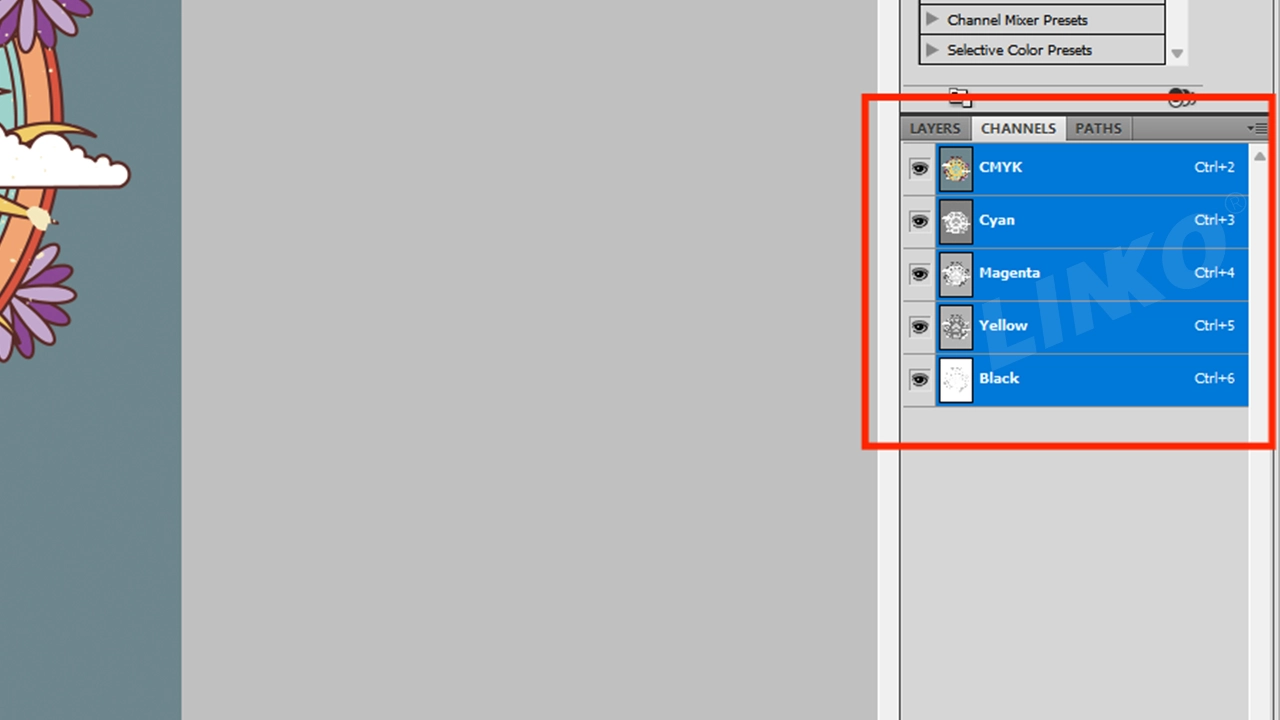
Klicken Sie auf der rechten Seite der Photoshop-Oberfläche auf „KANÄLE”-Panel. Es befindet sich normalerweise neben dem „SCHICHTEN”-Panel.
Im Bedienfeld „Kanäle“ können Sie den aktuellen Farbmodus Ihres Bildes anhand der angezeigten Kanäle überprüfen:

  • Wenn das Bild bereits im CMYK-Modus vorliegt:
    Sie sehen vier Kanäle mit den Namen Cyan, Magenta, Gelb und Schwarz.
    → In diesem Fall ist Ihr Bild bereits im CMYK-Modus und Sie können Überspringen Sie die folgenden Schritte.
  • Wenn das Bild im RGB-Modus vorliegt (wie in diesem Beispiel):
    Sie sehen drei Kanäle mit den Namen Rot, Grün und Blau.
    → Das bedeutet, dass Ihr Bild derzeit im RGB-Modus ist und Sie Konvertieren Sie es in CMYK im nächsten Schritt.

„KANÄLE“-Panel

RGB-Kanäle im Panel

1.3.2 Farbmodus wechseln

Klicken Sie in der oberen Menüleiste von Photoshop auf „Bild“.

Bildmenü öffnen

Wählen Sie „Modus“ → Klicken Sie auf „CMYK-Farbe“.

Auswahlmodus-Dropdown

Auswahlmodus-Dropdown

in CMYK konvertieren

in CMYK konvertieren

1.3.3 Konvertierung bestätigen

Es erscheint ein Dialogfeld mit der Frage: „In CMYK konvertieren?“ → Klicken Sie auf „OK“.

 CMYK-Konvertierung bestätigen

1.3.4 Farbmodus-Update überprüfen

Gehen Sie zum Bereich „KANÄLE“ (rechts in Photoshop). Stellen Sie sicher, dass vier Kanäle angezeigt werden:
Cyan, Magenta, Gelb, Schwarz → CMYK-Modus ist aktiviert.

Kanäle aktualisiert-cmyk

Kanäle aktualisiert-cmyk

1.4 Bildauflösung optimieren

Durch die Optimierung der Bildauflösung wird ein klarer Druck gewährleistet. Höhere Auflösung = schärferes Bild.

1.4.1 Klicken Sie in der oberen Menüleiste von Photoshop auf „Bild“ → Wählen Sie „Bildgröße“.

Bild öffnen

Bild öffnen

Bildgröße öffnen

Bildgröße öffnen

1.4.2 Auflösung auf 300 einstellen

Suchen Sie im Fenster „Bildgröße“ nach „Auflösung”-Feld. Ändern Sie den Wert in 300, und stellen Sie sicher, dass die Einheit daneben „Pixel/Zoll“.
(Wenn Sie die Auflösung auf 300 DPI einstellen, stellen Sie sicher, dass Ihr Bild den Standard für druckfertige Klarheit erfüllt.)

Set-Auflösung-300dpi

1.4.3 Klicken Sie nach dem Vornehmen der Änderungen oben rechts auf „OK“, um die Einstellungen zu speichern.

Klick-OK-Auflösung

Klick-OK-Auflösung

1.4.4 Ansicht anpassen

Das Bild kann vergrößert wirken. Halten Sie die Alt Drücken Sie die Taste und drehen Sie das Mausrad, um zu zoomen und die Ansicht anzupassen.

Verkleinern-Alt-Scrollen

 Verkleinern-Alt-Scrollen

1.5 Bild zuschneiden

Durch das Zuschneiden werden unerwünschte Bereiche entfernt, sodass nur das Druckmuster erhalten bleibt. Dies reduziert die Dateigröße und spart Druckmaterial/Zeit.

1.5.1 Zuschneidewerkzeug auswählen

Klicken Sie in der linken Symbolleiste von Photoshop auf das Zuschneidewerkzeug!

Zuschneidewerkzeug

Auswahl-Zuschneidewerkzeug

1.5.2 Anpassen und Zuschneiden anwenden

Ein anpassbarer Zuschneiderahmen wird auf Ihrem Bild angezeigt. Ziehen Sie die Ecken oder Kanten, um Größe und Position zu ändern. Der Teil innerhalb des Rahmens bleibt erhalten. Drücken Sie Eingeben bewerben.

Zuschneiderahmen anpassen

Zuschneiderahmen anpassen

Zuschneidevorschau vor dem Anwenden

1.5.3 Der Zuschnitt wird angewendet. (Sie sehen jetzt nur noch den ausgewählten Bereich. Der Rest wird entfernt.)

Nach dem Zuschneiden bleibt nur Ihr ausgewählter Bereich sichtbar.

zugeschnittenes Bildergebnis

zugeschnittenes Bildergebnis

2. Bildhintergrund entfernen

Wenn Sie nur das Muster (ohne Hintergrund) drucken, müssen Sie den Hintergrund entfernen, um es transparent zu machen.

2.1Zauberstab auswählen

Suchen Sie in der linken Symbolleiste von Photoshop nach dem Symbol „Zauberstab“ (oder „Schnellauswahl-Werkzeug“, normalerweise in Form eines Zauberstabs).

Klicken Sie mit der rechten Maustaste auf das Symbol

Zauberstab-Werkzeug

und wählen Sie dann „Zauberstab-Werkzeug“ aus dem Menü.

Zauberstab-Werkzeug auswählen

Wählen Sie „Zauberstab-Werkzeug“

2.2 Hintergrundbereiche auswählen

Klicken Sie mit der linken Maustaste auf den Hintergrundbereich, den Sie entfernen möchten.
Drumherum erscheinen blinkende gestrichelte Linien → Der Hintergrund ist jetzt ausgewählt!

Klicken Sie auf den Hintergrundbereich

Im Hintergrundbereich erscheinen blinkende gestrichelte Linien

2.3 Fehlende Hintergrundbereiche prüfen und ergänzen, um fehlende Auswahlen zu vermeiden

Um sicherzustellen, dass der Hintergrund vollständig entfernt wird, empfiehlt es sich, Zoom In Klicken Sie für eine detaillierte Überprüfung auf das Bild.
Halten Sie die Alt-Taste gedrückt und drehen Sie das Mausrad , um hineinzuzoomen.
Überprüfen Sie die Auswahl sorgfältig, insbesondere Hohlräume innerhalb des Musters, um zu sehen, ob sie ausgewählt wurden.
Stellen Sie sicher, dass Zauberstab-Werkzeug ist noch aktiv.
Dann, Halten Sie die Umschalttaste gedrückt auf Ihrer Tastatur.
Halten Sie die Umschalttaste gedrückt. Linksklick auf allen nicht ausgewählten Hintergrundbereichen, einschließlich der inneren hohlen Teile des Musters.
→ Diese Gebiete werden auch umgeben von blinkende gestrichelte Linien, was darauf hinweist, dass sie jetzt Teil der Auswahl sind.
(▲ Halten Sie die Umschalttaste gedrückt, um mehrere Bereiche hinzufügen zur aktuellen Auswahl.)
Wenn Sie versehentlich den falschen Bereich ausgewählt haben, drücken Sie Strg + Z um den letzten Schritt rückgängig zu machen.

Vergrößern Sie das Bild

Hohle Bereiche innerhalb des Musters auswählen

Wählen Sie Hohlbereiche innerhalb des Musters aus

Auswählen-Fertig

 Wählen Sie Fertig

2.4 Hintergrund entfernen

Stellen Sie sicher alle Hintergrundbereiche (einschließlich Hohlteile) zeigen gestrichelte Auswahllinien.
Drücken Sie die Löschen Schlüssel.
→ Der Hintergrund verschwindet und ein grau-weißes Schachbrettmuster wird erscheinen, was bedeutet der Bereich ist jetzt transparent.

Notiz: Wenn das Drücken der Entf-Taste nicht funktioniert, ist die Ebene möglicherweise gesperrt. Doppelklicken Sie im Ebenenbedienfeld auf die Ebene, um sie zu entsperren. und versuchen Sie es dann erneut.

Hintergrundentfernung

Hintergrundentfernung

Die Hintergrundentfernung ist abgeschlossen! Sie können nun mit dem Erstellen von Sonderfarbkanälen für den DTF/UV-Druck fortfahren.
Bitte beachten Sie den nächsten Abschnitt.

3. Erstellen von Sonderfarbkanälen für den DTF/UV-Druck

Sonderfarbkanäle sind eine zusätzliche Karte für den Drucker.
Beim DTF/UV-Druck: Sie benötigen farbige Tinte. Sie benötigen außerdem weiße Tinte als Untergrund auf dunkler Kleidung (macht die Farben leuchtend). Oder verwenden Sie Lack für glänzende Bereiche.
Sonderfarbkanäle teilen dem Drucker mit, wo er W (weiße Tinte), V (Lack) und andere benutzerdefinierte Farben (wie FY für fluoreszierendes Gelb) platzieren soll.

3.1 DTF-Weißtinten- und Sonderfarbkanal-Setup

3.1.1 Öffnen Sie das Panel „EBENEN“

Klicken Sie zunächst auf der rechten Seite von Photoshop auf das Bedienfeld „EBENEN“.

LARYER-Panel

„LARYER“-Panel

3.1.2 Design auswählen

Halten Sie die Strg-Taste gedrückt.
Klicken Sie mit der Maus auf die Miniaturansicht der „Ebene 0“.
Um das Design herum werden blinkende gestrichelte Linien angezeigt. Dies bedeutet, dass es ausgewählt ist.

Klicken Sie auf die Miniaturansicht der Ebene0

Klicken Sie auf die Miniaturansicht der „Ebene 0“

Richtig – Klicken auf die Ebenenvorschau

✅ Richtig – Klicken Sie auf die Miniaturansicht der Ebene

Falsch – Klicken außerhalb der Ebenen-Vorschau

❌ Falsch – Klicken außerhalb der Ebenenvorschau

Wählen Sie -Muster

Muster auswählen

3.1.3 Auswahl reduzieren (Vertrag)

Um zu verhindern, dass beim Drucken weiße Tinte außerhalb der Farbbereiche sichtbar wird, machen Sie die weiße Tintenschicht etwas kleiner als die Farbschicht.
Klicken Sie in der Menüleiste von Photoshop auf „Auswählen“.
Wählen Sie „Ändern“.

Klicken_Auswählen

Klicken Sie auf „Auswählen“

Auswählen-Ändern

Wählen Sie „Ändern“

Klicken Sie im Popup-Menü auf „Vertrag“.

Klicken Sie auf „Vertrag“

 Klicken Sie auf „Vertrag“

Legen Sie den Vertragswert fest:

Geben Sie 1–3 Pixel ein (kleinerer Wert für einfache Designs, größer für komplexe).
Beispiel: In dieser Demo auf 3 Pixel eingestellt.
Klicken Sie zur Bestätigung auf „OK“.

Vertrag-1-3-Pixel

Kontraktion 1-3 Pixel

Nach dem Zusammenziehen: Innerhalb der Designränder werden gestrichelte Linien angezeigt. Dies bedeutet, dass die weiße Ebene kleiner ist als die Farbebene.

Gestrichelte Linien innerhalb der Designkanten

Gestrichelte Linien innerhalb der Designkanten

3.1.4 Weißpunktkanal erstellen (W)

Gehen Sie zum Bedienfeld „KANÄLE“ (rechte Seite von Photoshop).
Klicken Sie auf das Bedienfeldmenüsymbol (obere rechte Ecke).
Wählen Sie „Neuer Spot-Kanal“.

KANÄLE _Panel

Panel „KANÄLE“

Neuen Spot-Kanal auswählen

Wählen Sie „Neuer Spot-Kanal“

Richten Sie den Spot-Kanal ein:

Name: Typ „W1“
(Wichtig! Muss genau sein. „W“ = Weiße Tinte)
Festigkeit: Auf 100% eingestellt (vollständige weiße Tintendeckung)
Farbe: So lassen (Nur zur Anzeige in Photoshop)
Klicken Sie auf „OK“.

Spot-Kanal einrichten

Richten Sie den Spot-Kanal ein

Der rote Bereich auf dem Bildschirm zeigt, wo weiße Tinte aufgetragen wird.

Hinweis: Diese rote Überlagerung ist nur eine Photoshop-Vorschau und hat keinen Einfluss auf die tatsächliche Druckfarbe.

Klicken Sie auf den CMYK-Kanal

mit weißer Tinte bedruckter Bereich

3.1.5 Für benutzerdefinierte Sonderfarben (z. B. fluoreszierend):

Löschen Sie CMYK-Bereiche, in denen Sie nur benutzerdefinierte Tinte wünschen (z. B. Fy Fluorescent Yellow).
(Dadurch wird verhindert, dass sich CMYK-Tinte mit Ihrer Sonderfarbe vermischt.)
Klicken Sie im Bedienfeld „KANÄLE“ auf den CMYK-Kanal.
→ Alle CMYK-Kanäle werden automatisch ausgewählt.

mit weißer Tinte bedruckte Fläche

Klicken Sie auf den CMYK-Kanal

Alle CMYK-Kanäle sind ausgewählt

Vorbereiten eines benutzerdefinierten Sonderfarbbereichs

Wählen Sie das Zauberstab-Werkzeug (linke Symbolleiste).

Wählen Sie das Zauberstab-Werkzeug

Klicken Sie auf die Designbereiche für Sonderfarben (z. B. Buchstaben „P“ und „A“).
→ Tipp: Blenden Sie die „W1”-Kanal (klicken Sie auf das Augensymbol) für bessere Sichtbarkeit.
So wählen Sie mehrere Bereiche aus: Halten Sie die Umschalttaste gedrückt und klicken Sie jedes Teil.

W1-Kanal ausblenden

Den Kanal „W1“ ausblenden

Zauberstab-Werkzeug auswählen

Wählen Sie das Zauberstab-Werkzeug

Bereiche für Sonderfarben auswählen

Auswählen von Bereichen für Sonderfarben

CMYK-Überlappung entfernen
Drücken Sie dann die Entf-Taste.
→ Dadurch werden ausgewählte Bereiche aus den CMYK-Kanälen gelöscht (transparent gemacht).
Warum? Verhindert die Vermischung von CMYK-Tinte mit benutzerdefinierter Sonderfarbe. Hält die Sonderfarbe rein.
Wenn das Drücken der Entf-Taste nicht funktioniert, muss die Ebene möglicherweise gerastert werden.
Klicken Sie mit der rechten Maustaste auf die Ebene im Ebenenbedienfeld → Wählen Sie „Ebene rastern“".

Ausgewählten Bereich löschen

Ausgewählten Bereich löschen

3.1.6 Benutzerdefinierten Sonderfarbkanal erstellen (Fy)

Gehen Sie zum Bereich „KANÄLE“ (rechte Seite).
Klicken Sie oben rechts im Bedienfeld auf das Menüsymbol (≡) → Wählen Sie „Neuer Spot-Kanal“ aus.

KANÄLE -Panel

Panel „KANÄLE“

Neuen Spot-Kanal auswählen

Wählen Sie „Neuer Spot-Kanal“

Richten Sie den Spot-Kanal ein:
Name: Geben Sie „Fy“ ein
(Hinweis: „Fy“ = Fluoreszierendes Gelb. Passen Sie es den Druckeranforderungen entsprechend an.)
Farbe: Unverändert lassen (wird nur für die Photoshop-Anzeige verwendet).

Klicken Sie auf „OK“.

Einrichten des Spot-Kanals

Richten Sie den Spot-Kanal ein

Der jetzt angezeigte gelbe Bereich stellt dar, wo beim Drucken benutzerdefinierte Schmuckfarbentinte aufgetragen wird.

Benutzerdefinierter bedruckter Bereich mit Sonderfarbentinte

Benutzerdefinierter bedruckter Bereich mit Sonderfarben

3.2 Einrichtung des UV-Weißtinten- und Lackkanals

UV-Druck erfordert oft:
Weiße Unterlage (etwas kleiner als Farbbild)
Lackschicht (gleiche Größe oder größer als das Farbbild für den Effekt „umwickelter Rand“)

3.2.1 Ebenenbedienfeld öffnen

Klicken Sie auf das Bedienfeld „EBENEN“ (rechte Seite von Photoshop).

LAYERS_Panel

Panel „EBENEN“

3.2.2 Muster auswählen

Halten Sie die Strg-Taste gedrückt und klicken Sie dann mit der linken Maustaste auf die Miniaturansicht von „Ebene 0“.
→ Um das Muster herum erscheinen gestrichelte Linien = Ausgewählt!

Klicken Sie auf die Miniaturansicht der Ebene 0

Klicken Sie auf die Miniaturansicht der „Ebene 0“

Kritisch-Klick-nur-auf-das-Thumbnail

Kritisch: Klicken Sie nur auf die Miniaturansicht
(Abb. 3.27✅)

Vermeiden Sie es, außerhalb des Bereichs zu klicken.

Vermeiden Sie: Klicken außerhalb davon
(Abb. 3.28❌ )

Muster auswählen

3.2.3 Auswahl verkleinern (für den weißen Tintenkanal)

Um zu verhindern, dass weiße Tintenränder über die Farbebenen hinaus sichtbar werden („weiße Ränder“), verkleinern Sie die weiße Tintenebene etwas. Klicken Sie dazu auf „Auswählen“ → „Ändern“.

Klicken_Auswählen

 Klicken Sie auf „Auswählen“

Klicken Sie auf „Ändern“.

Klicken Sie auf „Ändern“.

Klicken Sie auf „Vertrag“.

Klicken Sie auf „Vertrag“

Klicken Sie auf „Vertrag“

Kontrakt festlegen um: 2–3 Pixel (für dieses Beispiel 3 verwenden).
Klicken Sie auf „OK“.

Set-Vertragswert

Vertragswert festlegen

Nach dem Verkleinern erscheint der Auswahlumriss innerhalb der Musterkante.
Auswahl bereit für weiße Tinte!

Gestrichelte Linien innerhalb der Designkanten

Gestrichelte Linien innerhalb der Designkanten

3.2.4 UV-Weißtinten-Spotkanal erstellen (W)

Gehen Sie zum Bereich „KANÄLE“ (rechte Seite).
Klicken Sie oben rechts auf das Menüsymbol (≡) → Wählen Sie „Neuer Spot-Kanal“ aus.

KANÄLE _Panel

Panel „KANÄLE“

Neuen Spot-Kanal auswählen

Wählen Sie „Neuer Spot-Kanal“

Name: Geben Sie „W1” (Wichtig für UV-Drucker: Großes „W“ löst die Erkennung weißer Tinte aus)
Solidität: Eingestellt auf 100% (Sorgt für eine vollflächige weiße Unterlage)
Farbe: Keine Änderung erforderlich (nur Photoshop-Anzeige)
Klicken OK → Auf den Designbereichen wird eine blaue Überlagerung angezeigt.

Neuen Spot-Kanal einrichten

Den „Neuen Spot-Kanal“ einrichten

Hinweis: Der Blaustich (die Standardvorschau für Schmuckfarben in Photoshop) zeigt nur an, wo weiße Tinte gedruckt wird. Er dient nur zur Vorschau und hat keinen Einfluss auf die endgültige Druckfarbe.

Weißtinten-Druckfarben für UV-Druck

Bedruckter Bereich mit weißer Tinte für UV-Druck

3.2.5 Originaldesign erneut auswählen (für Lackkanal verwendet):

Der Lack bedeckt normalerweise die gesamte Farbfläche (für einen vollständigen Schutz reicht er manchmal etwas über die Ränder hinaus).
Zugriff auf Ebenensteuerung: Klicken Sie auf die Registerkarte „EBENEN“ (rechte Symbolleiste).

LAYERS-Panel

Panel „EBENEN“

Halten Sie Strg (Win) bzw. Cmd (Mac) gedrückt.
Klicken Sie erneut auf die Miniaturansicht „Ebene 0“.
Das Muster ist ausgewählt (um das Design herum erscheinen erneut gestrichelte Linien).

Click-the-Laye-0-Thumbnail

Klicken Sie auf die Miniaturansicht „Ebene 0“

Richtig – Klicken auf die Ebenenvorschau

✅ Richtig – Klicken Sie auf die Miniaturansicht der Ebene

Falsch – Klicken außerhalb der Ebenen-Vorschau

❌ Falsch – Klicken außerhalb der Ebenenvorschau

Wählen Sie -Muster

Muster auswählen

3.2.6 Ausgewählten Bereich erweitern

Um eine leichte Überlappung zu erzeugen, bei der die Lackschicht über die Farbtintenschicht hinausragt (Bildung eines Schutzrandes), werden unlackierte Lücken an den Rändern vermieden.
Klicken Sie in der oberen Menüleiste von Photoshop auf „Auswählen“.
Bewegen Sie den Mauszeiger im Dropdown-Menü über „Ändern“.

Klicken_Auswählen

Klicken Sie auf „Auswählen“

Auswählen-Ändern

Klicken Sie auf „Ändern“.

Klicken Sie im Untermenü auf „Expandieren“".
(Ein Dialogfeld wird angezeigt)

Click_Expand

 Klicken Sie auf „Erweitern“.

Geben Sie 2-3 Pixel in das Eingabefeld ein:
Verwenden Sie 2px für einfache Designs mit glatten Kanten
Verwenden Sie 3px für komplexe Designs oder stark beanspruchte Bereiche
Aktuelles Beispiel: Auf 3 Pixel eingestellt
Bestätigen Sie mit „OK“.

Geben Sie 2-3 Pixel in das Eingabefeld ein

Geben Sie 2-3 Pixel in das Eingabefeld ein

Nach der Erweiterung geht der Auswahlumriss über die Musterkante hinaus.
Bereit für die Lackschicht!

der Auswahlumriss geht über den Musterrand hinaus

der Auswahlumriss über den Musterrand hinausgeht

3.2.7 Lack-Spot-Kanal erstellen (V)

Im Bereich „KANÄLE“:
Klicken Sie auf „Neuer Spot-Kanal“.

KANÄLE _Panel

Panel „KANÄLE“

Klicken Sie auf „Neuer Spot_Kanal“

Klicken Sie auf „Neuer Spot-Kanal“

Im Dialogfeld:
Name: W2“”
Farbe: unverändert lassen (nur zur optischen Unterscheidung).
Klicken Sie auf „OK“.

Einrichten des neuen Spot-Kanals

 Den „Neuen Spot-Kanal“ einrichten

Notiz: Die violette Einblendung auf dem Bildschirm ist Standardmäßige Sonderfarbenvorschau in Photoshop. Es zeigt an, wo UV-Lack beim Drucken aufgetragen wird, aber stellt nicht die endgültige Druckfarbe dar.

UV-Lack-Druckfläche

UV-Lack bedruckter Bereich

3.2.8 Benennung von Photoshop-Spot-Kanälen Führung

Um sicherzustellen, dass Ihre RIP-Software korrekt identifiziert und druckt weiße Tinte, Lackoder beliebige benutzerdefinierte Sonderfarbenist es wichtig, die korrekte Namensregeln beim Erstellen von Sonderfarbkanälen in Photoshop.
Das ist kritisch für eine ordnungsgemäße Ausgabe beim DTF-, UV- oder UV-DTF-Druck.

Wenn der Spot-Kanalname falsch ist, druckt der Drucker ihn nicht richtig!


Tabelle mit Benennungsregeln für Spot-Kanäle

Informationen zu den korrekten Namenskonventionen, die von unterschiedlicher RIP-Software benötigt werden, finden Sie in der folgenden Tabelle.

</table> </div>
Beispiele von RIP-Software
PF Software-Namenskonvention
Beispiele von RIP-Software
Wenn die Kanalnamen in Photoshop übereinstimmengenau mit den erforderlichen Namen in der PF RIP-Software, werden sie automatisch erkannt – keine manuelle Auswahl erforderlich.
Benennungskonvention für Flexi/PP-Software
Photoshop-Spot-Kanäle-für-Flexi (PP)-RIP
Photoshop Spot-Kanäle für Flexi (PP) RIP
Wenn die Spot-Kanalnamen in Photoshop mit denen übereinstimmen, die von der PP (Flexi) RIP-Software erwartet werden, erkennt das System die Kanäle ebenfalls.Wichtige Tipps für Anfänger

  • Die Kanalnamen müssen genau mit den in Ihrer RIP-Software angezeigten Namen übereinstimmen.
    → Beispiel: Wenn der RIP Fy anzeigt, müssen Sie Fy eingeben – nicht fy, FY oder fy.
  • Bei Kanalnamen wird zwischen Groß- und Kleinschreibung unterschieden.
    → W ist richtig. w wird nicht erkannt.
  • Verwenden Sie keine Leerzeichen, Sonderzeichen oder nicht-englische Buchstaben.
    → Verwenden Sie nur einfache englische Buchstaben und Zahlen.

Sobald Ihre Sonderfarbkanäle benannt sind, sollten Sie überprüfen, ob die RIP-Software sie korrekt erkannt hat. Führen Sie die folgenden Schritte aus, um die Kanalerkennung in der Drucksoftware zu bestätigen.

3.2.9 Bestätigen Sie die Spot-Kanalerkennung in der RIP-SoftwareNachdem Sie Ihre Sonderfarbenkanäle in Photoshop richtig benannt haben, sollten Sie überprüfen, ob die RIP-Software sie richtig erkannt hat.Schritt 1: Öffnen Sie die RIP-Software und Klicken Sie mit der rechten Maustaste auf den Druckauftrag Sie prüfen möchten.
Klicken Sie mit der rechten Maustaste auf den Druckauftrag, um die Einstellungen zu öffnen.
Schritt 2: Wählen Sie „Take-Einstellung” aus dem Rechtsklickmenü, um das Fenster mit den Druckeinstellungen zu öffnen.
Wählen Sie „Einstellung übernehmen“
Schritt 3: Klicken Sie im Einstellungsfenster auf „Tintenstatistik”, um die Aufschlüsselung des Tintenverbrauchs anzuzeigen.
Klicken Sie auf „Tintenstatistik“. 
Falsches Beispiel: Die Menge der weißen Tinte wird als 0 angezeigt.
→ Das bedeutet, dass der weiße Kanal nicht richtig erkannt.
Weiße Tinte nicht erkannt (zeigt 0)
Weiße Tinte wird nicht erkannt (zeigt 0 an).
Richtiges Beispiel: Die Menge an weißer Tinte beträgt größer als 0, was darauf hinweist, dass es erfolgreich erkannt wurde.
Weiße Tinte erfolgreich erkannt
Weiße Tinte erfolgreich erkannt.
⚠ Wenn die weiße Tinte als 0 angezeigt wird, gehen Sie zurück und prüfen Sie, ob die Spot-Kanalname in Photoshop ist richtig.
4. Speichern und Exportieren der endgültigen DateiNach Abschluss der Bildverarbeitung und Erstellung der Sonderfarbkanäle besteht der letzte Schritt darin, die Datei korrekt zu speichern und zu exportieren. Durch die Wahl des richtigen Formats und der richtigen Einstellungen wird sichergestellt, dass die Sonderfarbinformationen vollständig erhalten bleiben und von der RIP-Software korrekt interpretiert werden können. 4.1 Sichtbarkeit aller Kanäle prüfenBevor Sie die Datei speichern, kehren Sie zum Bedienfeld „Kanäle“ zurück und stellen Sie sicher, dass das „Auge“-Symbol links neben jedem Kanal aktiviert ist – insbesondere bei den neu erstellten CMYK-, W- (Weiße Tinte), FY- (Sonderfarbe) oder V- (Lack) Kanälen. Nur Kanäle mit sichtbaren Augensymbolen werden beim Speichern berücksichtigt und von der Drucksoftware gelesen.
Augensymbol jedes Kanals ist eingeschaltet
Das „Augen“-Symbol jedes Kanals ist eingeschaltet
4.2 Datei speichern: Klicken Sie in der Photoshop-Menüleiste oben in der Benutzeroberfläche auf „Datei“ und wählen Sie „Speichern unter“.
Klick-Datei
 Klicken Sie auf „Datei“.
Auswählen-Speichern-unter
Wählen Sie „Speichern unter“
4.3 Dateiformat auswählen: Suchen Sie im Popup-Speicherfenster das Dropdown-Menü „Format“ und wählen Sie das TIFF-Format. TIFF ist ein Industriestandardformat, das Sonderfarbkanäle, Transparenz und hochwertige Bilddaten unterstützt – daher die empfohlene Wahl für den professionellen Druck.
Dateiformat auswählen
4.4 Wichtige Optionen prüfen und speichern. Stellen Sie sicher, dass unten im Speicherdialog sowohl die Optionen „Sonderfarben“ als auch „Ebenen“ aktiviert sind. Diese Einstellungen garantieren, dass Ihre Sonderfarbkanäle und Ebeneninformationen korrekt erhalten bleiben. Klicken Sie anschließend auf die Schaltfläche „Speichern“.
Kritische Optionen prüfen und speichern
4.5 Transparenzeinstellungen bestätigen. Es erscheint das Fenster „TIFF-Optionen“. Aktivieren Sie das Kontrollkästchen „Transparenz speichern“. Beachten Sie, dass dies eine Bestätigungsaufforderung auslösen kann. Klicken Sie einfach auf „Ja“. Klicken Sie abschließend auf „OK“, um den Vorgang abzuschließen.
Check-the-Save-Transparenz
Aktivieren Sie „Transparenz speichern“
Klick-Ja
Klicken Sie auf „Ja“.
Aktivieren Sie „Transparenz speichern“ und klicken Sie auf „OK“.
Klicken Sie auf „OK“.
4.6 Abschließende Bestätigung und Dateispeicherung Ein Bestätigungsfenster wird angezeigt. Durch Klicken auf „OK“ wird der Dateispeichervorgang abgeschlossen.
Dateispeicherung
Dateispeicherung
4.7 Erfolgreiches Speichern der Datei überprüfenSie haben nun eine Bilddatei mit Sonderfarbkanälen erfolgreich bearbeitet und gespeichert (dies kann im angegebenen Dateipfad überprüft werden). Diese Datei ist bereit für den Import in RIP-Software für nachfolgende Druckvorgänge. Sie können die gespeicherte TIFF-Datei erneut in Photoshop öffnen und die Kanäle-Bedienfeld um zu überprüfen, ob die Spotkanäle (z. B. W, V, FY) noch sichtbar sind.
Überprüfen, ob die Datei erfolgreich gespeichert wurde
Überprüfen des erfolgreichen Speicherns der Datei
Ihre Datei ist jetzt vollständig mit Spotkanälen vorbereitet und korrekt gespeichert – bereit für den Import in Ihre RIP-Software. Unser technisches Team hat mit großer Sorgfalt und Mühe diese Anleitungen erstellt, um Ihren Arbeitsablauf einfacher und effizienter zu gestalten. Wenn Sie dieses Tutorial hilfreich fanden, würden wir uns sehr über Ihre 5-Sterne-Bewertung freuen – Ihr Feedback bedeutet uns sehr viel!
[Klicken Sie hier, um Ihre Bewertung abzugeben]
RIP-Software Spot-Kanal Hinweise
Druckfabrik Weiß, Lack, Fy, Fm, R, B Der Name muss genau mit der Anzeige in der Software übereinstimmen. Wenn beispielsweise „Fy“ angezeigt wird, müssen Sie „Fy“ (nicht „FY“ oder „fy“) eingeben – sonst funktioniert es nicht.
PP (Flexi) Punkt_1, Punkt_2, Punkt_3, Punkt_4, Punkt_X… Der Name muss genau mit der Anzeige in der Software übereinstimmen. Wenn beispielsweise „Spot_1“ angezeigt wird, müssen Sie „Spot_1“ eingeben (nicht „SPOT_1“ oder „spot_1“) – sonst funktioniert es nicht.
Hauptmenü W1, W2, W3, W4…… Es müssen Großbuchstaben verwendet werden, sonst funktioniert es nicht.
RIIN W1, W2, W3, W4……