Guia de edição de imagens do Photoshop (para impressão DTF, UV DTF e UV)

Preparação antes do uso:

Antes da impressão, pode ser necessário algum trabalho de edição de imagem — como remover fundos, combinar imagens, ajustar cores, adicionar camadas ou alterar o tamanho da imagem. Essas tarefas geralmente são realizadas usando o Photoshop, um software profissional de edição de imagens.

Embora o Photoshop não seja um produto LINKO, temos o prazer de oferecer suporte aos nossos clientes oferecendo um arquivo de instalação gratuito e assistência remota Se necessário. Isso faz parte do nosso suporte técnico adicional para ajudar você a configurar o software sem problemas. Se precisar de ajuda, entre em contato com o Suporte Técnico da LINKO.

Preparação de Computadores e Arquivos

1. Requisitos do computador

Para executar o Photoshop sem problemas, nós recomendo pelo menos 8 GB de RAM, e um processador como Intel i5 ou AMD Ryzen 5 ou superior. Um computador mais rápido ajuda a acelerar seu trabalho de edição.

2. Prepare seu arquivo de impressão

Prepare seus arquivos de imagem antes de imprimir. Para melhores resultados, sugerimos usar arquivos de origem de alta resolução, como IA, PSD, ou JPG/PNG de alta qualidade imagens.

Lembre-se do local do arquivo (como Área de Trabalho ou uma pasta comum) e dê um nome claro a ele para que você possa encontrá-lo facilmente mais tarde.

Por que usar o Photoshop para editar arquivos de impressão?

Para impressão DTF, UV DTF ou UV, arquivos de imagem bem preparados garantem excelentes resultados de impressão. O Photoshop ajuda você a:

  • Torne as cores mais precisas e atraentes
  • Mantenha a imagem clara e nítida
  • Remova o fundo extra de forma limpa
  • Crie canais de cores especiais para tornar cores especiais mais vivas

Conteúdo

1. Configuração de pré-impressão do Photoshop

1.1 Abra sua imagem para impressão

1.1.1 Inicie o Photoshop

Clique duas vezes no ícone do Photoshop na sua área de trabalho para abrir o programa.

iniciar-photoshop-desktop

iniciar-photoshop-desktop

1.1.2 Clique em “[Arquivo]” no canto superior esquerdo.

menu de clique-arquivo

1.1.3 Selecione “[Abrir]” no menu suspenso.

selecionar-abrir-do-menu

selecionar-abrir-do-menu

1.1.4 Localize e abra seu arquivo:

Na janela do navegador de arquivos, encontre a imagem de impressão preparada. Selecione o arquivo e clique em “[Abrir]” no canto inferior direito.

abrir-arquivo-de-imagem

abrir-arquivo-de-imagem

1.1.5 Confirmar abertura bem-sucedida

A imagem selecionada agora aparecerá na área de trabalho do Photoshop. Se você conseguir ver a imagem claramente, ela foi aberta com sucesso.

imagem-aberta-no-espaço-de-trabalho

imagem-aberta-no-espaço-de-trabalho

1.2 Desbloqueie a camada de imagem (pule esta etapa se já estiver desbloqueada)

Algumas imagens abrem com uma camada bloqueada por padrão para proteger o original. Você precisa desbloqueá-la antes de editar.

1.2.1 Verificar status de bloqueio de camada

No lado direito da área de trabalho do Photoshop, verifique a “CAMADAS” painel. Se você vir um ícone de cadeado ao lado da camada da imagem, significa que a camada está bloqueada e deve ser desbloqueado antes que você possa editá-lo.

Se o painel Camadas não estiver visível, vá para Janela > Camadas para mostrar isso.

ícone de camada bloqueada

ícone de camada bloqueada

1.2.2 Desbloquear a camada

Clique duas vezes na camada bloqueada. Na pequena janela que aparece, clique em "OK" para desbloqueá-la.

desbloquear-camada-clique-duplo

desbloquear-camada-clique-duplo

1.2.3 Confirmar status de desbloqueio da camada

Quando o ícone de cadeado desaparece e o nome da camada muda para “Camada 0“A camada agora está desbloqueada e pronta para edição.

camada-desbloqueada-camada

camada-desbloqueada-camada-0

1.3 Modifique o modo de cor para CMYK (ignore se já estiver no modo CMYK)

Nossas impressoras usam o modo de cores CMYK (ciano, magenta, amarelo e preto). Para garantir que as cores da impressão correspondam à sua tela, converta sua imagem para CMYK. Pule esta etapa se já estiver configurado para CMYK.

1.3.1 Verifique o modo de cor atual

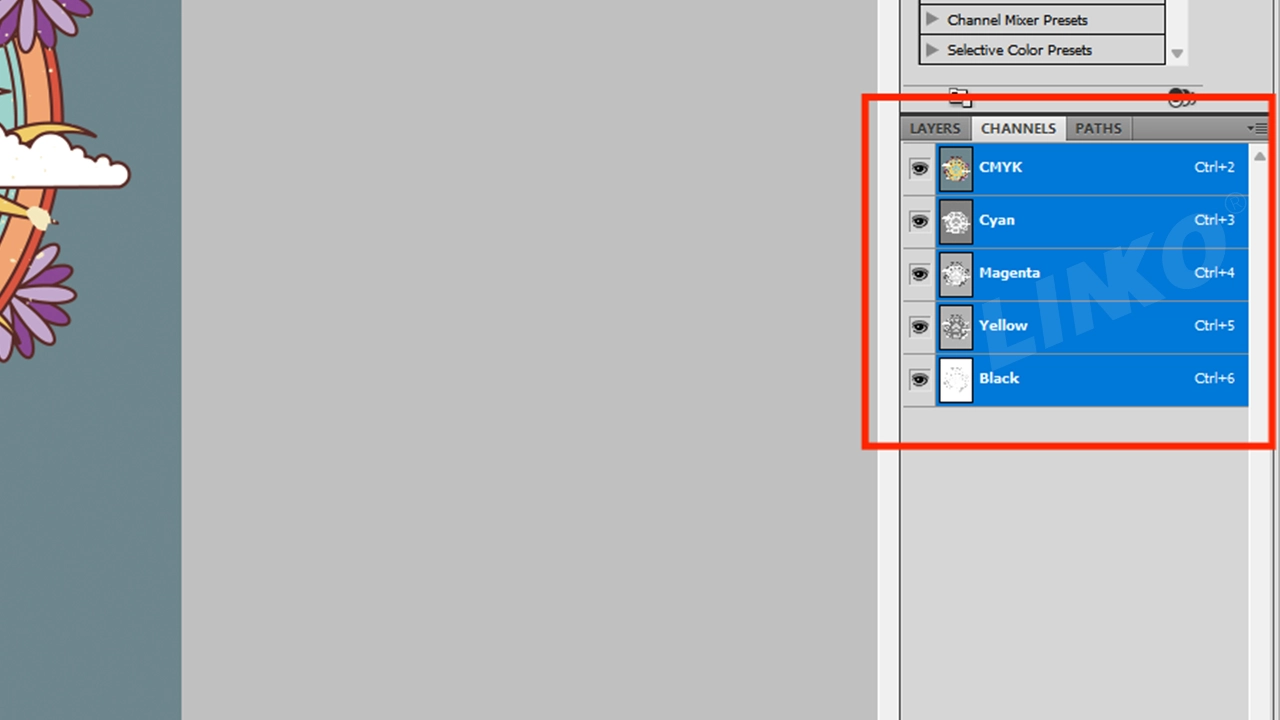
No lado direito da interface do Photoshop, clique em “CANAIS”. Geralmente está localizado próximo ao painel “CAMADAS” painel.
No painel Canais, você pode verificar o modo de cor atual da sua imagem com base nos canais exibidos:

  • Se a imagem já estiver no modo CMYK:
    Você verá quatro canais chamados Ciano, Magenta, Amarelo e Preto.
    → Neste caso, sua imagem já está no modo CMYK, e você pode pule os passos seguintes.
  • Se a imagem estiver no modo RGB (como neste exemplo):
    Você verá três canais chamados Vermelho, Verde e Azul.
    → Isso significa que sua imagem está atualmente no modo RGB e você precisa convertê-lo para CMYK na próxima etapa.

Painel “CHANNELS”

canais rgb no painel

1.3.2 Alternar modo de cor

Clique em “Imagem” na barra de menu superior do Photoshop.

menu de imagem aberta

Selecione “Modo” → Clique em “Cor CMYK”.

modo de seleção suspenso

modo de seleção suspenso

converter para cmyk

converter para cmyk

1.3.3 Confirmar conversão

Uma caixa de diálogo aparecerá perguntando: “Converter para CMYK?” → Clique em “OK”

 confirmar-conversão-cmyk

1.3.4 Verificar atualização do modo de cor

Acesse o painel "CANAL" (lado direito do Photoshop). Confirme que ele exibe quatro canais:
Ciano, Magenta, Amarelo, Preto → modo CMYK está ativado.

canais-atualizados-cmyk

canais-atualizados-cmyk

1.4 Otimizar a resolução da imagem

Otimizar a resolução da imagem garante a nitidez da impressão. Maior resolução = imagem mais nítida.

1.4.1 Clique em “Imagem” na barra de menu superior do Photoshop → Selecione “Tamanho da imagem”.

imagem aberta

imagem aberta

tamanho da imagem aberta

tamanho da imagem aberta

1.4.2 Defina a resolução para 300

Na janela “Tamanho da imagem”, encontre o “Resolução” campo. Altere o valor para 300, e certifique-se de que a unidade ao lado mostre “Pixels/Polegada”.
(Definir a resolução para 300 DPI garante que sua imagem atenda ao padrão de clareza pronta para impressão.)

definir-resolução-300dpi

1.4.3 Após fazer as alterações, clique em “OK” no canto superior direito para salvar as configurações.

clique-ok-resolução

clique-ok-resolução

1.4.4 Ajustar visualização

A imagem pode parecer ampliada. Segure o Alt tecla e role a roda do mouse para ampliar e ajustar a visualização.

zoom-out-alt-scroll

 zoom-out-alt-scroll

1.5 Cortar a imagem

O corte remove áreas indesejadas, mantendo apenas o padrão de impressão. Isso reduz o tamanho do arquivo e economiza tempo e materiais de impressão.

1.5.1 Selecionar ferramenta de corte

Na barra de ferramentas esquerda do Photoshop, clique na ferramenta Corte de Corte !

Ferramenta de corte

ferramenta de seleção de corte

1.5.2 Ajustar e aplicar corte

Uma borda de corte ajustável aparece na sua imagem. Arraste os cantos ou bordas para redimensionar e reposicionar. A parte dentro da caixa será mantida. Pressione Digitar para aplicar.

ajustar-quadro-de-corte

ajustar-quadro-de-corte

pré-visualização do corte antes da aplicação

1.5.3 O corte é aplicado. (Agora você verá apenas a área selecionada. O restante será removido.)

Após o corte, somente a área selecionada permanece visível.

resultado-de-imagem-cortada

resultado-de-imagem-cortada

2. Remoção de fundo de imagem

Ao imprimir apenas o padrão (sem fundo), você deve remover o fundo para torná-lo transparente.

2.1 Selecione Varinha mágica

Na barra de ferramentas esquerda do Photoshop: localize o ícone Varinha mágica (ou Ferramenta de seleção rápida, geralmente em formato de varinha).

Clique com o botão direito no ícone

Ferramenta Varinha Mágica

, então escolha “Ferramenta Varinha Mágica” no menu.

Escolha-Varinha-Mágica-Ferramenta

Selecione “Ferramenta Varinha Mágica”

2.2 Selecionar áreas de fundo

Clique com o botão esquerdo na área de fundo que você deseja remover.
Linhas tracejadas piscantes aparecerão ao redor dele → O fundo agora está selecionado!

Clique na área de fundo

Linhas tracejadas piscantes aparecem na área de fundo

2.3 Verifique e adicione áreas de fundo ausentes para evitar seleções ausentes

Para garantir que o fundo seja completamente removido, é recomendável zoom em na imagem para uma verificação detalhada.
Segure a tecla Alt e role a roda do mouse para ampliar.
Inspecione cuidadosamente a seleção, especialmente áreas ocas dentro do padrão, para ver se foram selecionados.
Certifique-se de que o Ferramenta Varinha Mágica ainda está ativo.
Então, mantenha pressionada a tecla Shift no seu teclado.
Enquanto segura Shift, clique com o botão esquerdo em qualquer área de fundo não selecionada, incluindo partes internas ocas do padrão.
→ Essas áreas também serão cercadas por linhas tracejadas piscando, indicando que agora fazem parte da seleção.
(▲ Segurar Shift permite que você adicionar várias áreas para a seleção atual.)
Se você selecionar a área errada por engano, pressione Ctrl + Z para desfazer o último passo.

Ampliar a imagem

Selecionar-áreas-ocas-dentro-do-padrão

Selecione áreas vazias dentro do padrão

Selecionar-Concluído

 Selecione Concluído

2.4 Remover fundo

Certificar-se todas as áreas de fundo (incluindo partes ocas) mostram linhas de seleção tracejadas.
Pressione o Excluir chave.
→ O fundo desaparecerá e uma padrão xadrez cinza-branco aparecerá, o que significa a área agora está transparente.

Observação: Se pressionar Delete não funcionar, a camada pode estar bloqueada. Clique duas vezes na camada no painel Camadas para desbloqueá-la, então tente novamente.

Remoção de fundo

Remoção de fundo

A remoção do fundo foi concluída! Agora você pode continuar com a Criação de Canais de Cores Especiais para Impressão DTF/UV.
Consulte a próxima seção.

3. Criação de canais de cores especiais para impressão DTF/UV

Os canais de cores especiais são um mapa extra para a impressora.
Na impressão DTF/UV: você precisa de tinta colorida. Você também precisa de tinta branca como base para roupas escuras (para dar mais brilho às cores). Ou use verniz para áreas brilhantes.
Os canais de cores especiais informam à impressora onde colocar: W (tinta branca), V (verniz) e outras cores personalizadas (como FY para amarelo fluorescente).

3.1 Configuração de canal de tinta branca e cor especial DTF

3.1.1 Abra o painel “CAMADAS”

Primeiro, clique no painel “CAMADAS” no lado direito do Photoshop.

Painel LARYER

Painel “LARYER”

3.1.2 Selecione o Design

Mantenha pressionada a tecla Ctrl.
Clique na miniatura da “Camada 0” com o mouse.
Você verá linhas tracejadas piscando ao redor do design — isso significa que ele está selecionado.

Clique na miniatura da camada 0

Clique na miniatura da “Camada 0”

Correto–Clicando-na-miniatura-da-camada

✅ Correto – Clicando na miniatura da camada

Incorreto – Clicar fora da miniatura da camada

❌ Incorreto – Clicar fora da miniatura da camada

Selecione -padrão

Selecione o padrão

3.1.3 Reduzir Seleção (Contrato)

Para evitar que a tinta branca apareça nas áreas coloridas externas durante a impressão, faça a camada de tinta branca um pouco menor que a camada colorida.
Clique em “Selecionar” na barra de menu do Photoshop.
Selecione “Modificar”.

Clique_Selecionar

Clique em “Selecionar”

Escolher-Modificar

Selecione “Modificar”

No menu pop-up, clique em “Contrato”.

Clique -Contrato

 Clique em “Contrato”

Defina o valor do contrato:

Insira de 1 a 3 pixels (valor menor para designs simples, maior para os complexos).
Exemplo: definido como 3 pixels nesta demonstração.
Clique em “OK” para confirmar.

Contrato-1-3-pixels

Contrato 1-3 pixels

Após a contração: você verá linhas tracejadas dentro das bordas do design — isso significa que a camada branca será menor que a camada colorida.

Linhas tracejadas dentro das bordas do desenho

Linhas tracejadas dentro das bordas do desenho

3.1.4 Criar Canal de Ponto Branco (W)

Vá para o painel “CANALIZAÇÕES” (lado direito do Photoshop).
Clique no ícone do menu do painel (canto superior direito).
Selecione “Novo Canal Spot”.

CANAIS _painel

Painel “CANAIS”

Selecione-Novo-Canal-Spot

Selecione “Novo Canal Spot”

Configurar o canal Spot:

Nome: Digite “W1”
(Crítico! Deve ser exato. “W” = tinta branca)
Solidez: definida como 100% (cobertura total de tinta branca)
Cor: deixar como está (somente para exibição no Photoshop)
Clique em “OK”.

Configurar o canal Spot

Configurar o canal Spot

A área vermelha na tela mostra onde a tinta branca será aplicada.

Observação: essa sobreposição vermelha é apenas uma visualização do Photoshop e não afetará a cor real da impressão.

Clique no canal CMYK

área impressa com tinta branca

3.1.5 Para cores especiais personalizadas (por exemplo, fluorescente):

Limpe as áreas CMYK onde você deseja apenas tinta personalizada (como Amarelo Fluorescente Fy).
(Isso impede que a tinta CMYK se misture com a sua cor especial)
No painel “CANALIZAÇÕES”, clique no canal CMYK.
→ Todos os canais CMYK serão selecionados automaticamente.

área impressa em tinta branca

Clique no canal CMYK

Todos os canais CMYK são selecionados

Preparar área de cor especial personalizada

Selecione a ferramenta Varinha mágica (barra de ferramentas à esquerda).

Selecione a ferramenta Varinha Mágica

Clique nas áreas de design para obter cores exatas (por exemplo, letras “P” e “A”).
→ Dica: Oculte o “W1” canal (clique no ícone do olho) para melhor visibilidade.
Para selecionar várias áreas: Segure Shift + Clique cada parte.

Ocultar o canal W1

Ocultar o canal “W1”

Selecione a ferramenta Varinha Mágica

Selecione a ferramenta Varinha Mágica

Selecionar áreas para cor especial

Selecione áreas para cores especiais

Remover sobreposição CMYK
Em seguida, pressione a tecla Delete.
→ Isso limpa áreas selecionadas dos canais CMYK (torna transparente).
Por quê? Evita que a tinta CMYK se misture com a tinta de cor especial personalizada. Mantém a cor especial pura.
Se pressionar Delete não funcionar, a camada pode precisar ser rasterizada.
Clique com o botão direito do mouse na camada no painel Camadas → Escolha “Camada Rasterizada“.

Excluir-área-selecionada

Excluir área selecionada

3.1.6 Criar canal de cor especial personalizado (Fy)

Vá para o painel “CANAIS” (lado direito).
Clique no ícone de menu (≡) no canto superior direito do painel → Selecione “Novo Canal Spot”.

CANAIS - painel

Painel “CANAIS”

Selecionar-Novo-Canal-Spot

Selecione “Novo Canal Spot”

Configurar o canal Spot:
Nome: Digite “Fy”
(Observação: “Fy” = Amarelo Fluorescente. Personalize de acordo com os requisitos da impressora.)
Cor: deixar inalterado (usado somente para exibição no Photoshop).

Clique em “OK”.

Configurar o canal Spot

Configurar o canal Spot

A área amarela exibida agora representa onde a tinta de cor especial personalizada será aplicada durante a impressão.

Área impressa com tinta de cor especial personalizada

Área impressa com tinta de cor especial personalizada

3.2 Configuração do canal de tinta branca UV e verniz

A impressão UV geralmente requer:
Base branca (um pouco menor que a imagem colorida)
Camada de verniz (do mesmo tamanho ou maior que a imagem colorida para efeito de borda envolvente)

3.2.1 Painel de Camadas Abertas

Clique no painel “CAMADAS” (lado direito do Photoshop).

Painel_CAMADAS

Painel “CAMADAS”

3.2.2 Selecione o Padrão

Mantenha pressionada a tecla Ctrl e clique com o botão esquerdo na miniatura da “Camada 0”.
→ Linhas tracejadas aparecem ao redor do padrão = Selecionado!

Clique na miniatura da camada 0

Clique na miniatura da “Camada 0”

Clique crítico apenas na miniatura

Crítico: Clique apenas na miniatura
(Fig. 3.27✅ )

Evite clicar fora dele

Evite: Clicar fora dele
(Fig. 3.28❌ )

Selecione o padrão

3.2.3 Seleção de redução (para canal de tinta branca)

Para evitar que as bordas da tinta branca apareçam além das camadas coloridas ("bordas brancas"), reduza ligeiramente a camada de tinta branca. Clique em "Selecionar" → "Modificar".

Clique_Selecionar

 Clique em “Selecionar”

Clique_Modificar

Clique em “Modificar”

Clique em “Contrato”.

Clique -Contrato

Clique em “Contrato”

Definir contrato por: 2-3 pixels (use 3 para este exemplo).
Clique em “OK”.

Valor do contrato definido

Definir valor do contrato

Após a redução, o contorno da seleção aparece dentro da borda do padrão.
Seleção pronta para tinta branca!

Linhas tracejadas dentro das bordas do desenho

Linhas tracejadas dentro das bordas do desenho

3.2.4 Criar canal de ponto de tinta branca UV (W)

Vá para o painel “CANAIS” (lado direito).
Clique no ícone de menu (≡) no canto superior direito → Selecione “Novo canal de spot”.

CANAIS _painel

Painel “CANAIS”

Selecione-Novo-Canal-Spot

Selecione “Novo Canal Spot”

Nome: Digite “W1” (Crítico para impressoras UV: “W” maiúsculo aciona o reconhecimento de tinta branca)
Solidez:Definir para 100% (Garante cobertura total da base branca)
Cor: Nenhuma alteração necessária (somente exibição no Photoshop)
Clique OK → A sobreposição azul aparece nas áreas de design.

Configurar o novo canal Spot

Configurar o “Novo Canal Spot”

Observação: a tonalidade azul (pré-visualização de cores exatas padrão do Photoshop) mostra apenas onde a tinta branca será impressa. É apenas para pré-visualização e não afetará a cor final impressa.

tinta branca impressa é para impressão UV

área impressa com tinta branca para impressão UV

3.2.5 Reselecione o design original (usado para o canal de verniz):

O verniz normalmente cobre toda a área colorida (às vezes estendendo-se um pouco além das bordas para proteção total).
Controles de camada de acesso: Clique na guia do painel “CAMADAS” (barra de ferramentas do lado direito).

Painel CAMADAS

Painel “CAMADAS”

Segure Ctrl (Win) / Cmd (Mac).
Clique novamente na miniatura da “Camada 0”.
O padrão é selecionado (linhas tracejadas reaparecem ao redor do desenho)

Clique na camada - 0 - miniatura

Clique na miniatura “Camada 0”

Correto–Clicando-na-miniatura-da-camada

✅ Correto – Clicando na miniatura da camada

Incorreto – Clicar fora da miniatura da camada

❌ Incorreto – Clicar fora da miniatura da camada

Selecione -padrão

Selecione o padrão

3.2.6 Expandir área selecionada

Para criar uma leve sobreposição onde a camada de verniz se estende além da camada de tinta colorida (formando uma borda protetora), evitando lacunas sem verniz nas bordas.
Clique em “Selecionar” na barra de menu superior do Photoshop.
Passe o mouse sobre “Modificar” no menu suspenso.

Clique_Selecionar

Clique em “Selecionar”

Escolher-Modificar

Clique em “Modificar”

No submenu, clique em “Expandir“.
(Uma caixa de diálogo aparecerá)

Clique_Expandir

 Clique em “Expandir”

Insira 2-3 pixels no campo de entrada:
Use 2px para designs simples com bordas suaves
Use 3px para designs complexos ou áreas de alto desgaste
Exemplo atual: definido como 3 pixels
Confirme clicando em “OK”.

Insira 2-3 pixels no campo de entrada

Insira 2-3 pixels no campo de entrada

Após a expansão, o contorno da seleção se estende além da borda do padrão.
Pronto para a camada de verniz!

o-contorno-da-seleção-se-estende-além-da-borda-do-padrão

o contorno da seleção se estende além da borda do padrão

3.2.7 Criar Canal de Pontos de Verniz (V)

No painel “CANALIZAÇÕES”:
Clique em “Novo canal spot”.

CANAIS _painel

Painel “CANAIS”

Clique-Novo-Ponto _Canal

Clique em “Novo Canal Spot”

No diálogo:
Nome: W2“”
Cor: Não altere (apenas para distinção visual).
Clique em “OK”.

Configurar o novo canal Spot

 Configurar o “Novo Canal Spot”

Observação:A sobreposição roxa mostrada na tela é Visualização de cor exata padrão do Photoshop. Indica onde o verniz UV será aplicado durante a impressão, mas não representa a cor final impressa.

Área impressa com verniz UV

Área impressa com verniz UV

3.2.8 Nomeação de canais pontuais do Photoshop Guia

Para garantir que seu software RIP identifique e imprima corretamente tinta branca, verniz, ou qualquer cores especiais personalizadas, é essencial seguir as regras de nomenclatura corretas ao criar canais de cores especiais no Photoshop.
Isso é crítico para saída adequada durante impressão DTF, UV ou UV DTF.

Se o nome do canal estiver errado, a impressora não o imprimirá corretamente!


Tabela de regras de nomenclatura de canais spot

Consulte a tabela abaixo para seguir as convenções de nomenclatura corretas exigidas por diferentes softwares RIP.

</table> </div>
Exemplos da RIP Software
Convenção de Nomenclatura de Software PF
Exemplos por RIP Software
Se os nomes dos canais no Photoshop corresponderexatamente com os nomes exigidos no software PF RIP, eles serão reconhecido automaticamente — não é necessária seleção manual.
Convenção de nomenclatura de software Flexi/PP
Canais Spot do Photoshop para Flexi (PP) - RIP
Canais Spot do Photoshop para Flexi (PP) RIP
Da mesma forma, se os nomes dos canais pontuais no Photoshop forem os mesmos esperados pelo software PP (Flexi) RIP, o sistema também os canais.Dicas importantes para iniciantes

  • Os nomes dos canais devem corresponder exatamente aos nomes exibidos no seu software RIP.
    → Por exemplo: se o RIP mostrar Fy, você deve digitar Fy — não fy, FY ou fy.
  • Os nomes dos canais diferenciam maiúsculas de minúsculas.
    → W está correto. w não será reconhecido.
  • Não use espaços, caracteres especiais ou letras que não sejam do inglês.
    → Use apenas letras e números básicos do inglês.

Após nomear os canais de cores especiais, verifique se o software RIP os reconheceu corretamente. Siga as etapas abaixo para confirmar o reconhecimento do canal no software de impressão.

3.2.9 Confirmar reconhecimento de canal pontual no software RIPDepois de nomear seus canais de spot corretamente no Photoshop, você deve verificar se o software RIP os identificou corretamente.Passo 1: Abra o software RIP e clique com o botão direito do mouse no trabalho de impressão que você deseja inspecionar.
Clique com o botão direito do mouse no trabalho de impressão para abrir as configurações.
Passo 2: Selecione “Tconfiguração de ake” no menu do botão direito para entrar na janela de configurações de impressão.
Selecione “Assumir configuração”
Etapa 3:Na janela de configurações, clique em “Estatísticas de tinta” para ver o detalhamento do uso de tinta.
Clique em “Estatísticas de tinta” 
Exemplo incorreto: A quantidade de tinta branca é mostrada como 0.
→ Isso significa que o canal branco era não reconhecido corretamente.
Tinta branca não reconhecida (mostra 0)
Tinta branca não reconhecida (mostra 0).
Exemplo correto: A quantidade de tinta branca é maior que 0, indicando que foi reconhecido com sucesso.
Tinta branca reconhecida com sucesso
Tinta branca reconhecida com sucesso.
⚠ Se a tinta branca aparecer como 0, volte e verifique se a nome do canal local no Photoshop está correto.
4. Salvando e Exportando o Arquivo Final Após concluir todo o processamento da imagem e a criação do canal de cores especiais, a etapa final é salvar e exportar o arquivo corretamente. A escolha do formato e das configurações corretos garante que as informações de cores especiais sejam totalmente preservadas e possam ser interpretadas com precisão pelo software RIP. 4.1 Verificando a Visibilidade de Todos os Canais Antes de salvar o arquivo, retorne ao painel Canais e certifique-se de que o ícone de "olho" à esquerda de cada canal esteja ativado — especialmente os canais CMYK, W (Tinta Branca), FY (Cor Especial) ou V (Verniz) recém-criados. Somente canais com ícones de olho visíveis serão incluídos durante o salvamento e lidos pelo software de impressão.
ícone de olho de cada canal ligado
O ícone “olho” de cada canal está ativado
4.2 Salvar o arquivoNa barra de menu do Photoshop, na parte superior da interface, clique em Arquivo e selecione Salvar como.
Clique em Arquivo
 Clique em “Arquivo”
Selecione-Salvar-Como
Selecione “Salvar como”
4.3 Selecione o Formato do Arquivo. Na janela pop-up de salvamento, localize o menu suspenso Formato e escolha o formato TIFF. TIFF é um formato padrão da indústria que suporta canais de cores especiais, transparência e dados de imagem de alta qualidade, tornando-o a escolha recomendada para impressão profissional.
Selecionar-Formato-de-Arquivo
4.4 Marque as Opções Críticas e Salve. Na parte inferior da caixa de diálogo de salvamento, certifique-se de que as opções "Cores Especiais" e "Camadas" estejam marcadas. Essas configurações garantem que os canais de cores especiais e as informações das camadas sejam preservados corretamente. Em seguida, clique no botão "Salvar".
Verifique as opções críticas e salve
4.5 Confirme as configurações de transparência. Uma janela "Opções TIFF" será exibida. Marque a caixa "Salvar transparência" — observe que isso pode acionar um prompt de confirmação; basta clicar em "Sim". Por fim, pressione "OK" para concluir o processo.
Verifique a transparência do Save
Marque a opção “Salvar Transparência”
Clique-Sim
Clique em “Sim”
Marque Salvar transparência e clique em OK
Clique em “OK”
4.6 Confirmação final e armazenamento de arquivosUma janela de confirmação será exibida — clicar em OK conclui o processo de salvamento do arquivo.
Salvamento de arquivos
Salvando arquivos
4.7 Verificar se o arquivo foi salvo com sucesso. Você modificou e salvou com sucesso um arquivo de imagem contendo canais de cores especiais (pode ser verificado no caminho de arquivo designado). Este arquivo está pronto para ser importado para o software RIP para processos de impressão subsequentes. Você pode reabrir o arquivo TIFF salvo no Photoshop e verificar a Painel de canais para verificar se os canais pontuais (por exemplo, W, V, FY) ainda estão visíveis.
Verificar-Salvar-Arquivo-Sucesso
Verificar se o arquivo foi salvo com sucesso
Seu arquivo agora está totalmente preparado com canais pontuais e salvo corretamente — pronto para importação para seu software RIP. Nossa equipe técnica dedicou muito cuidado e esforço na criação desses guias para tornar seu fluxo de trabalho mais fácil e eficiente. Se você achou este tutorial útil, agradeceríamos muito sua avaliação de 5 estrelas — seu feedback é muito importante para nós!
[Clique aqui para deixar seu comentário]
Software RIP Canal Spot Notas
Fábrica de Impressão Branco, Verniz, Fy, Fm, R, B O nome deve corresponder exatamente ao exibido no software. Por exemplo, se aparecer “Fy”, você deve digitar “Fy” (não “FY” ou “fy”) — caso contrário, não funcionará.
PP (Flexi) Ponto_1, Ponto_2, Ponto_3, Ponto_4, Ponto_X… O nome deve corresponder exatamente ao exibido no software. Por exemplo, se aparecer “Spot_1”, você deve digitar “Spot_1” (não “SPOT_1” ou “spot_1”) — caso contrário, não funcionará.
Topo principal W1, W2, W3, W4…… Devem ser utilizadas letras maiúsculas, caso contrário não funcionará.
RIIN W1, W2, W3, W4……