
Panduan Pengaturan Awal Perangkat Lunak PrintFactory
2. Pengaturan Preferensi Dasar PrintFactory: Bahasa dan Satuan Pengukuran
2.1 Luncurkan Perangkat Lunak RIP PrintFactory
Pada desktop komputer Anda, temukan dan klik dua kali ikon perangkat lunak PrintFactory RIP untuk meluncurkannya.

2.1-Luncurkan-Perangkat ...
2.2 Preferensi Akses
Di pojok kiri atas antarmuka perangkat lunak PrintFactory, temukan dan klik "Edit". Di menu tarik-turun yang muncul, pilih dan klik "Preferensi".

2.2-1-Klik-Edit

2.2-2-Pilih-Preferensi
2.3 Mengatur Satuan Pengukuran
Di jendela "Preferensi", klik tab "Satuan". Dari opsi tarik-turun, pilih "Milimeter (mm)" sebagai satuan pengukuran (disarankan). Anda juga dapat menyesuaikan satuan ini dengan kebiasaan penggunaan Anda agar sesuai dengan rutinitas kerja harian Anda.

2.3-1-Klik-Unit-Tab

2.3-2-Pilih-Milimeter
2.4 Mengatur Bahasa Perangkat Lunak
Di jendela "Preferensi", klik tab "Bahasa". Dari daftar bahasa, pilih bahasa yang Anda inginkan.
Catatan: Setelah mengubah bahasa, Anda harus menutup perangkat lunak PrintFactory dan memulai ulang agar pengaturan bahasa diterapkan.

2.4-Klik-Tab-Bahasa
2.5 Konfirmasi dan Simpan Pengaturan
Setelah memilih bahasa dan satuan ukuran, klik tombol “OK” di bagian bawah jendela untuk menyimpan pengaturan.
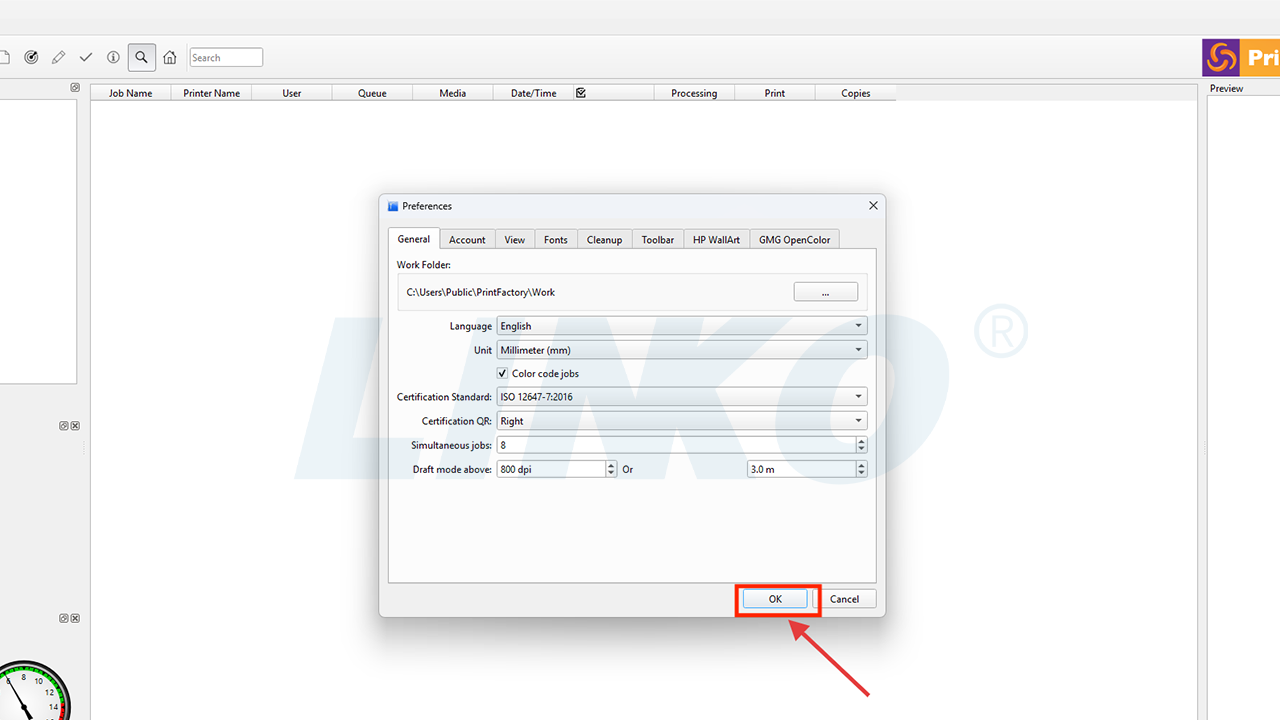
2,5-Klik-OK
2.6 Mulai Ulang Perangkat Lunak RIP PrintFactory (Jika Bahasa Diubah)
Tutup perangkat lunak PrintFactory. Kembali ke desktop komputer Anda, cari dan klik dua kali ikon perangkat lunak PrintFactory RIP untuk memulai ulang.

2.6-1-Tutup-Perangkat ...
2.6-2-Luncurkan Ulang-Perangkat Lunak-RIP-PrintFactory

3.2 Masukkan Pengaturan Ukuran Media
Klik ikon “Ubah Media” (simbol kertas putih, biasanya mewakili pengaturan media atau kertas) di atas printer yang dipilih.
 : Ubah Media

3.2-Klik-Ubah-Ikon-Media
3.3 Memodifikasi Dimensi Lebar
Pada jendela pengaturan ukuran media yang muncul, ubah dimensi lebar.
 : Lebar
Penting: Lebar cetak biasanya harus 20 mm kurang dari lebar film sebenarnya untuk memberikan margin tepi dan menghindari masalah pencetakan di tepi.
Contoh: Untuk film 330mm, atur lebar maksimum menjadi 310mm.
Contoh: Untuk film 600mm, atur lebar maksimum menjadi 580mm.

3.3-Masukkan-Lebar-di-Dialog-Media
3.4 Konfirmasi dan Simpan Pengaturan
Setelah membuat perubahan, klik “OK” di bagian bawah jendela untuk menyimpan pengaturan ukuran media, pastikan konfigurasinya benar.

3.4-Klik-OK-untuk-Menyimpan-Ukuran-Media
4.1 Menambahkan Pekerjaan ke Pengaturan Akses Sementara
Klik ikon “Tambahkan pekerjaan” .
.
Di pojok kiri atas antarmuka perangkat lunak PrintFactory. Di jendela pemilihan file yang muncul, klik tombol "Tutup" secara langsung (tidak perlu memilih file).
Catatan: Tindakan ini bertujuan untuk mengaktifkan beberapa pengaturan preferensi yang mungkin hanya dapat diakses saat pekerjaan sedang berlangsung. Beberapa preferensi PrintFactory hanya aktif dan ditampilkan sepenuhnya saat perangkat lunak menganggap Anda sedang mengerjakan "pekerjaan" atau telah memasuki status "pengeditan tata letak".

4.1-1-Klik-Tambahkan-Pekerjaan-Ikon
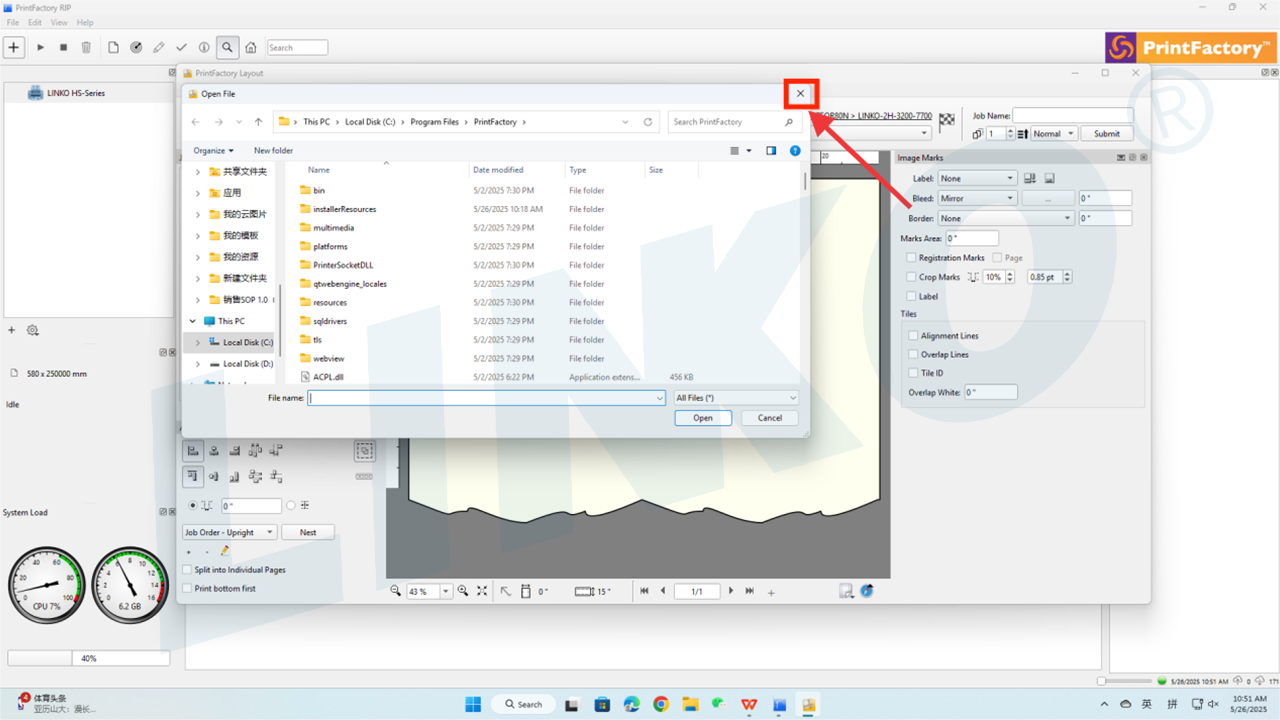
4.1-2-Tutup-Dialog-File-Tanpa-Memilih
Maksimalkan jendela Tata Letak PrintFactory agar sesuai dengan layar.

4.1-3-Maksimalkan Tata Letak PrintFactory-Jendela
4.2 Preferensi Akses Lagi
Klik “Edit” pada bilah menu PrintFactory, lalu pilih “Preferensi” dari menu tarik-turun.
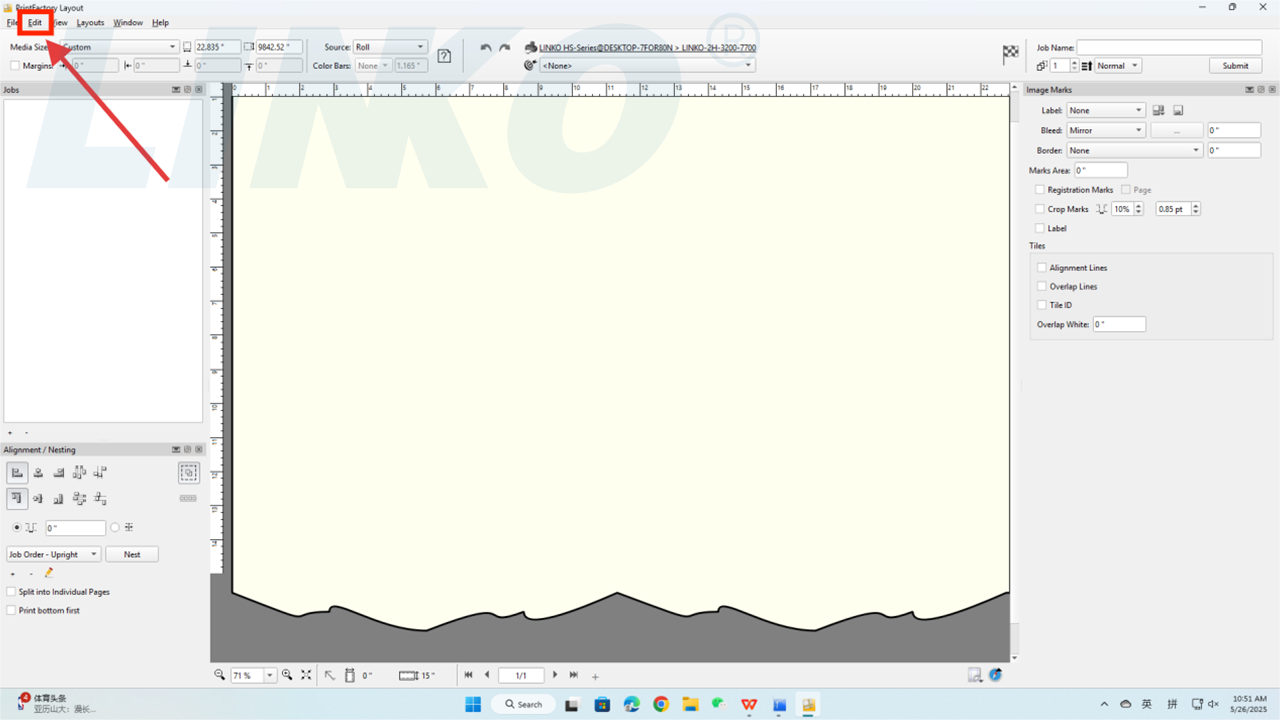
4.2-1-Klik-Edit-Dalam-Tata Letak
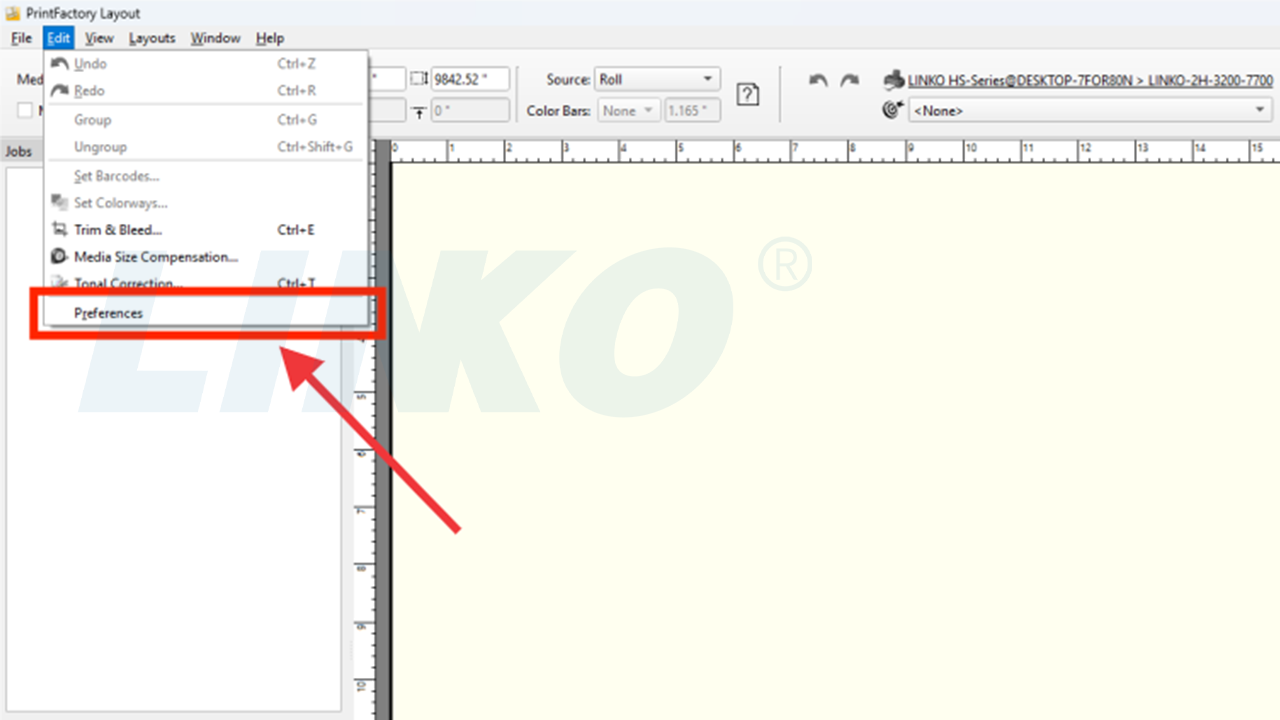
4.2-2-Pilih-Preferensi-Di-Menu-Tata Letak
4.3 Mengatur Perilaku Pengiriman
Di jendela Preferensi, klik tab "Kirim Perilaku". Dari menu tarik-turun, pilih "Tutup".
Catatan: Pengaturan ini menentukan apakah halaman pengeditan tata letak akan ditutup secara otomatis setelah pekerjaan RIP dikirimkan. Memilih "Tutup" dapat menyederhanakan alur kerja, terutama ketika Anda perlu mengirimkan beberapa pekerjaan secara berurutan, mencegah jendela yang terbuka menumpuk, dan menjaga antarmuka tetap rapi.

4.3-1-Buka-Kirim-Perilaku-Dropdown

4.3-2-Pilih-Tutup-Di-Dropdown
4.4 Mengatur Profil Referensi Default
Di jendela Preferensi, temukan “Profil Referensi”. Klik menu drop-down dan pilih “Dilapisi ISO v2 (ECI)“.
Catatan: “Profil Referensi"berfungsi sebagai "standar bahasa warna" universal untuk PrintFactory. Ketika berkas Anda tidak menentukan profil warna, atau ketika perangkat lunak membutuhkan dasar konversi warna generik, perangkat lunak akan menggunakan "Profil Referensi" ini.
Memilih “Dilapisi ISO v2 (ECI)", sebuah profil warna standar industri yang diterima secara luas untuk pencetakan, berarti PrintFactory akan mendasarkan pemrosesan warnanya pada performa warna cetak berstandar tinggi ini. Hal ini membantu memastikan pemrosesan warna seakurat mungkin, bahkan ketika informasi warna file tertentu tidak ada.
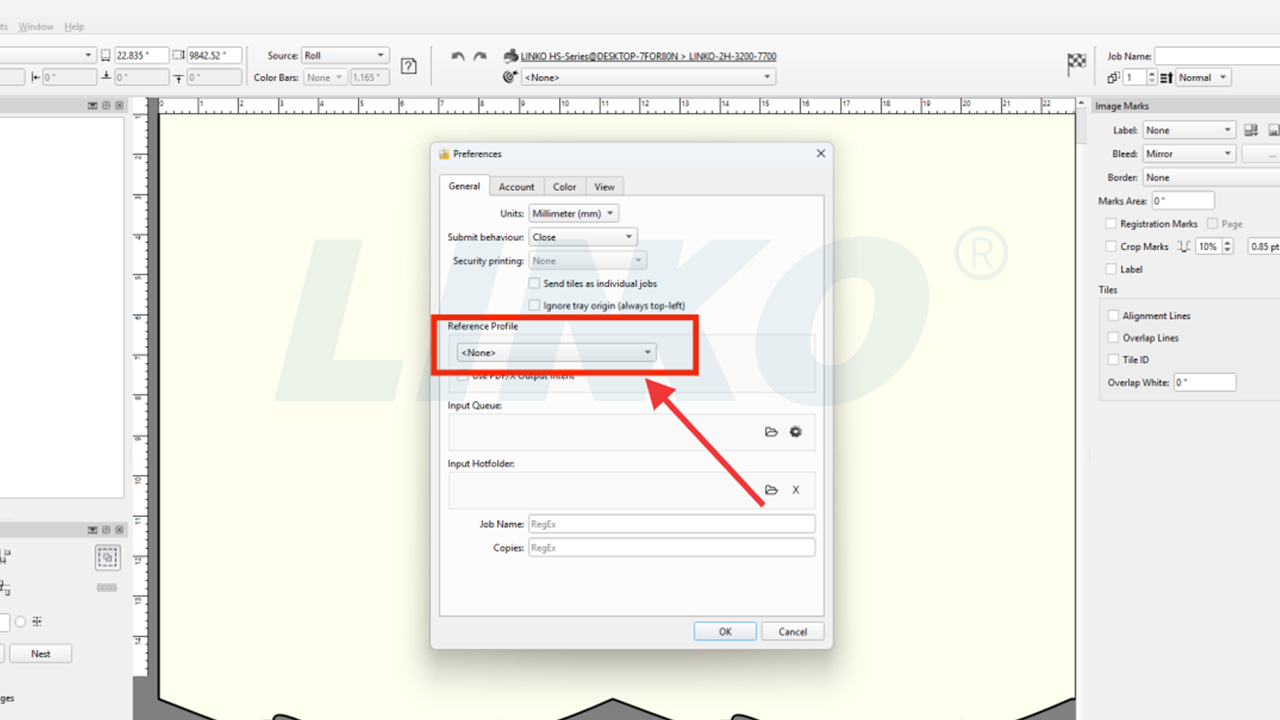
4.4-1-Buka-Profil-Referensi-Dropdown

4.4-2-Pilih-ISO-Dilapisi-v2-Di-Dropdown
4.5 Konfigurasikan Penanganan Warna Gambar RGB dan Vektor
Sebagian besar berkas desain (misalnya, foto dari kamera, gambar yang diunduh dari web, atau berkas yang dibuat dalam perangkat lunak desain grafis) awalnya menggunakan mode warna RGB.
Namun, printer biasanya menggunakan tinta CMYK. Oleh karena itu, PrintFactory harus mengonversi warna RGB ke CMYK. Pengaturan ini memberi tahu PrintFactory cara menangani konversi ini.
4.5.1 Klik tab ketiga, “Warna”, di jendela Preferensi.

4.5.1-Klik-Tab-Warna-Di-Preferensi
4.5.2 Di bawah bagian “RGB”:
- Klik menu tarik-turun di samping “Gambar” (yang menampilkan “SRGB IEC61966-2.1” secara default) dan pilih “Tidak Ada”.
Catatan: Ini berarti untuk gambar RGB yang diimpor, PrintFactory tidak akan menerapkan konversi RGB yang telah ditetapkan sebelumnya secara default, melainkan mengandalkan alur kerja ICC berikutnya.

4.5.2-1-Buka-Dropdown-Gambar-RGB
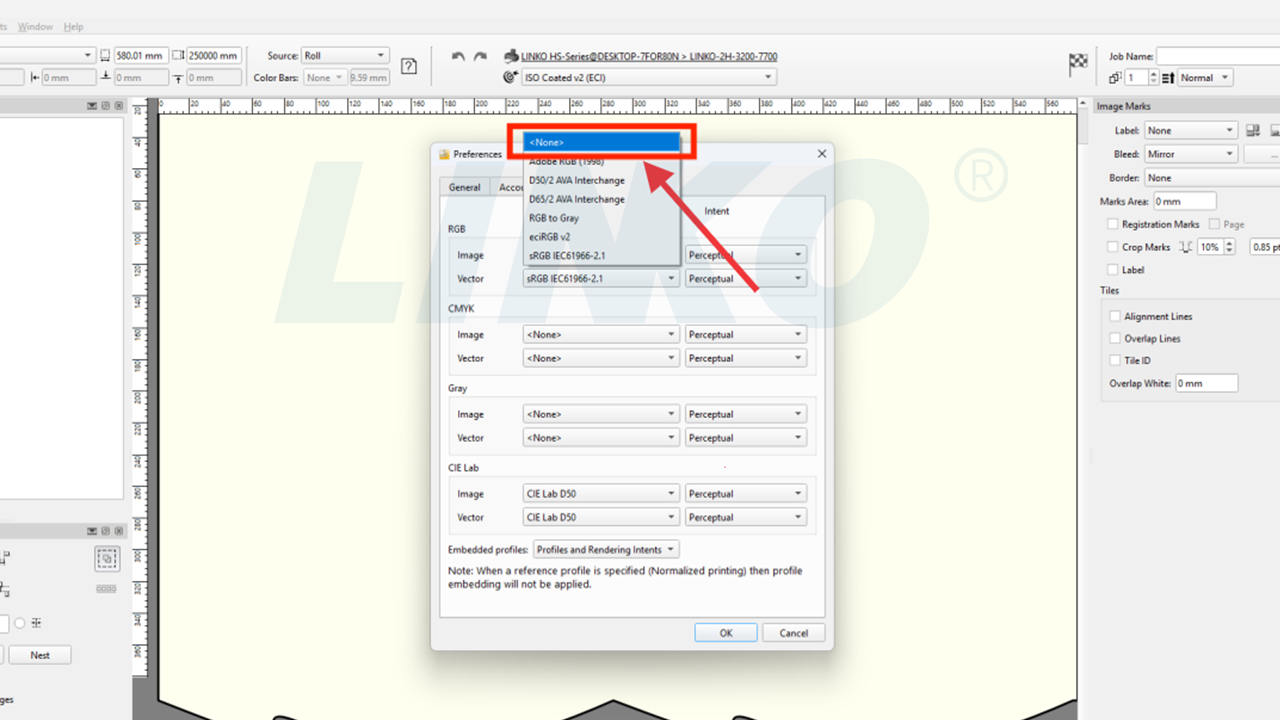
4.5.2-2-Pilih-Tidak-Ada-Untuk-Gambar-RGB
Klik menu tarik-turun di samping “Vektor” (yang menunjukkan “SRGB IEC61966-2.1” secara default) dan pilih “Tidak ada“.
Catatan: Mirip dengan gambar, ini berarti untuk grafik vektor RGB yang diimpor, PrintFactory tidak akan menerapkan konversi RGB yang telah ditetapkan secara default.

4.5.2-3-Buka-Dropdown-Vektor-RGB

4.5.2-4-Pilih-Tidak-Ada-Untuk-Vektor-RGB
4.6 Menangani Profil Tertanam
Di tab “Warna”, temukan “Profil tertanam”. Klik menu drop-down dan pilih “Menghapus“.
Catatan: Pengaturan ini menentukan bagaimana PrintFactory menangani berkas impor yang berisi profil ICC tertanam. Memilih "Menghapus” berarti PrintFactory akan mengabaikan profil yang tertanam dalam file dan secara seragam menggunakan alur kerja dan profil yang Anda atur dalam perangkat lunak, sehingga menghindari konflik.
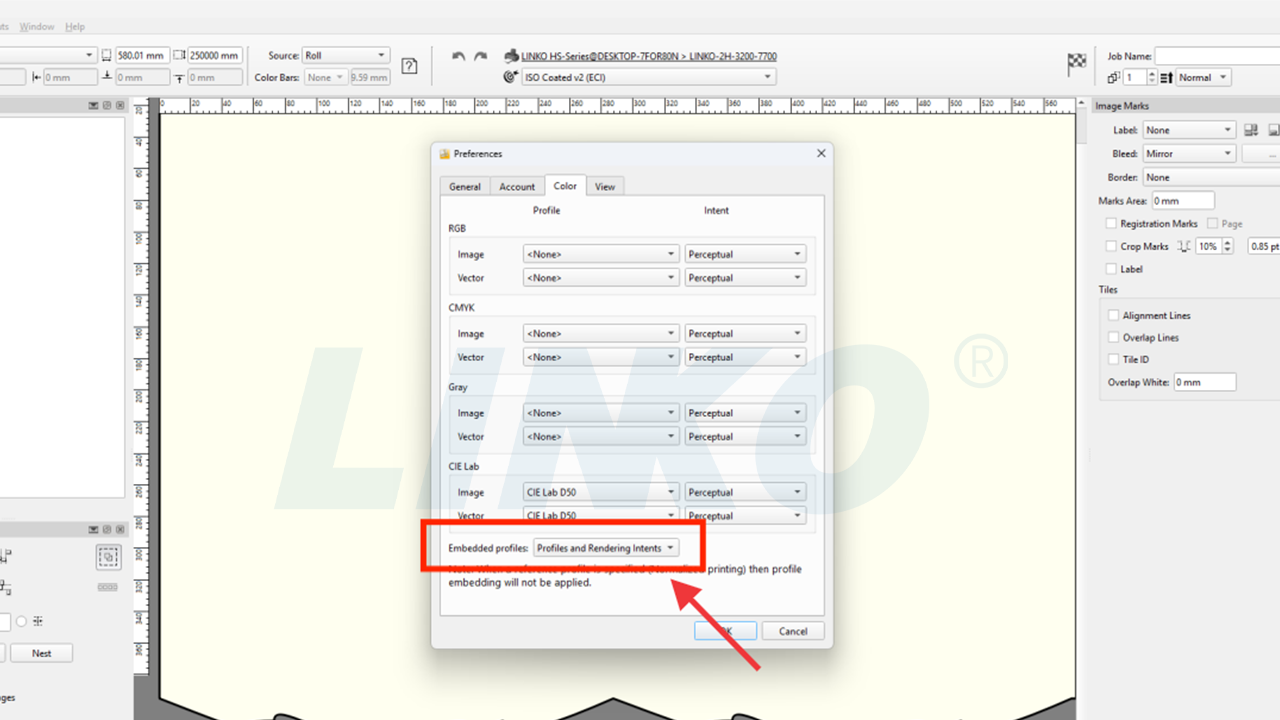
4.6-1-Buka-Profil-Tertanam-Dropdown
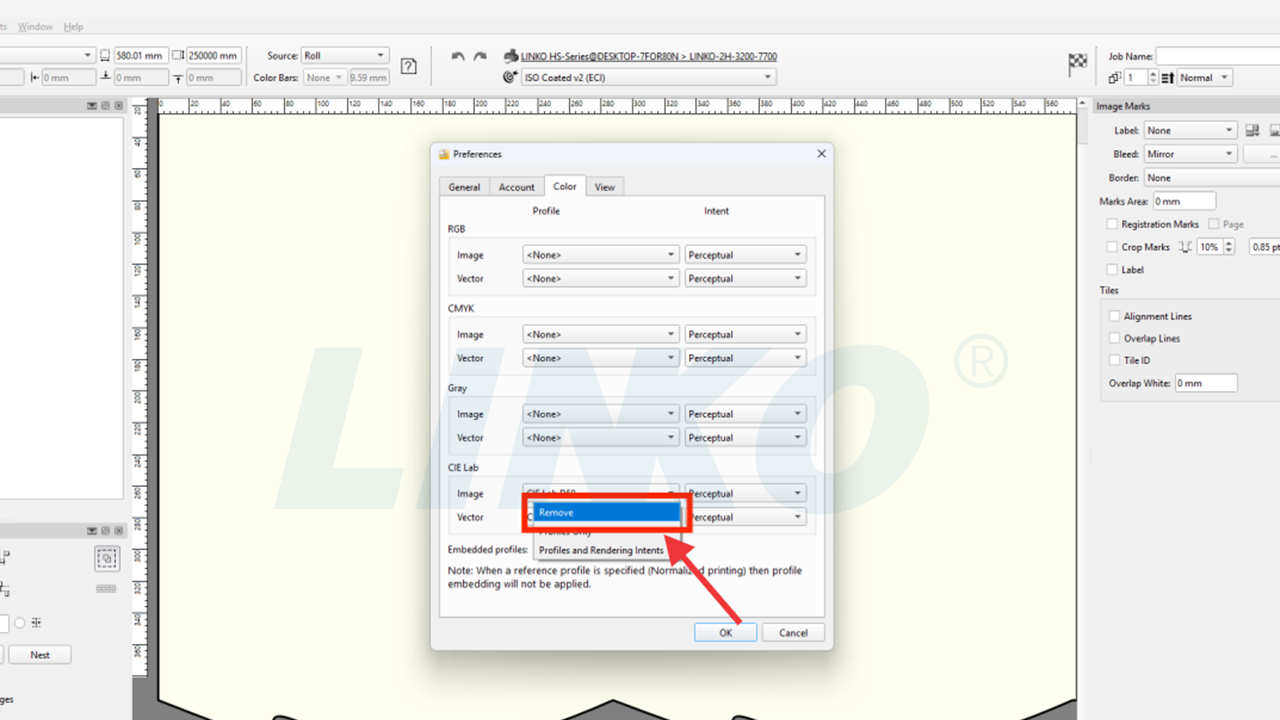
4.6-2-Pilih-Hapus-Di-Dropdown
4.7 Konfirmasikan Semua Pengaturan dan Keluar
Klik tombol “OK” untuk menyimpan semua pengaturan preferensi di atas.
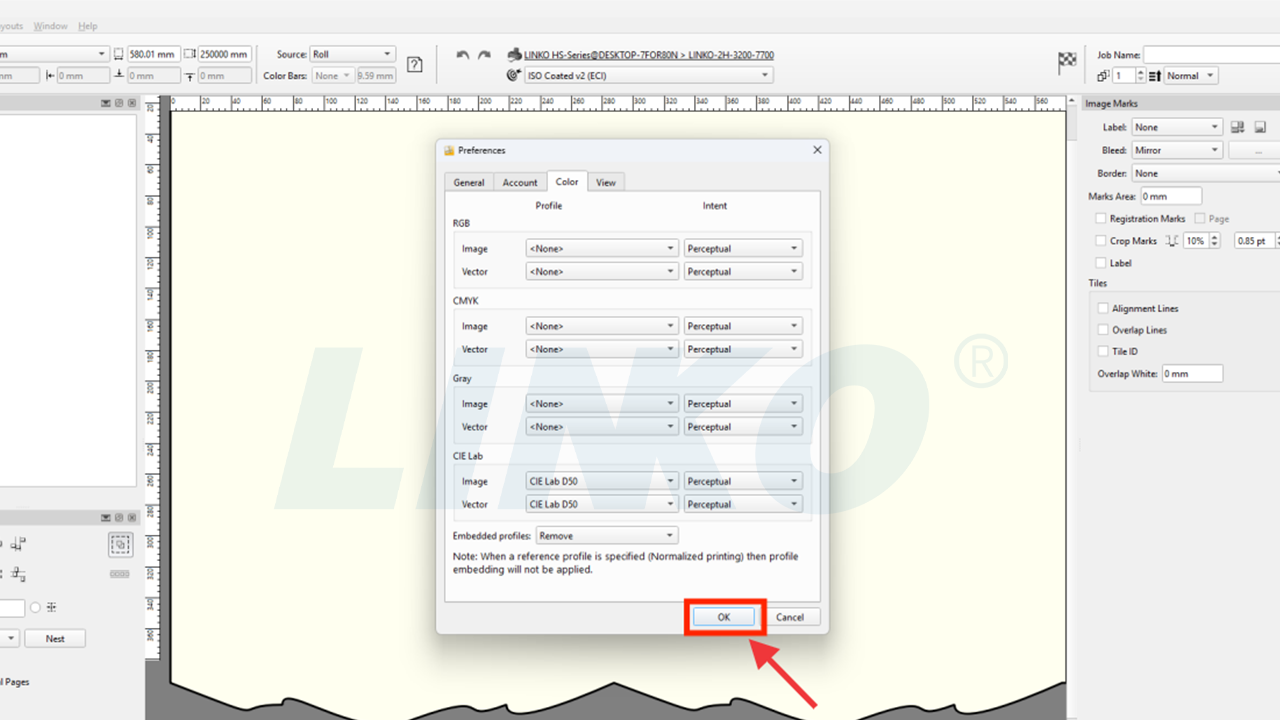
4.7-Klik-OK-untuk-Menyimpan-Semua-Preferensi
4.8 Pengaturan Referensi Default Kalibrator
Klik ikon target di pojok kiri atas antarmuka perangkat lunak PrintFactory. Klik kata "None" di sebelahnya. Dari opsi tarik-turun yang muncul, pilih "ISO Coated v2 (ECI)".
Catatan: Ini memastikan bahwa saat Anda melakukan kalibrasi warna atau penyempurnaan kurva, perangkat lunak menggunakan ISO Coated v2 (ECI) sebagai standar referensi default.

4.8-1-Klik-Target-Tidak-Ada-Dropdown

4.8-2-Pilih-ISO-Dilapisi v2-Untuk-Target
4.9 Pengaturan Referensi Selesai
Manajemen Warna Global dan Pengaturan Perilaku Default (Konfigurasi Referensi) kini telah selesai.

4.9-Pengaturan-Selesai-Konfirmasi

5.2 Konfigurasikan Visibilitas Panel Alat
Pada menu tarik-turun:
- Hapus tanda centang “Tanda” (jika dicentang).
- Centang “Putih”.
Catatan: Operasi ini akan menampilkan atau menyembunyikan panel alat terkait di antarmuka pengeditan tata letak PrintFactory. Mencentang "Putih" akan membuat panel pengaturan tinta putih terlihat, sehingga memudahkan penyesuaian parameter warna spot (misalnya, tinta putih).

5.2-1-Hapus-Centang-Tanda-Di-Menu-Jendela

5.2-2-Periksa-Putih-Di-Menu-Jendela
5.3 Konfirmasi Pembaruan Antarmuka
Setelah menyelesaikan pengaturan, Anda akan melihat panel pengaturan tinta putih muncul di antarmuka (disorot dengan warna merah).
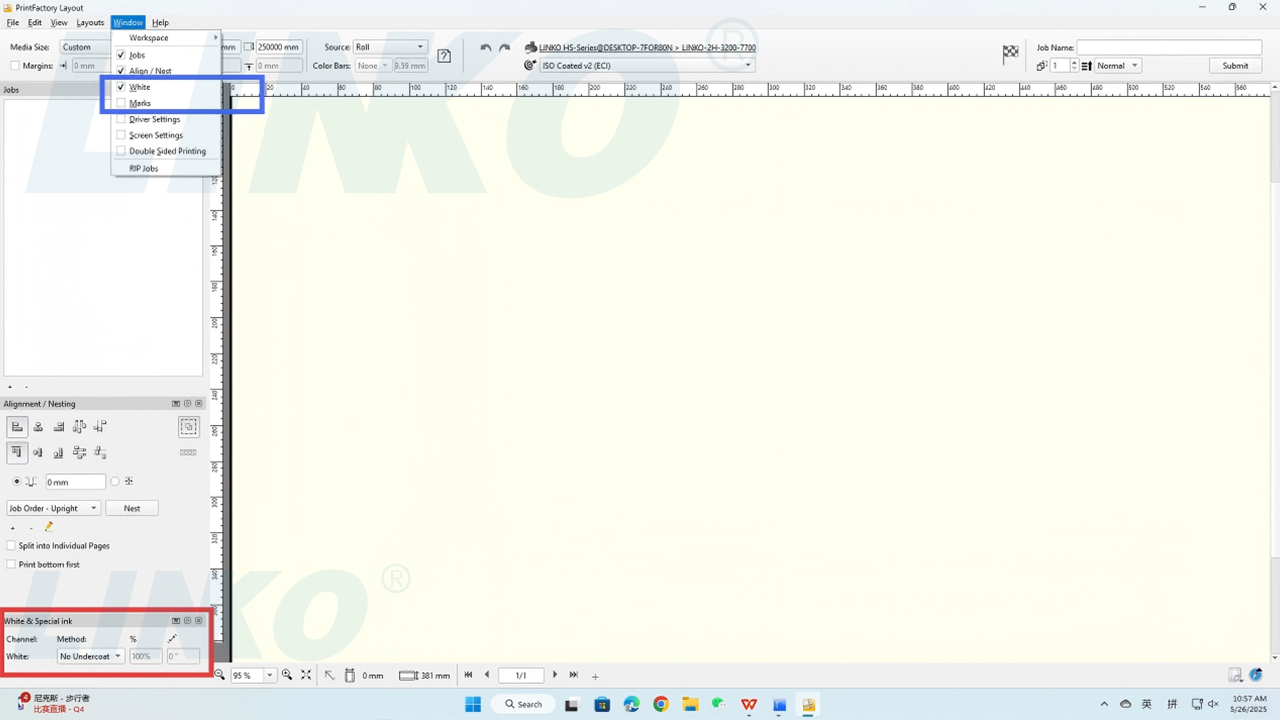
5.3-Panel-Tinta-Putih-Terlihat-Dalam-Tata Letak
6. Selesaikan Semua Pengaturan Awal
6.1 Mulai Ulang Perangkat Lunak agar Perubahan Berlaku
Setelah menyelesaikan semua pengaturan preferensi awal, tutup perangkat lunak PrintFactory lalu buka kembali untuk memastikan semua perubahan diterapkan sepenuhnya.
6.2 Ringkasan Proses
Anda sekarang telah berhasil menyelesaikan proses pengaturan awal untuk perangkat lunak PrintFactory!