
Anleitung zur Ersteinrichtung der PrintFactory-Software
2. PrintFactory-Grundeinstellungen: Sprache und Maßeinheit
2.1 Starten Sie die PrintFactory RIP-Software
Suchen Sie auf Ihrem Computer-Desktop nach dem Symbol der PrintFactory RIP-Software und doppelklicken Sie darauf, um sie zu starten.

2.1-Starten-Sie-die-PrintFactory-RIP-Software
2.2 Zugriffseinstellungen
Klicken Sie oben links in der PrintFactory-Software auf „Bearbeiten“. Wählen Sie im angezeigten Dropdown-Menü „Einstellungen“ aus und klicken Sie darauf.

2.2-1-Klick-Bearbeiten

2.2-2-Einstellungen auswählen
2.3 Einstellen der Maßeinheit
Klicken Sie im Fenster „Einstellungen“ auf den Reiter „Einheit“. Wählen Sie aus der Dropdown-Liste „Millimeter (mm)“ als Maßeinheit (empfohlen). Sie können die Einheit auch an Ihre Nutzungsgewohnheiten und Ihren Arbeitsalltag anpassen.

2.3-1-Klick-Einheit-Registerkarte

2.3-2-Millimeter auswählen
2.4 Einstellen der Softwaresprache
Klicken Sie im Fenster „Einstellungen“ auf die Registerkarte „Sprache“. Wählen Sie aus der Sprachliste Ihre bevorzugte Sprache aus.
Hinweis: Nach dem Ändern der Sprache müssen Sie die PrintFactory-Software schließen und neu starten, damit die Spracheinstellung wirksam wird.

2.4-Klick-Sprache-Tab
2.5 Einstellungen bestätigen und speichern
Nachdem Sie die Sprache und Maßeinheit ausgewählt haben, klicken Sie unten im Fenster auf die Schaltfläche „OK“, um die Einstellungen zu speichern.
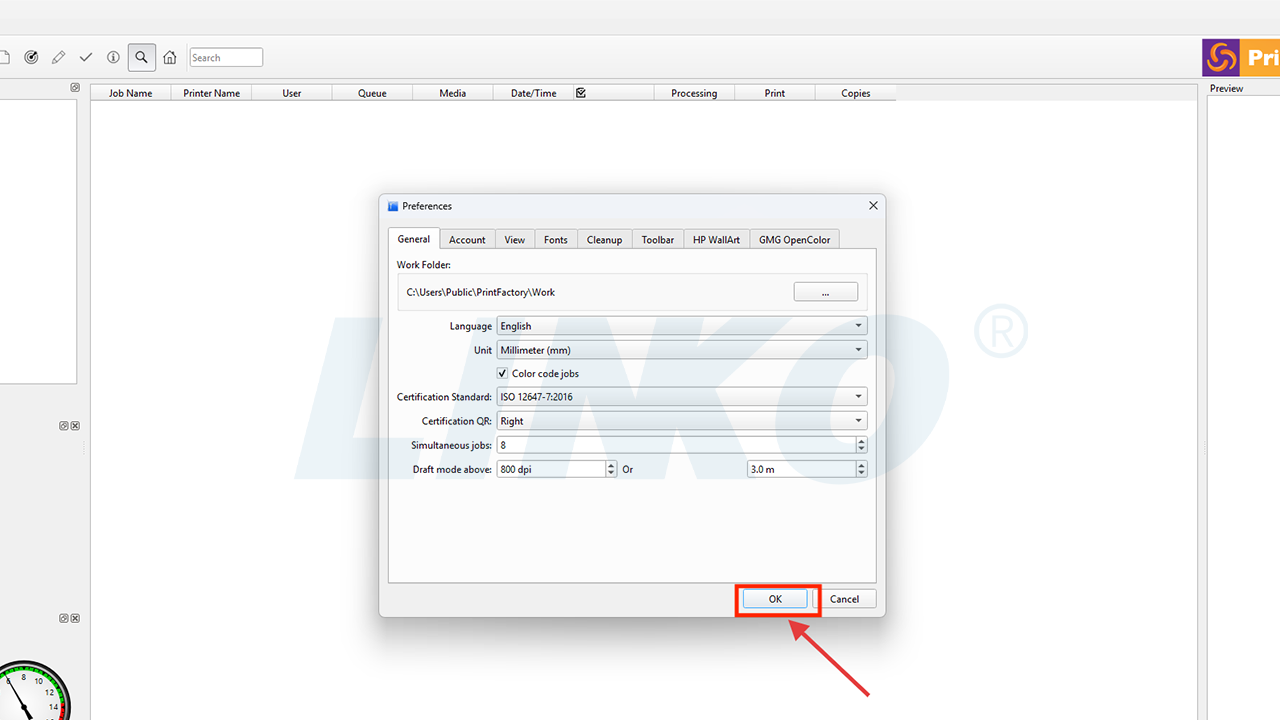
2.5-Klick-OK
2.6 PrintFactory RIP-Software neu starten (falls die Sprache geändert wurde)
Schließen Sie die PrintFactory-Software. Kehren Sie zum Desktop Ihres Computers zurück, suchen Sie das Symbol der PrintFactory RIP-Software und doppelklicken Sie darauf, um sie neu zu starten.

2.6-1-Software-nach-Sprachwechsel-schließen
2.6-2-Relaunch-PrintFactory-RIP-Software

3.2 Mediengrößeneinstellungen eingeben
Klicken Sie über dem ausgewählten Drucker auf das Symbol „Medium ändern“ (ein weißes Papiersymbol, das normalerweise Medien- oder Papiereinstellungen darstellt).
 : Medium ändern

3.2-Klick-Mediensymbol ändern
3.3 Ändern der Breitenabmessung
Ändern Sie im angezeigten Fenster mit den Mediengrößeneinstellungen die Breitenabmessung.
 : Breite
Wichtig: Die Druckbreite sollte normalerweise 20 mm geringer sein als die tatsächliche Breite des Films, um einen Randabstand zu ermöglichen und Druckprobleme an den Rändern zu vermeiden.
Beispiel: Stellen Sie für 330-mm-Film die maximale Breite auf 310 mm ein.
Beispiel: Stellen Sie für 600-mm-Film die maximale Breite auf 580 mm ein.

3.3-Breite-im-Mediendialog-eingeben
3.4 Einstellungen bestätigen und speichern
Klicken Sie nach dem Vornehmen der Änderungen unten im Fenster auf „OK“, um die Einstellungen für die Mediengröße zu speichern und sicherzustellen, dass sie richtig konfiguriert sind.

3.4 Klicken Sie auf „OK“, um die Mediengröße zu speichern
4.1 Job vorübergehend zu den Zugriffseinstellungen hinzufügen
Klicken Sie auf das Symbol „Job hinzufügen“ .
.
In der oberen linken Ecke der PrintFactory-Softwareoberfläche. Klicken Sie im angezeigten Dateiauswahlfenster direkt auf die Schaltfläche „Schließen“ (keine Dateiauswahl erforderlich).
Notiz: Mit dieser Aktion werden bestimmte Voreinstellungen aktiviert, die möglicherweise nur bei vorhandenem Auftrag verfügbar sind. Einige PrintFactory-Voreinstellungen werden nur dann vollständig aktiviert und angezeigt, wenn die Software davon ausgeht, dass Sie an einem Auftrag arbeiten oder sich im Status „Layoutbearbeitung“ befinden.

4.1-1-Klick-Job-hinzufügen-Symbol
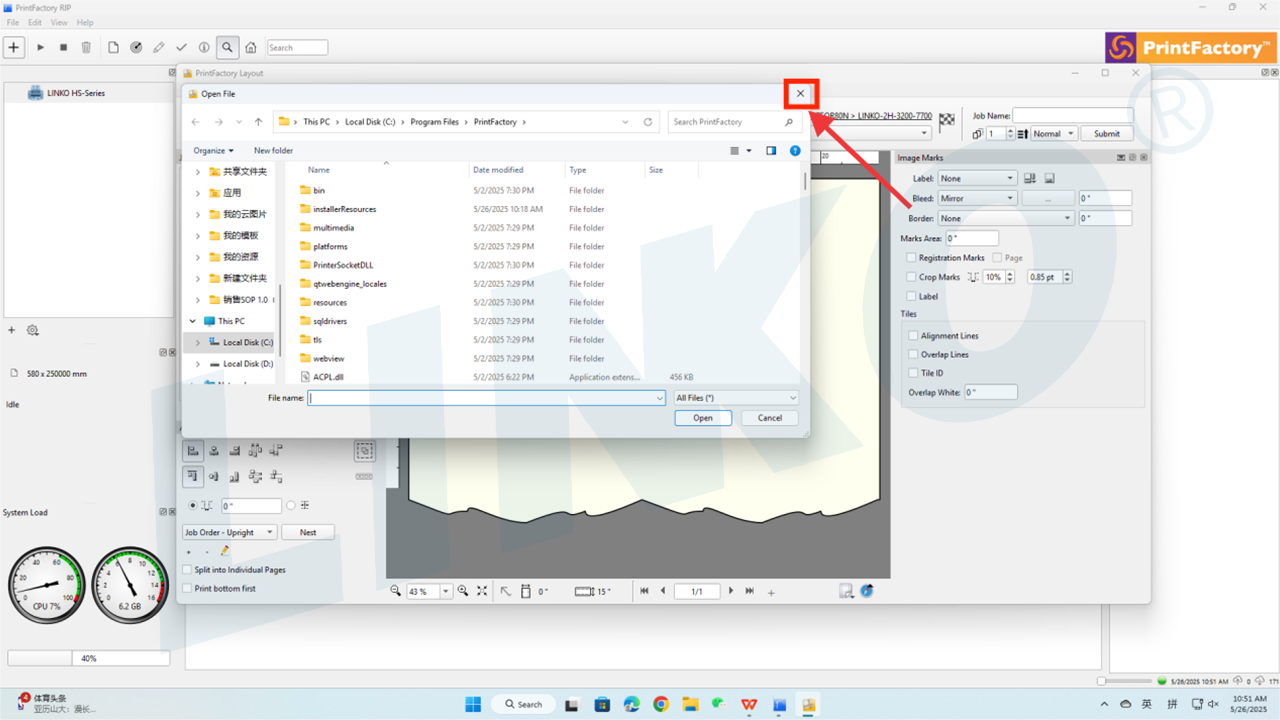
4.1-2-Dateidialog-schließen-ohne-Auswahl
Maximieren Sie das PrintFactory-Layoutfenster, sodass es auf den Bildschirm passt.

4.1-3-PrintFactory-Layout-Fenster maximieren
4.2 Erneuter Zugriff auf die Einstellungen
Klicken Sie in der PrintFactory-Menüleiste auf „Bearbeiten“ und wählen Sie „Einstellungen“ aus dem Dropdown-Menü.
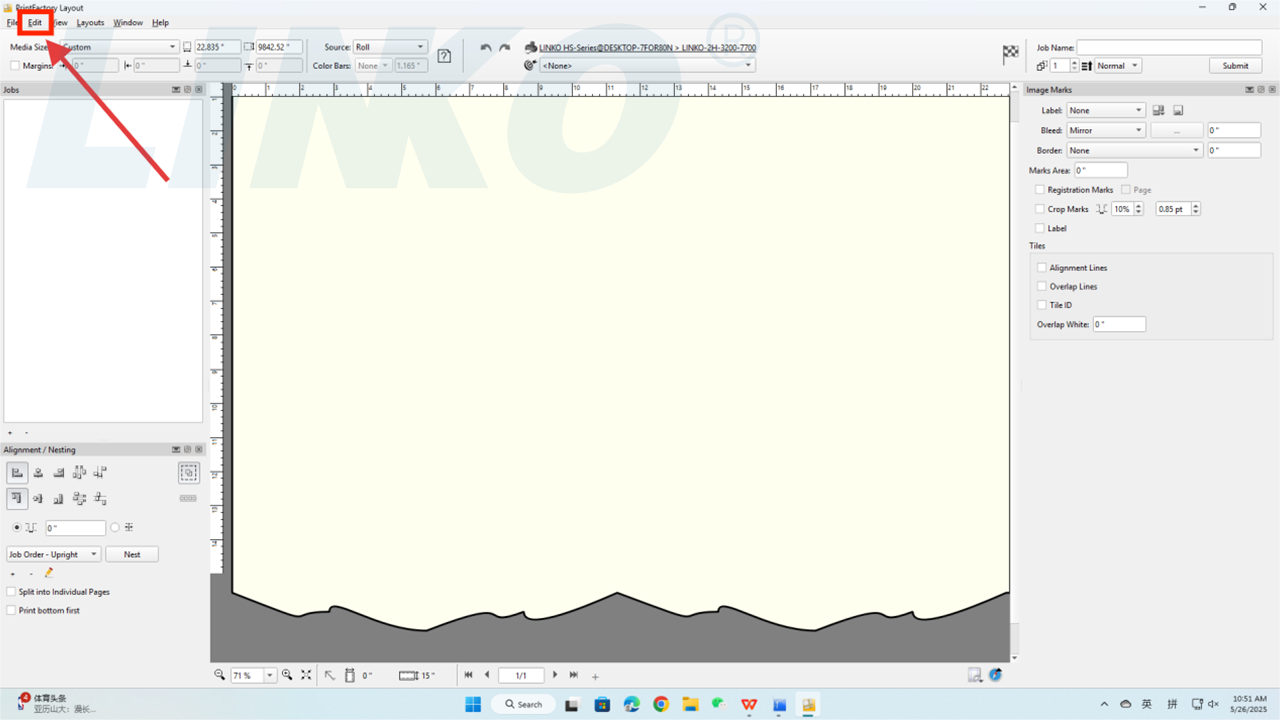
4.2-1-Klick-Bearbeiten-Im-Layout
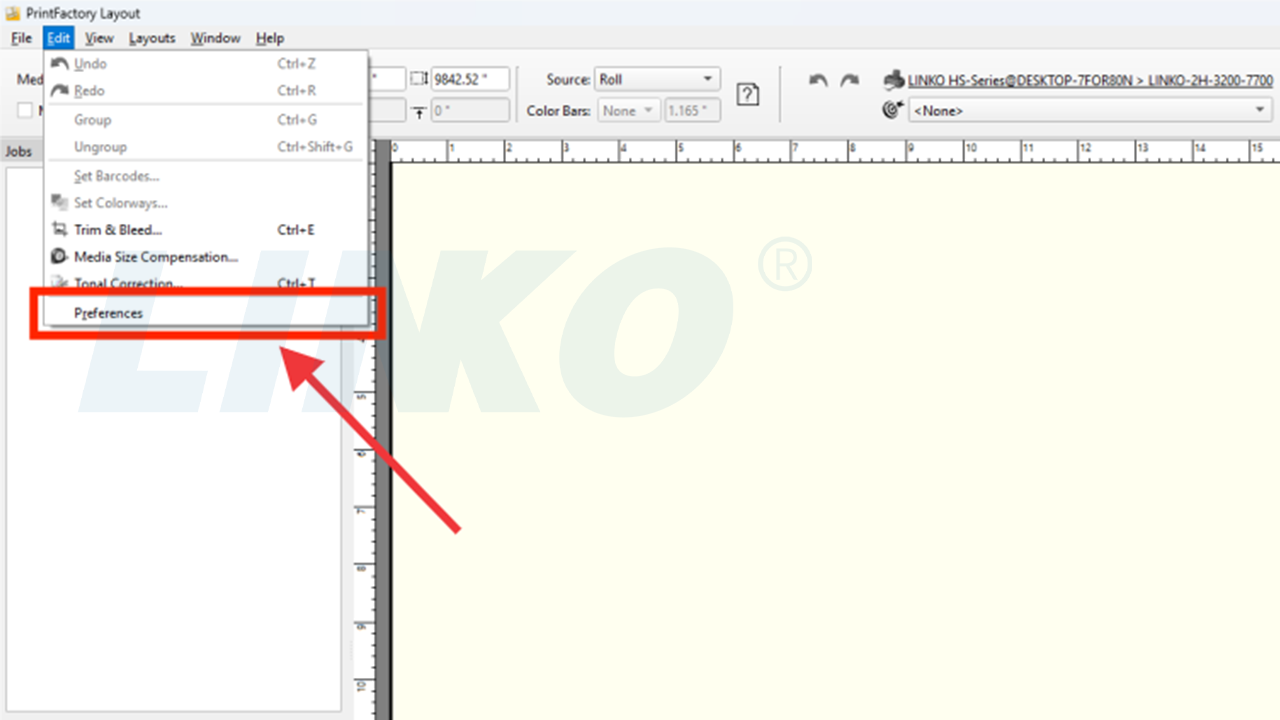
4.2-2-Einstellungen-im-Layout-Menü-auswählen
4.3 Sendeverhalten festlegen
Klicken Sie im Fenster „Einstellungen“ auf die Registerkarte „Übermittlungsverhalten“. Wählen Sie in der Dropdown-Liste „Schließen“ aus.
Hinweis: Diese Einstellung bestimmt, ob die Layoutbearbeitungsseite nach dem Senden eines RIP-Auftrags automatisch geschlossen wird. Die Auswahl von „Schließen“ kann den Arbeitsablauf vereinfachen, insbesondere wenn Sie mehrere Aufträge nacheinander senden müssen. So wird verhindert, dass sich offene Fenster ansammeln, und die Benutzeroberfläche bleibt übersichtlich.

4.3-1-Open-Submit-Verhalten-Dropdown

4.3-2-Wählen-Schließen-In-Dropdown
4.4 Festlegen des Standardreferenzprofils
Suchen Sie im Fenster „Einstellungen“ nach „Referenzprofil” Option. Klicken Sie auf das Dropdown-Menü und wählen Sie „ISO Coated v2 (ECI)“".
Hinweis: Die „Referenzprofil„“ fungiert als universeller „Farbsprachenstandard“ für PrintFactory. Wenn Ihre Datei kein Farbprofil angibt oder die Software eine generische Farbkonvertierungsbasislinie benötigt, wird dieses „Referenzprofil“ verwendet.
Durch Auswahl von „ISO Coated v2 (ECI)„, ein weithin anerkanntes Industriestandard-Farbprofil für den Druck, bedeutet, dass PrintFactory seine Farbverarbeitung auf dieser hochwertigen Druckfarbleistung basiert. Dies trägt dazu bei, die genaueste Farbverarbeitung zu gewährleisten, selbst wenn bestimmte Dateifarbinformationen fehlen.
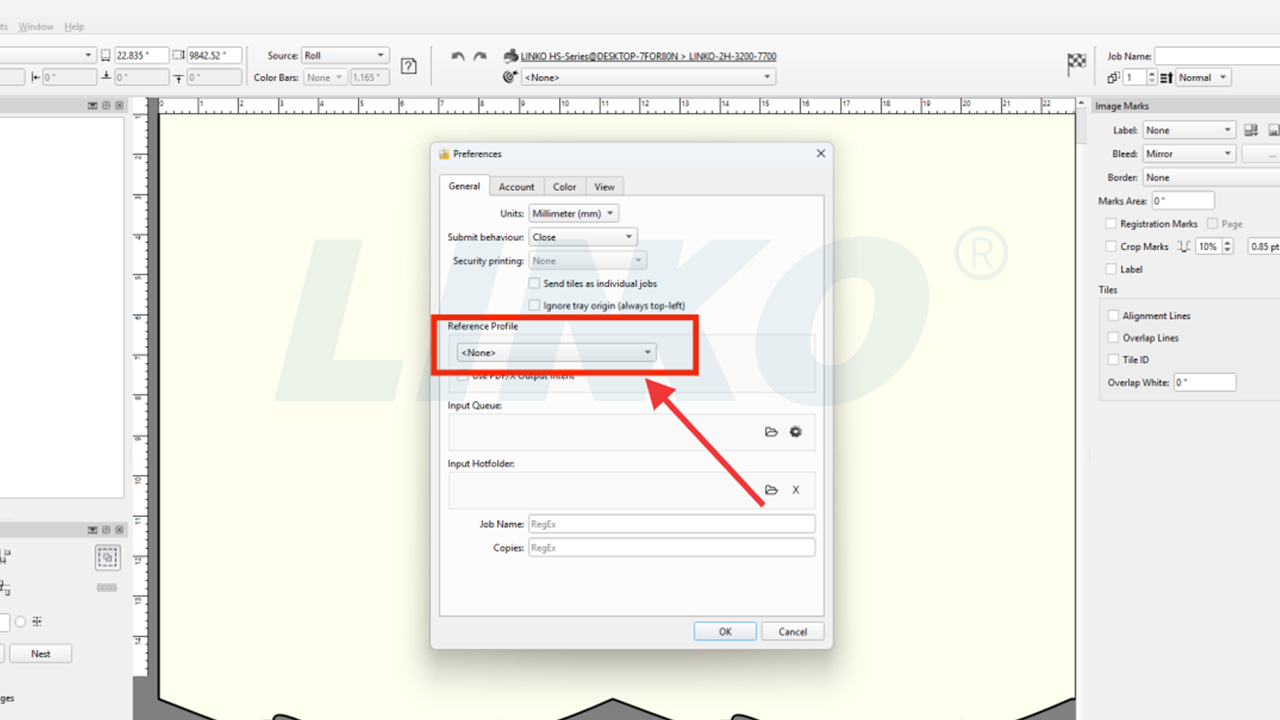
4.4-1-Referenzprofil-Dropdown öffnen

4.4-2-ISO-Coated-v2-im-Dropdown-Menü auswählen
4.5 Konfigurieren der RGB-Bild- und Vektorfarbverarbeitung
Die meisten Designdateien (z. B. Fotos von Kameras, aus dem Internet heruntergeladene Bilder oder mit Grafikdesignsoftware erstellte Dateien) verwenden zunächst den RGB-Farbmodus.
Drucker verwenden jedoch üblicherweise CMYK-Tinten. Daher muss PrintFactory RGB-Farben in CMYK konvertieren. Diese Einstellungen geben PrintFactory an, wie diese Konvertierung durchgeführt werden soll.
4.5.1 Klicken Sie im Fenster „Einstellungen“ auf die dritte Registerkarte „Farbe“.

4.5.1-Klicken Sie in den Einstellungen auf die Registerkarte „Farbe“
4.5.2 Im Abschnitt „RGB“:
- Klicken Sie auf das Dropdown-Menü neben „Bild“ (das standardmäßig „SRGB IEC61966-2.1“ anzeigt) und wählen Sie „Keine“ aus.
Hinweis: Das bedeutet, dass PrintFactory bei importierten RGB-Bildern standardmäßig keine voreingestellte RGB-Konvertierung anwendet, sondern sich stattdessen auf den nachfolgenden ICC-Workflow verlässt.

4.5.2-1-Öffnen-RGB-Bild-Dropdown
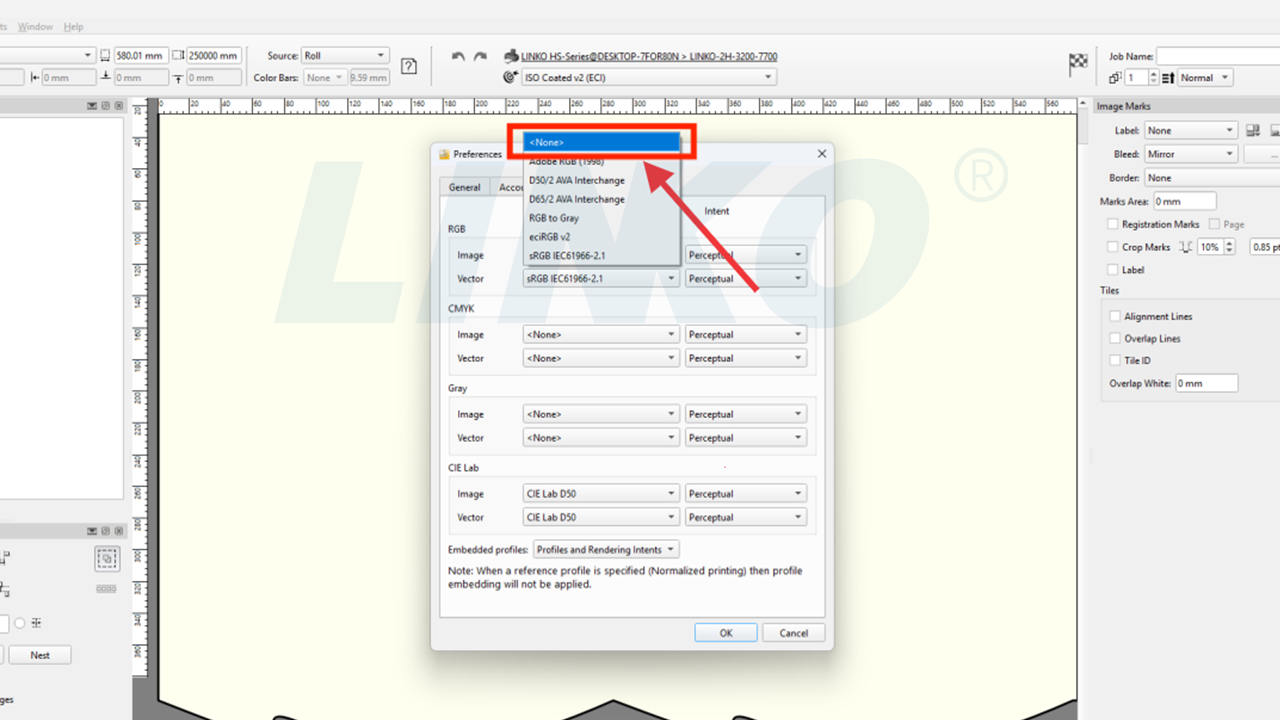
4.5.2-2-Wählen Sie keines für RGB-Bild
Klicken Sie auf das Dropdown-Menü neben „Vektor” (was zeigt „SRGB IEC61966-2.1” standardmäßig) und wählen Sie „Keiner“".
Hinweis: Ähnlich wie bei Bildern bedeutet dies, dass PrintFactory bei importierten RGB-Vektorgrafiken standardmäßig keine voreingestellte RGB-Konvertierung anwendet.

4.5.2-3-Öffnen-RGB-Vektor-Dropdown

4.5.2-4-Wähle-Keine-für-RGB-Vektor
4.6 Eingebettete Profile verarbeiten
Suchen Sie auf der Registerkarte „Farbe“ nach „Eingebettete Profile” Option. Klicken Sie auf das Dropdown-Menü und wählen Sie „Entfernen“".
Notiz: Diese Einstellung bestimmt, wie PrintFactory importierte Dateien mit eingebetteten ICC-Profilen verarbeitet. Wählen Sie „Entfernen„“ bedeutet, dass PrintFactory die in den Dateien eingebetteten Profile ignoriert und einheitlich den Arbeitsablauf und die Profile verwendet, die Sie in der Software eingerichtet haben, um Konflikte zu vermeiden.
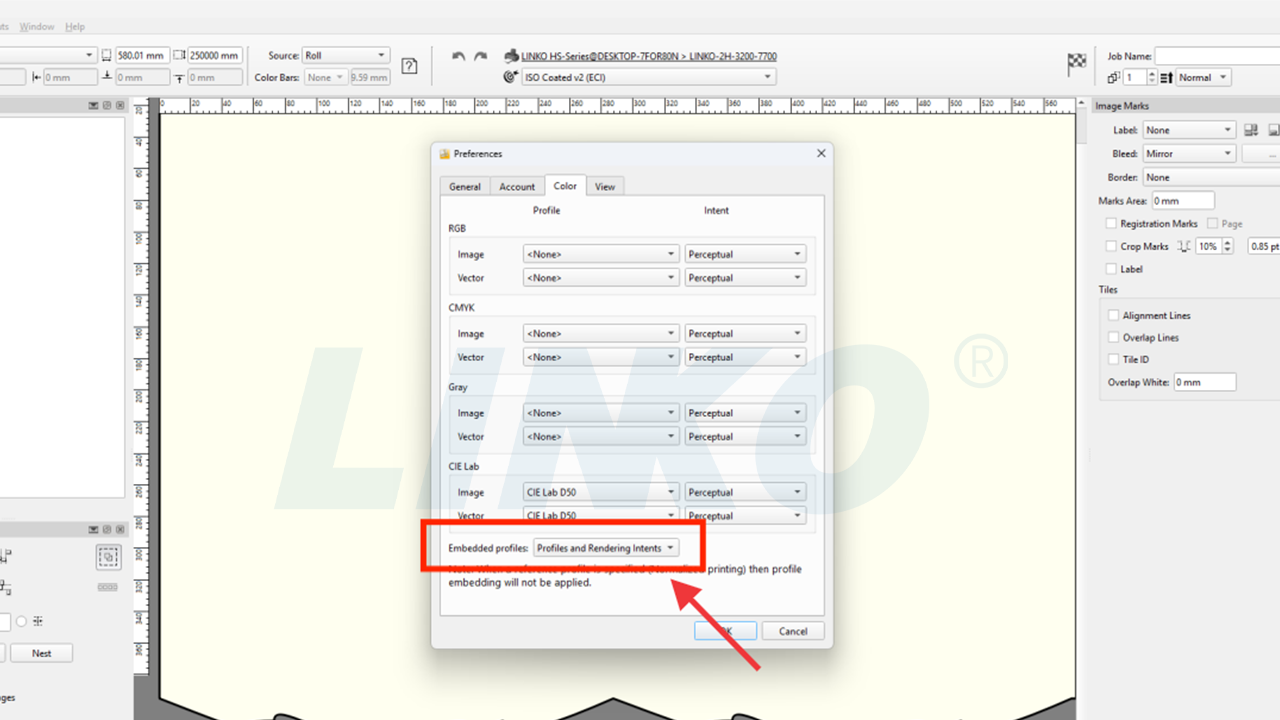
4.6-1-Öffnen-Eingebettete-Profile-Dropdown
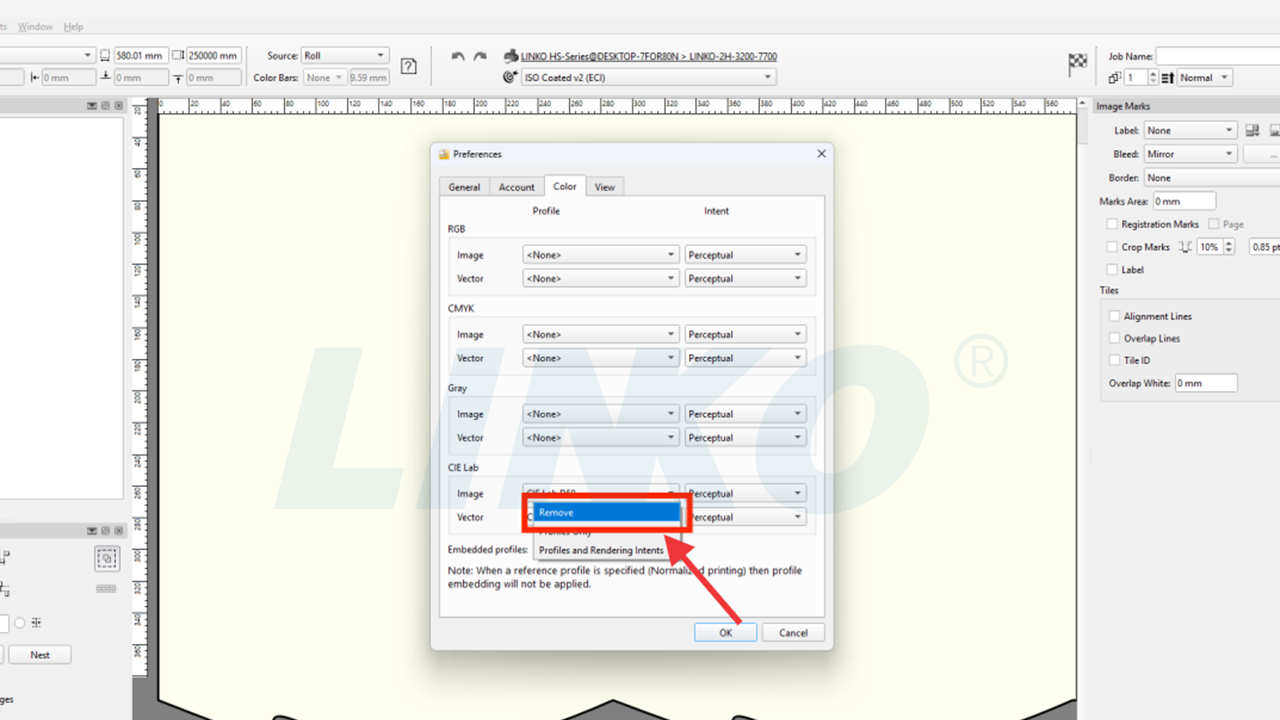
4.6-2-Select-Remove-In-Dropdown
4.7 Alle Einstellungen bestätigen und beenden
Klicken Sie auf die Schaltfläche „OK“, um alle oben genannten Einstellungen zu speichern.
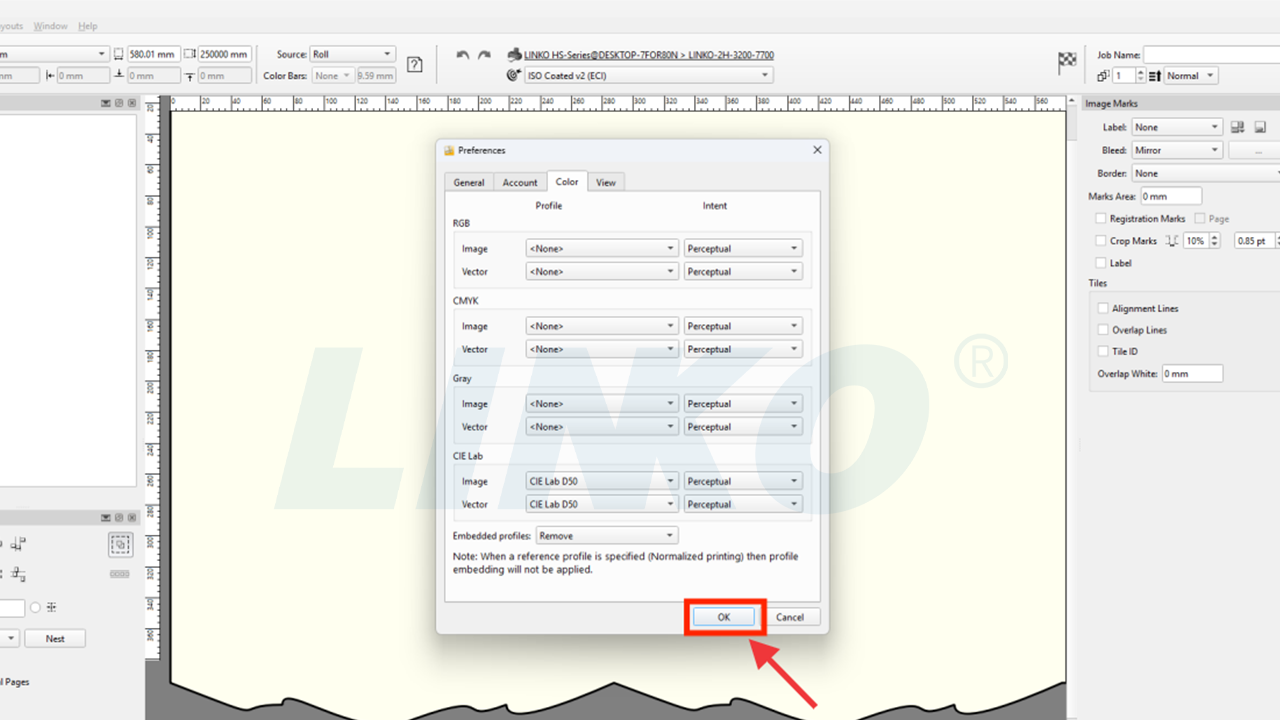
4.7 Klicken Sie auf „OK“, um alle Einstellungen zu speichern
4.8 Standardreferenzeinstellung des Kalibrators
Klicken Sie auf das Zielsymbol in der oberen linken Ecke der PrintFactory-Softwareoberfläche. Klicken Sie daneben auf „Keine“. Wählen Sie aus der angezeigten Dropdown-Liste „ISO Coated v2 (ECI)“ aus.
Hinweis: Dadurch wird sichergestellt, dass die Software bei der Farbkalibrierung oder Kurvenfeinabstimmung ISO Coated v2 (ECI) als Standardreferenzstandard verwendet.

4.8-1-Klick-Ziel-Keine-Dropdown

4.8-2-Wählen Sie ISO-Coated v2 für Ziel
4.9 Referenzeinstellungen abgeschlossen
Die globalen Farbverwaltungs- und Standardverhaltenseinstellungen (Referenzkonfiguration) sind nun abgeschlossen.

4.9-Einstellungen-Abschluss-Bestätigung

5.2 Sichtbarkeit des Werkzeugbereichs konfigurieren
Im Dropdown-Menü:
- Deaktivieren Sie „Markierungen“ (falls aktiviert).
- Aktivieren Sie „Weiß“.
Hinweis: Durch diesen Vorgang werden die entsprechenden Werkzeugleisten in der Layoutbearbeitungsoberfläche von PrintFactory ein- oder ausgeblendet. Durch Aktivieren von „Weiß“ wird die Leiste mit den Einstellungen für weiße Tinte angezeigt, sodass Sie die Parameter für Sonderfarben (z. B. weiße Tinte) leichter anpassen können.

5.2-1-Markierungen-im-Fenstermenü-deaktivieren

5.2-2-Check-Weiß-im-Fenster-Menü
5.3 Schnittstellenaktualisierung bestätigen
Nachdem Sie die Einstellungen abgeschlossen haben, wird auf der Benutzeroberfläche das Einstellungsfeld für weiße Tinte angezeigt (rot hervorgehoben).
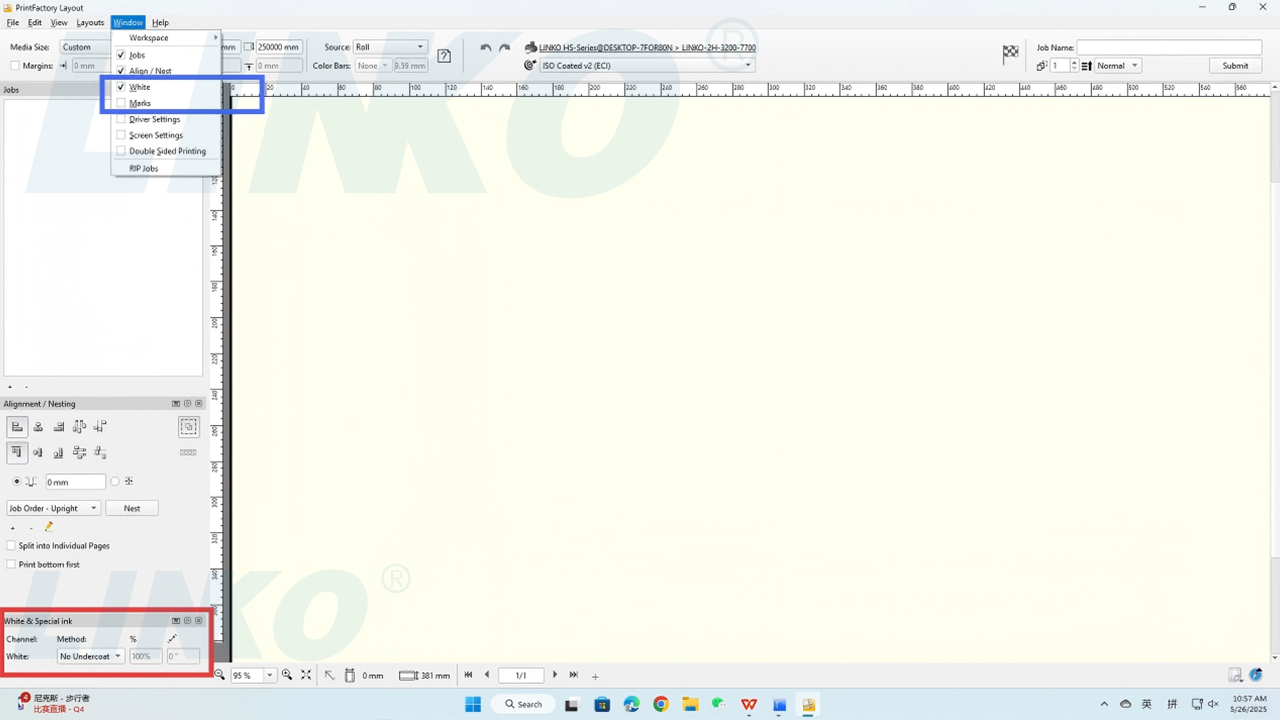
5.3-White-Ink-Panel-Sichtbar-Im-Layout
6. Alle Ersteinstellungen abschließen
6.1 Starten Sie die Software neu, damit die Änderungen wirksam werden
Nachdem Sie alle anfänglichen Voreinstellungen vorgenommen haben, schließen Sie die PrintFactory-Software und öffnen Sie sie erneut, um sicherzustellen, dass alle Änderungen vollständig übernommen werden.
6.2 Prozesszusammenfassung
Sie haben nun den Ersteinrichtungsprozess für die PrintFactory-Software erfolgreich abgeschlossen!