
PrintFactory szoftver kezdeti beállítási útmutatója
2. PrintFactory Basic beállítások: Nyelv és mértékegység
2.1 Indítsa el a PrintFactory RIP szoftvert
A számítógép asztalán keresse meg a PrintFactory RIP szoftver ikonját, és kattintson rá duplán az elindításához.

2.1-PrintFactory-RIP-szoftver indítása
2.2 Hozzáférési beállítások
A PrintFactory szoftverfelületének bal felső sarkában keresse meg és kattintson a „Szerkesztés” lehetőségre. A megjelenő legördülő menüben válassza ki és kattintson a „Beállítások” lehetőségre.

2.2-1-Kattintásos szerkesztés

2.2-2-Beállítások-kiválasztása
2.3 Mértékegység beállítása
A „Beállítások” ablakban kattintson a „Mértékegység” fülre. A legördülő menüből válassza ki a „Milliméter (mm)” mértékegységet (ajánlott). A mértékegységet a használati szokásainak megfelelően is beállíthatja, hogy az megfeleljen a napi munkarutinjának.

2.3-1-Kattintson az Egység fülre

2.3-2-Milliméter kiválasztása
2.4 A szoftver nyelvének beállítása
A „Beállítások” ablakban kattintson a „Nyelv” fülre. A nyelvek listájából válassza ki a kívánt nyelvet.
Megjegyzés: A nyelv módosítása után be kell zárnia a PrintFactory szoftvert, majd újra kell indítania, hogy a nyelvi beállítás érvénybe lépjen.

2.4-Kattintson a Nyelv fülre
2.5 Beállítások megerősítése és mentése
A nyelv és a mértékegység kiválasztása után kattintson az ablak alján található „OK” gombra a beállítások mentéséhez.
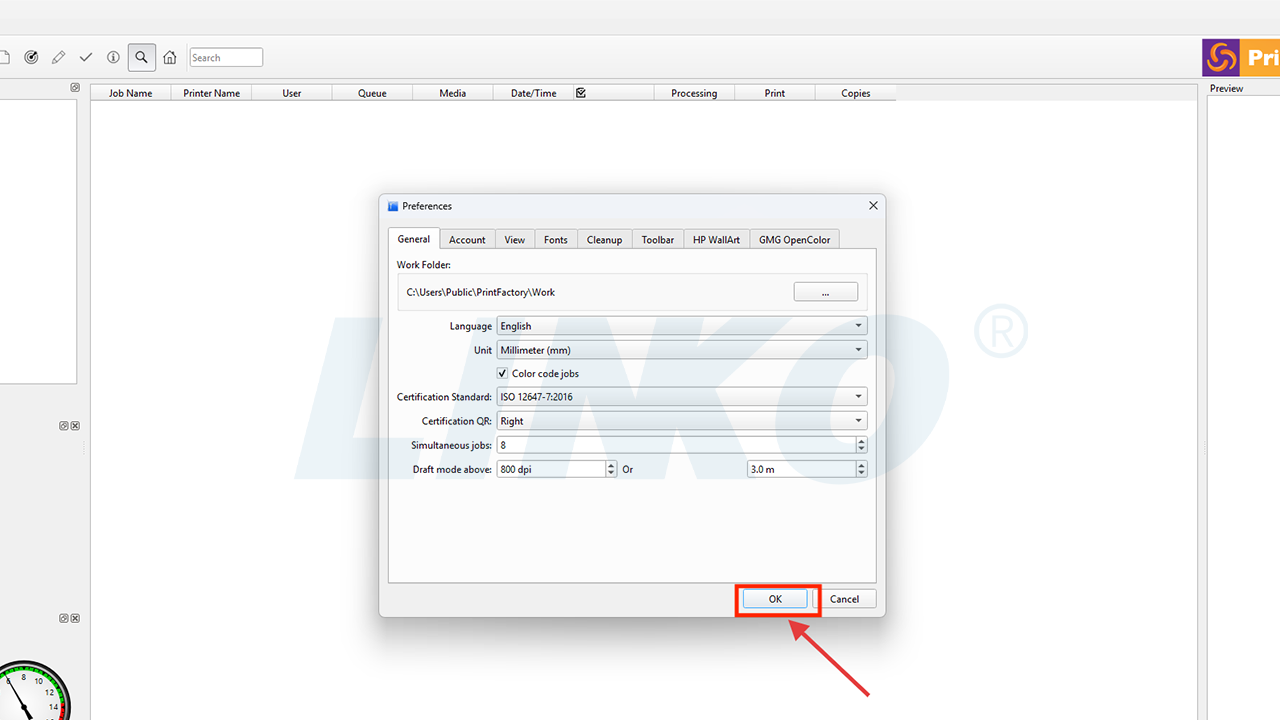
2.5-Kattintson az OK gombra
2.6 Indítsa újra a PrintFactory RIP szoftvert (ha a nyelv megváltozott)
Zárja be a PrintFactory szoftvert. Térjen vissza a számítógép asztalára, keresse meg a PrintFactory RIP szoftver ikonját, és kattintson duplán az újraindításhoz.

2.6-1-Szoftver-bezárása-nyelvváltás után
2.6-2-PrintFactory-RIP-szoftver újraindítása

3.2 Médiaméret-beállítások megadása
Kattintson a kiválasztott nyomtató feletti „Hordozó módosítása” ikonra (egy fehér papír szimbólum, amely általában a hordozó- vagy papírbeállításokat jelöli).
 Média módosítása

3.2-Kattintson a média módosítására ikonra
3.3 Szélesség méretének módosítása
A felugró médiaméret-beállítások ablakban módosítsa a szélességet.
 Szélesség
Fontos: A nyomtatási szélességnek jellemzően 20 mm-rel kisebbnek kell lennie a fólia tényleges szélességénél, hogy helyet biztosítson a széleknek, és elkerülje a nyomtatási problémákat a széleken.
Példa: 330 mm-es film esetén állítsa a maximális szélességet 310 mm-re.
Példa: 600 mm-es film esetén állítsa a maximális szélességet 580 mm-re.

3.3-Szélesség megadása a médiában párbeszédablak
3.4 Beállítások megerősítése és mentése
A módosítások elvégzése után kattintson az ablak alján található „OK” gombra a médiaméret-beállítások mentéséhez, és győződjön meg arról, hogy azok megfelelően vannak konfigurálva.

3.4-Kattintson az OK gombra a médiaméret mentéséhez
4.1 Feladat ideiglenes hozzáadása a beállításokhoz
Kattintson a „Munka hozzáadása” ikonra .
.
A PrintFactory szoftverfelületének bal felső sarkában. A felugró fájlkiválasztó ablakban kattintson közvetlenül a „Bezárás” gombra. (nem kell fájlt kiválasztani).
Jegyzet: Ez a művelet bizonyos beállítások aktiválását célozza, amelyek esetleg csak akkor érhetők el, ha egy feladat folyamatban van. Egyes PrintFactory beállítások csak akkor aktiválódnak és jelennek meg teljesen, ha a szoftver úgy véli, hogy egy „feladaton” dolgozik, vagy „elrendezés szerkesztése” állapotba lépett.

4.1-1-Kattintson a Feladat hozzáadása ikonra
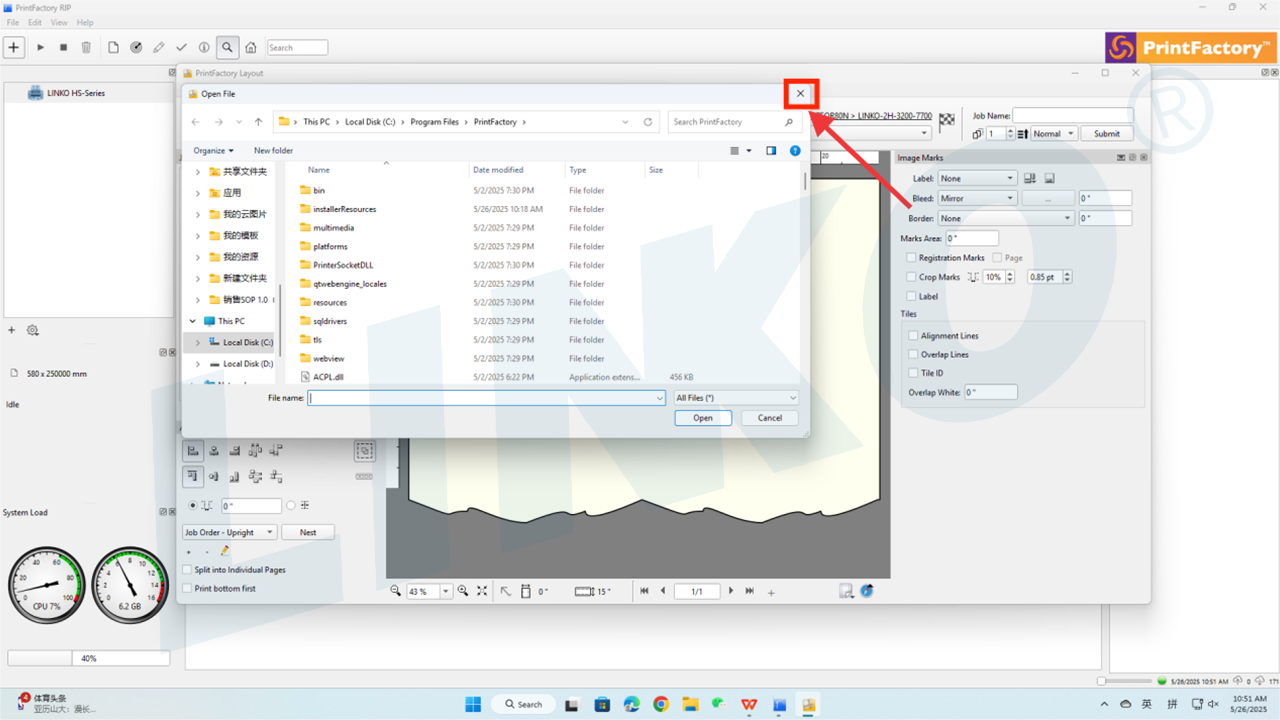
4.1-2-Fájl-bezárása-párbeszédablak-kijelölés-nélkül
A PrintFactory Layout ablak teljes méretűre állítása a képernyő méretéhez.

4.1-3-Maximize-PrintFactory Layout-Window
4.2 Hozzáférés a beállításokhoz
Kattintson a „Szerkesztés” gombra a PrintFactory menüsorban, és válassza a „Beállítások” lehetőséget a legördülő menüből.
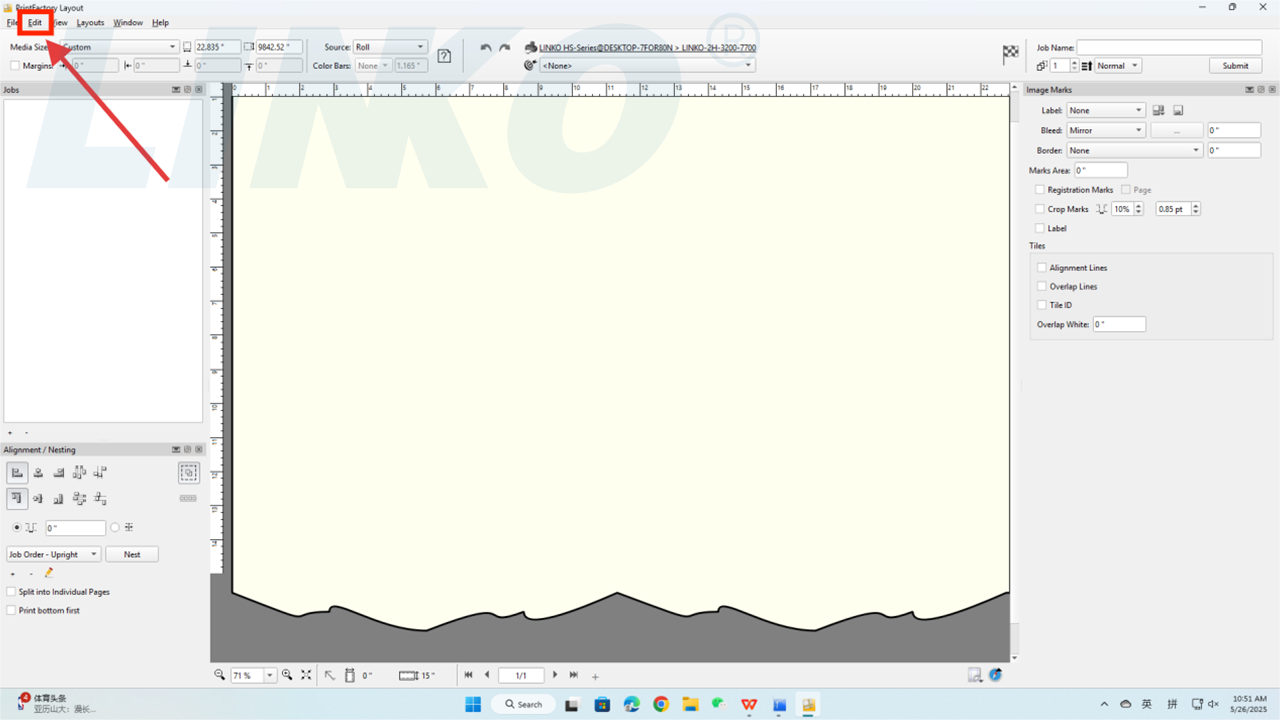
4.2-1-Kattintásos-Szerkesztés-Elrendezésben
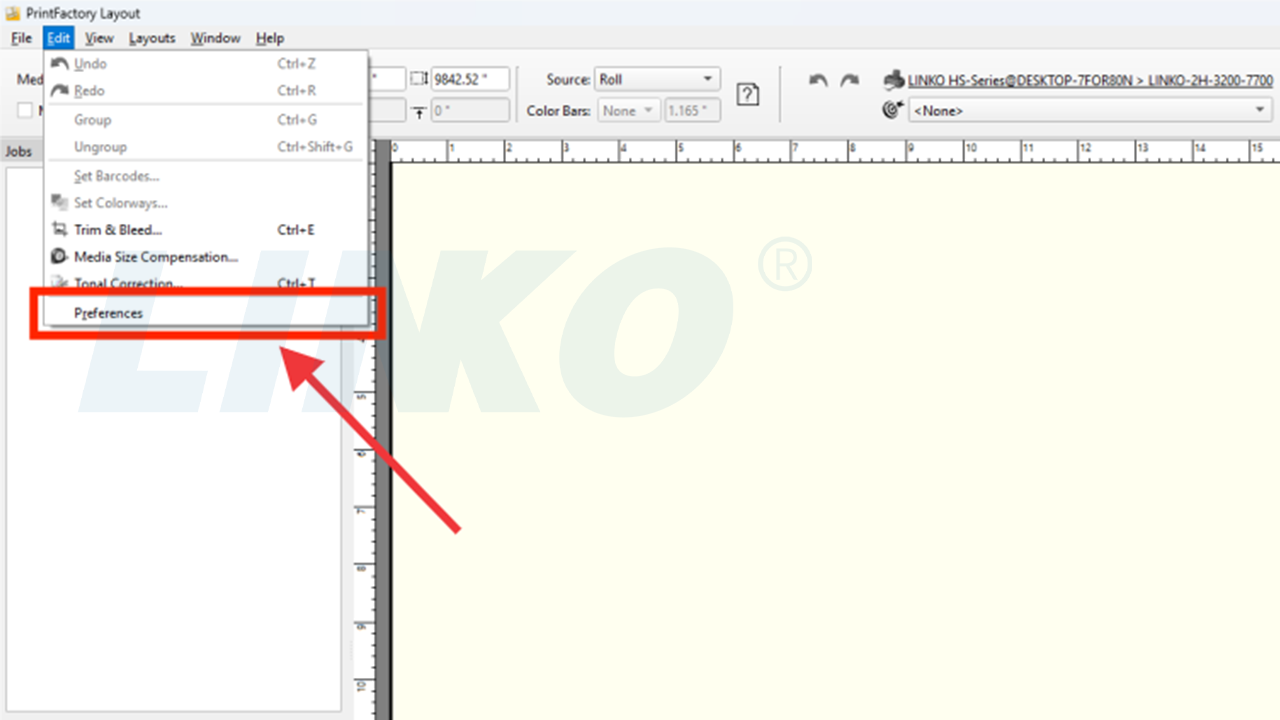
4.2-2-Beállítások-kiválasztása-az-elrendezés-menüben
4.3 Küldési viselkedés beállítása
A Beállítások ablakban kattintson a „Viselkedés elküldése” fülre. A legördülő menüből válassza a „Bezárás” lehetőséget.
Megjegyzés: Ez a beállítás határozza meg, hogy az elrendezésszerkesztő oldal automatikusan bezáruljon-e egy RIP-feladat elküldése után. A „Bezárás” kiválasztása leegyszerűsítheti a munkafolyamatot, különösen akkor, ha több feladatot kell egymás után elküldeni, megakadályozva a nyitott ablakok felhalmozódását és rendezetten tartva a felületet.
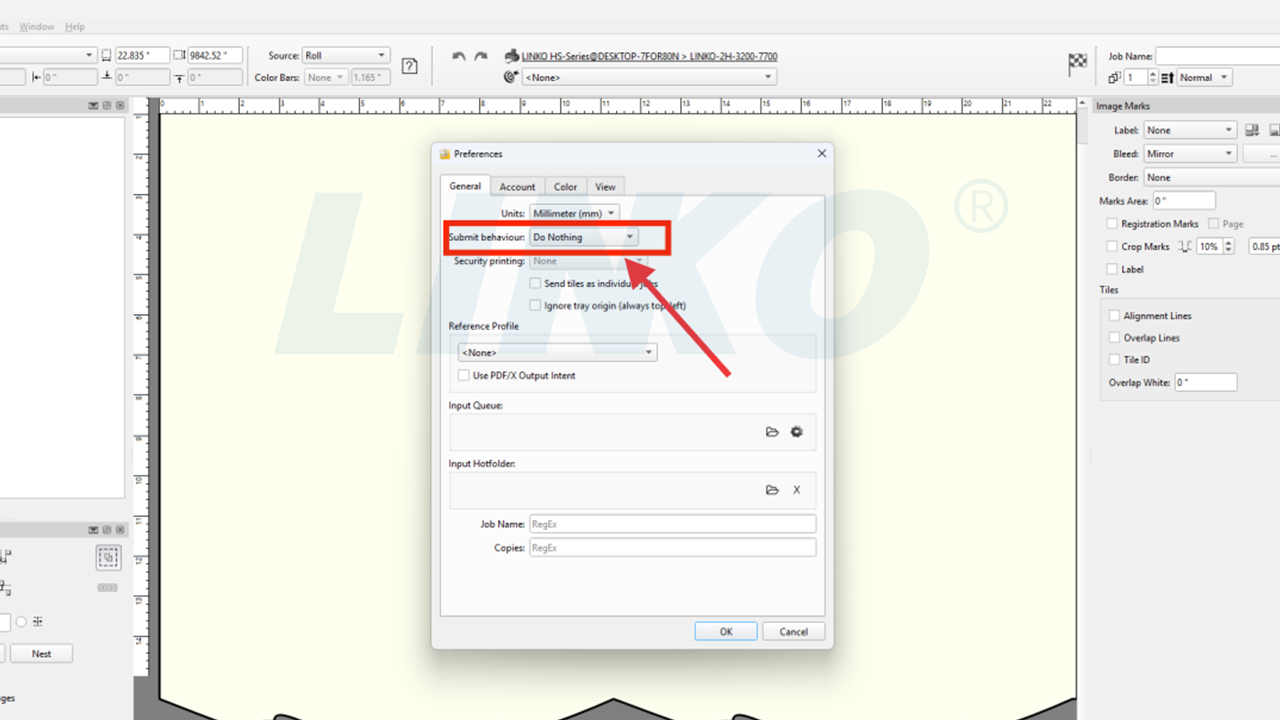
4.3-1-Megnyitás-Küldés-Viselkedés-Legördülő menü

4.3-2-Kiválasztás-Bezárás-Legördülő-Menüben
4.4 Az alapértelmezett referenciaprofil beállítása
A Beállítások ablakban keresse meg a „Referenciaprofil” opciót. Kattintson a legördülő menüjére, és válassza a „ISO bevonatú v2 (ECI)“.
Megjegyzés: A „Referenciaprofil„egyetemes „színnyelvi szabványként” működik a PrintFactory számára. Amikor a fájl nem ad meg színprofilt, vagy amikor a szoftvernek általános színkonverziós alapvonalra van szüksége, akkor ezt a „referenciaprofilt” fogja használni.
A „ISO bevonatú v2 (ECI)„, egy széles körben elfogadott iparági szabvány színprofil nyomtatáshoz, ami azt jelenti, hogy a PrintFactory a színfeldolgozást erre a magas színvonalú nyomtatási színteljesítményre alapozza. Ez segít biztosítani a lehető legpontosabb színfeldolgozást még akkor is, ha hiányoznak bizonyos fájlszín-információk.
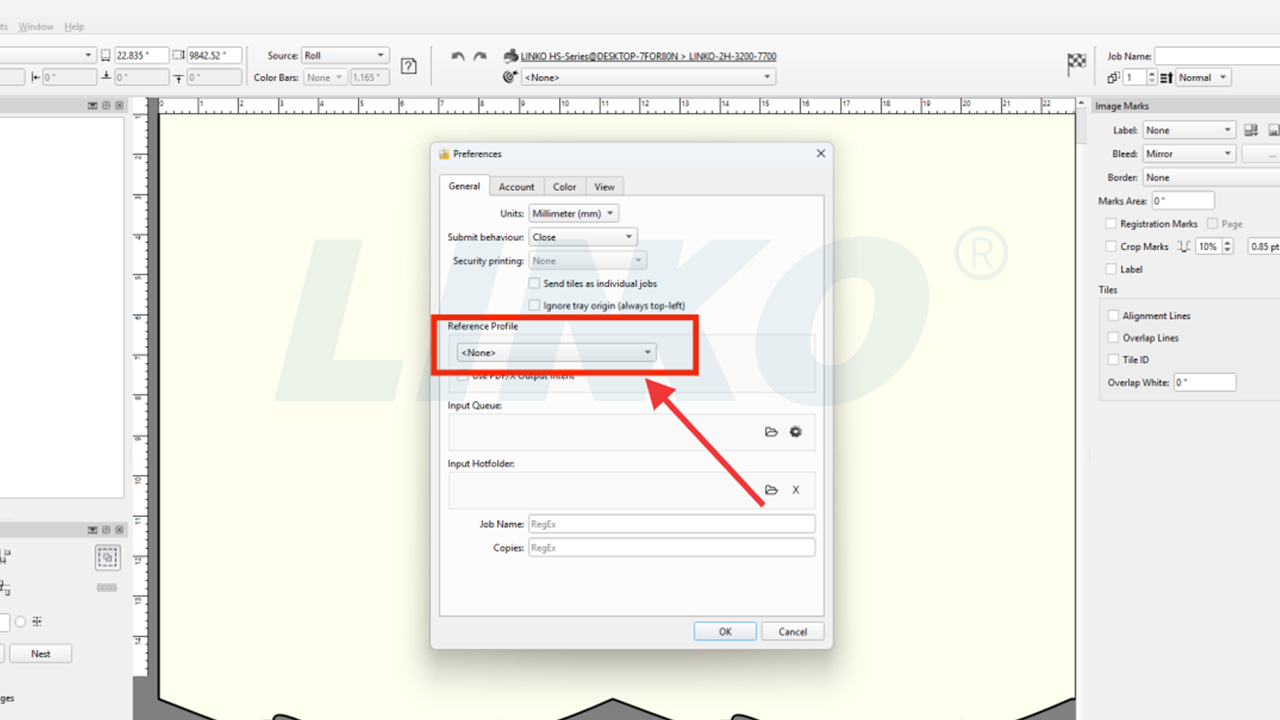
4.4-1-Referencia-profil-megnyitása-legördülő menü

4.4-2-Válassza-az-ISO-bevonatú-v2-t-legördülő menüből
4.5 RGB kép- és vektorszín-kezelés konfigurálása
A legtöbb tervfájl (pl. fényképezőgéppel készített fotók, internetről letöltött képek vagy grafikai szoftverekben létrehozott fájlok) kezdetben az RGB színmódot használja.
A nyomtatók azonban jellemzően CMYK festékeket használnak. Ezért a PrintFactorynak az RGB színeket CMYK színekké kell konvertálnia. Ezek a beállítások mondják meg a PrintFactorynak, hogyan kezelje ezt az átalakítást.
4.5.1 Kattintson a harmadik fülre, a „Szín”-re a Beállítások ablakban.

4.5.1-Kattintson a Szín fülre a Beállításokban
4.5.2 Az „RGB” részben:
- Kattintson a „Kép” melletti legördülő menüre (amely alapértelmezés szerint az „SRGB IEC61966-2.1” feliratot jeleníti meg), és válassza a „Nincs” lehetőséget.
Megjegyzés: Ez azt jelenti, hogy az importált RGB képek esetében a PrintFactory alapértelmezés szerint nem alkalmaz előre beállított RGB konverziót, ehelyett a későbbi ICC munkafolyamatra támaszkodik.

4.5.2-1-RGB-kép-legördülő menü megnyitása
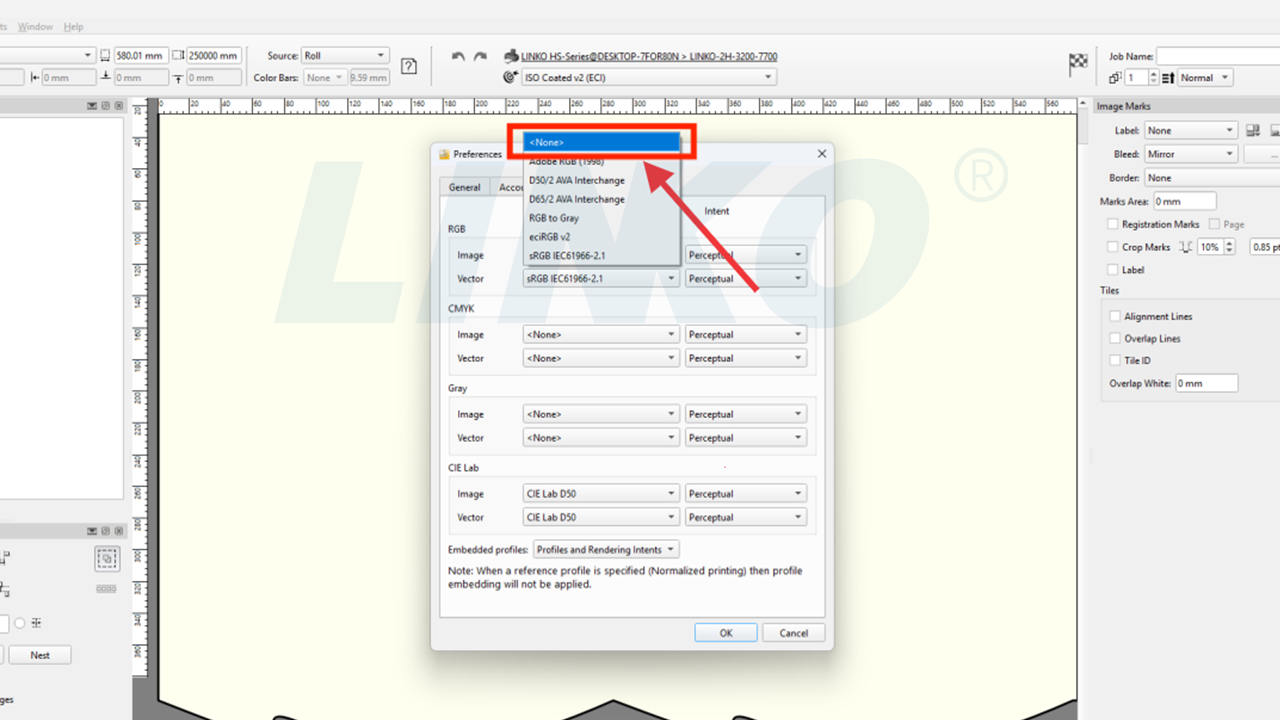
4.5.2-2-Nincs-kiválasztás-RGB-képhez
Kattintson a „Vektor” (ami azt mutatja, hogy „SRGB IEC61966-2.1„alapértelmezés szerint”), és válassza a „Egyik sem“.
Megjegyzés: A képekhez hasonlóan ez azt jelenti, hogy az importált RGB vektorgrafikák esetében a PrintFactory alapértelmezés szerint nem alkalmaz előre beállított RGB konverziót.
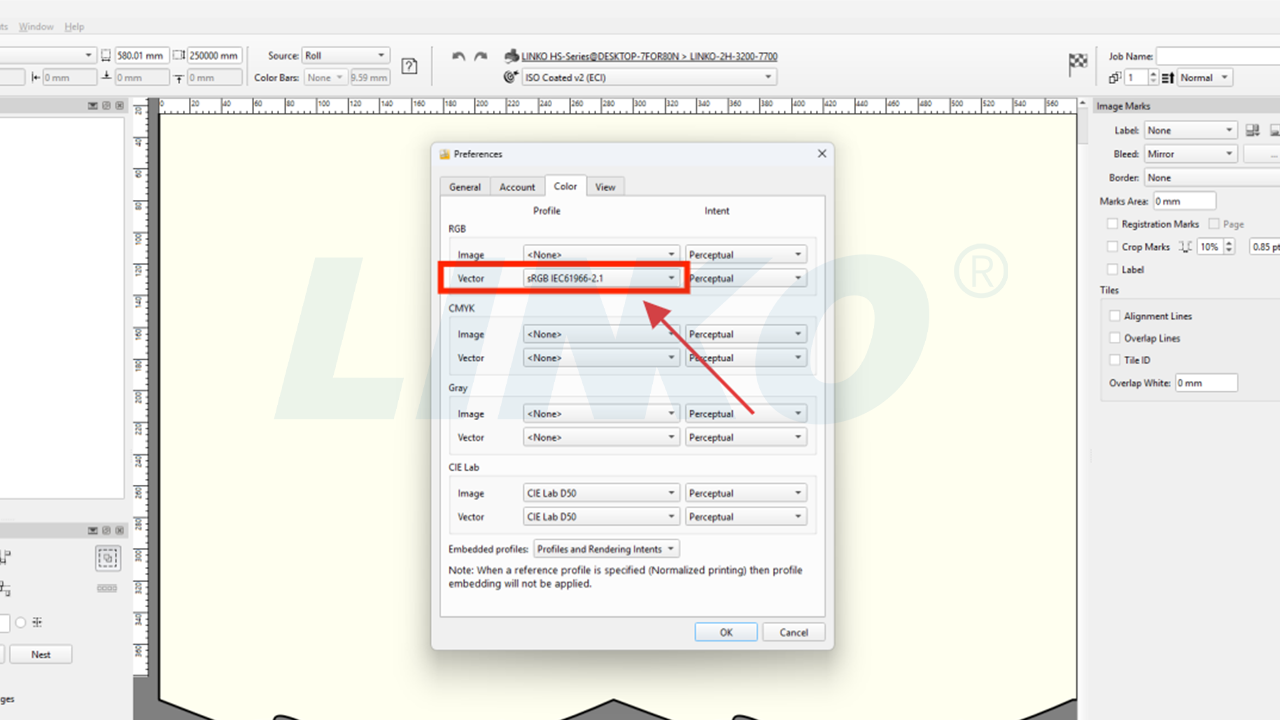
4.5.2-3-Megnyitás-RGB-Vektor-Legördülő menüben

4.5.2-4-Nincs-kiválasztás-RGB-vektorhoz
4.6 Beágyazott profilok kezelése
A „Szín” lapon keresse meg a „Beágyazott profilok” opciót. Kattintson a legördülő menüjére, és válassza a „Eltávolítás“.
Jegyzet: Ez a beállítás határozza meg, hogy a PrintFactory hogyan kezeli a beágyazott ICC profilokat tartalmazó importált fájlokat. A „Eltávolítás„” azt jelenti, hogy a PrintFactory figyelmen kívül hagyja a fájlokba ágyazott profilokat, és egységesen a szoftverben beállított munkafolyamatot és profilokat használja, elkerülve az ütközéseket.
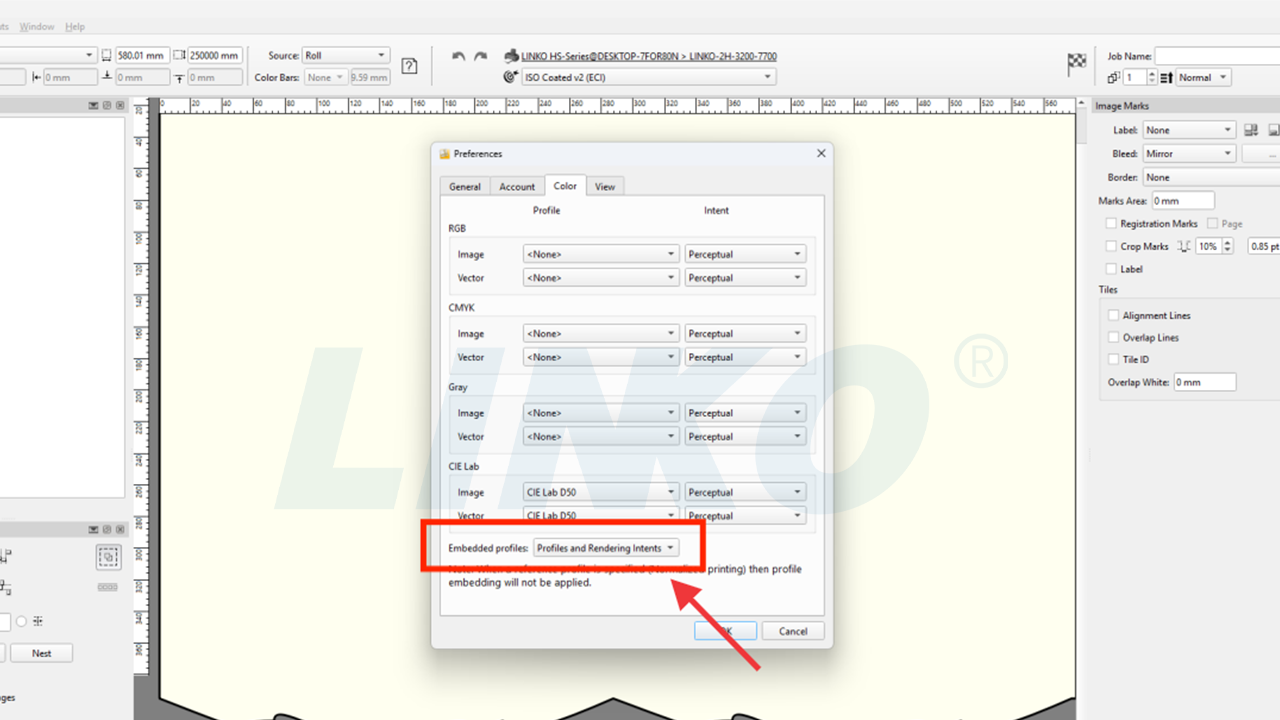
4.6-1-Beágyazott-Profilok-Legördülő menü megnyitása
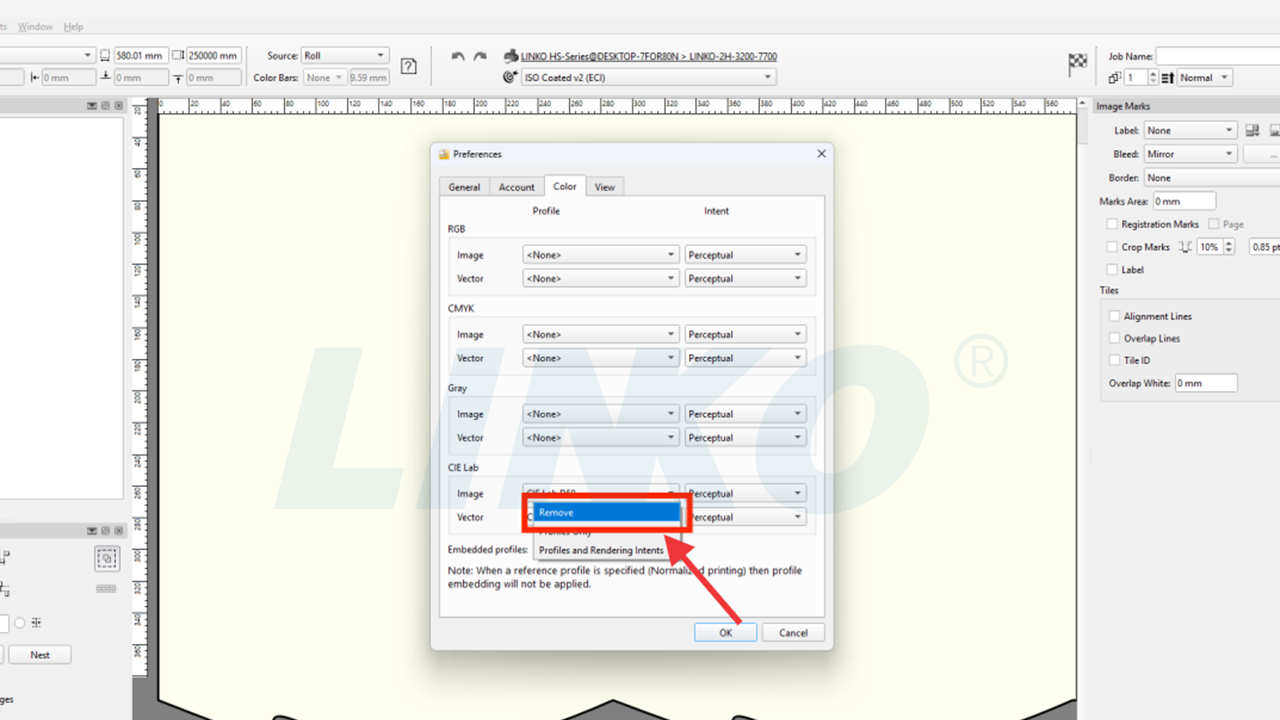
4.6-2-Kijelölés-Eltávolítás-Legördülő-Menüből
4.7 Minden beállítás megerősítése és kilépés
Kattintson az „OK” gombra a fenti beállítások mentéséhez.
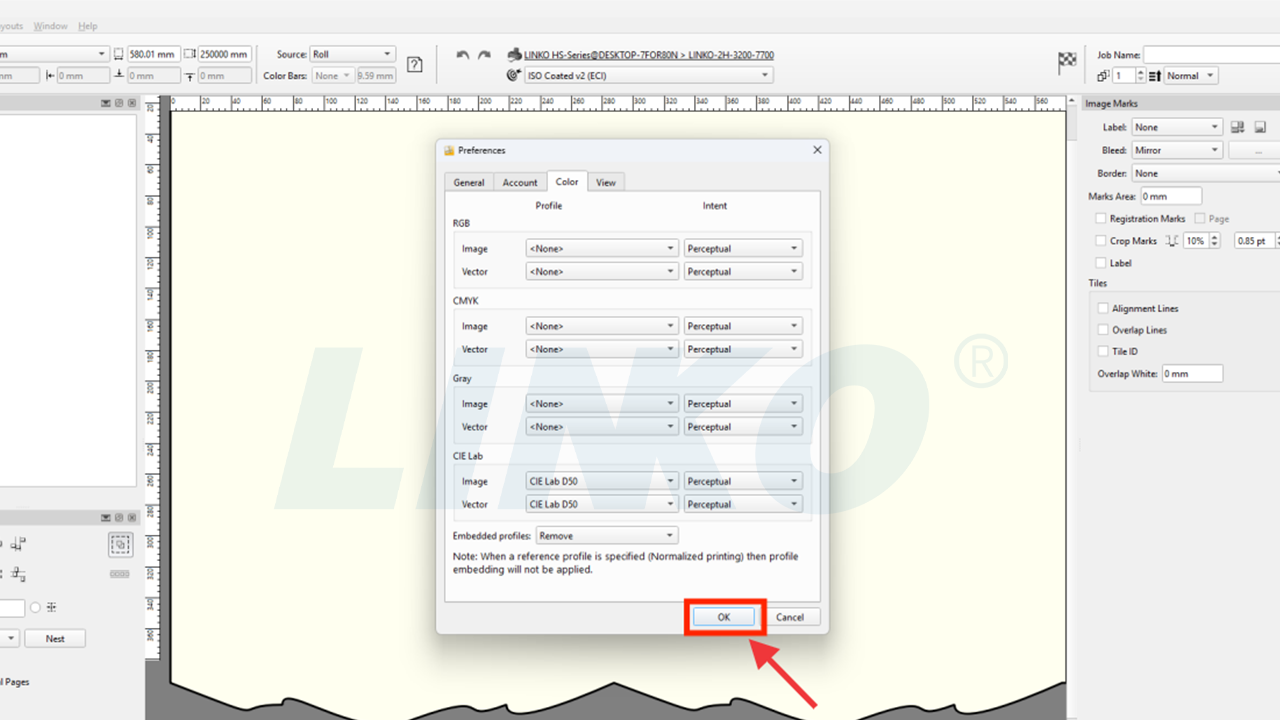
4.7-Az-Összes-Beállítás-mentéséhez-kattintson-az-OK-gombra
4.8 Kalibrátor alapértelmezett referenciabeállítása
Kattintson a PrintFactory szoftverfelületének bal felső sarkában található cél ikonra. Kattintson a mellette lévő „Nincs” szóra. A megjelenő legördülő menüből válassza az „ISO Coated v2 (ECI)” lehetőséget.
Megjegyzés: Ez biztosítja, hogy színkalibráció vagy görbe finomhangolás végrehajtásakor a szoftver az ISO Coated v2 (ECI) szabványt használja alapértelmezett referenciaszabványként.

4.8-1-Kattintson-Célra-Nincs-Legördülő menü
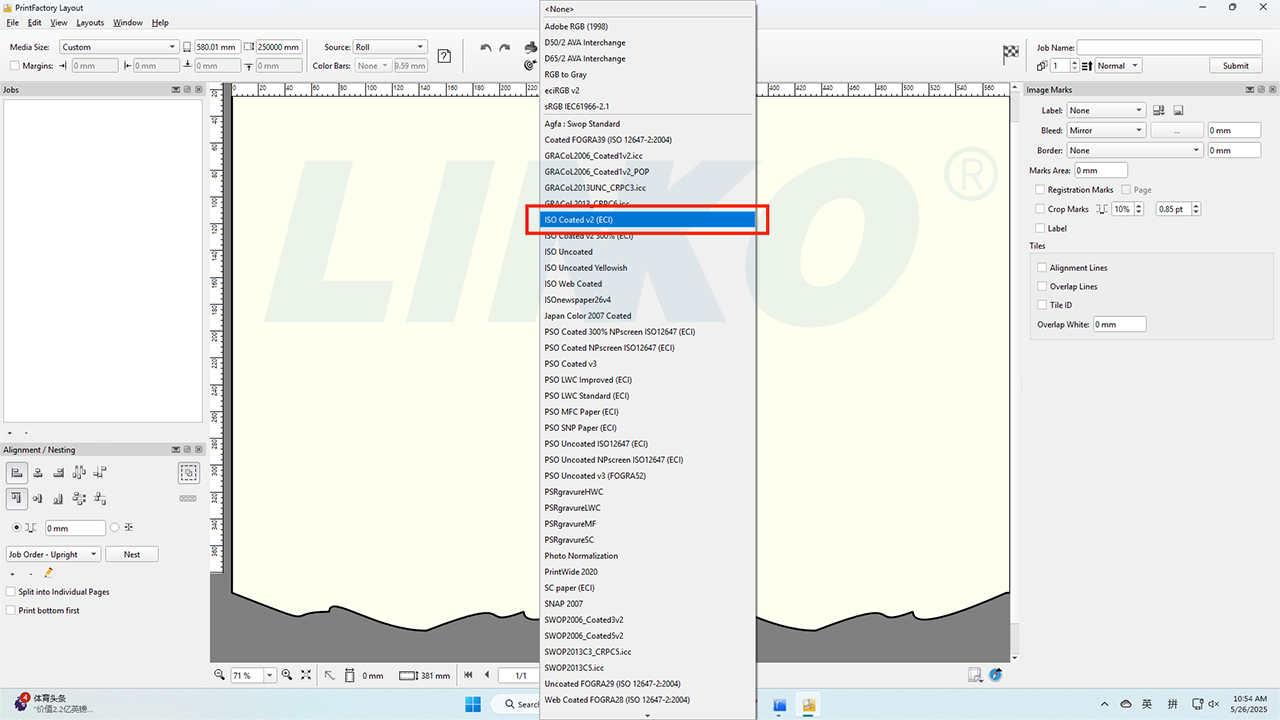
4.8-2-Select-ISO-bevonatú-v2-For-Target
4.9 Referenciabeállítások befejezve
A globális színkezelés és az alapértelmezett viselkedési beállítások (referenciakonfiguráció) most elkészültek.

4.9-Beállítások-Befejezés-Megerősítés

5.2 Eszközpanel láthatóságának konfigurálása
A legördülő menüben:
- Töröld a pipát a „Jelek” elől (ha be van jelölve).
- Jelöld be a „Fehér” opciót.
Megjegyzés: Ez a művelet megjeleníti vagy elrejti a megfelelő eszközpaneleket a PrintFactory elrendezésszerkesztő felületén. A „Fehér” bejelölésével láthatóvá válik a fehér tinta beállításai panel, ami megkönnyíti a direktszín (pl. fehér tinta) paramétereinek módosítását.
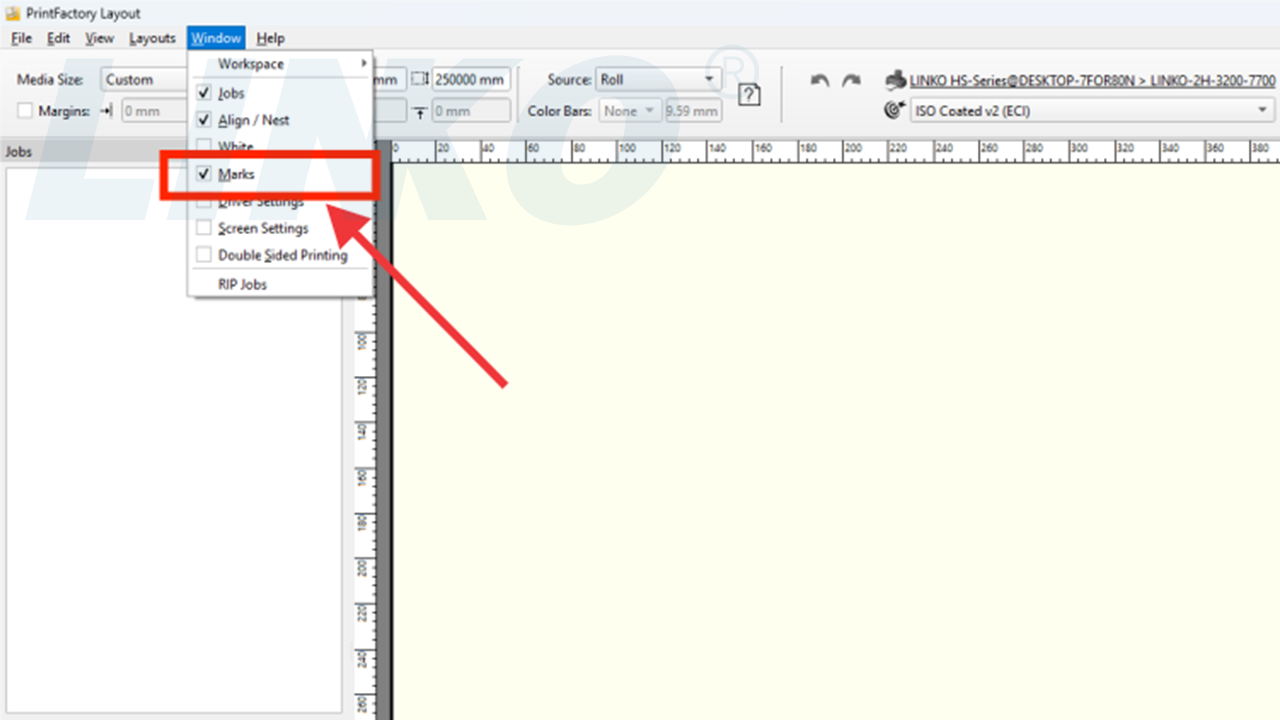
5.2-1-Jelek-eltávolítása-az-Ablak-Menüben

5.2-2-Check-White-In-Window-Menu
5.3 Interfészfrissítés megerősítése
A beállítások elvégzése után megjelenik a fehér tinta beállításait tartalmazó panel a felületen (pirossal kiemelve).
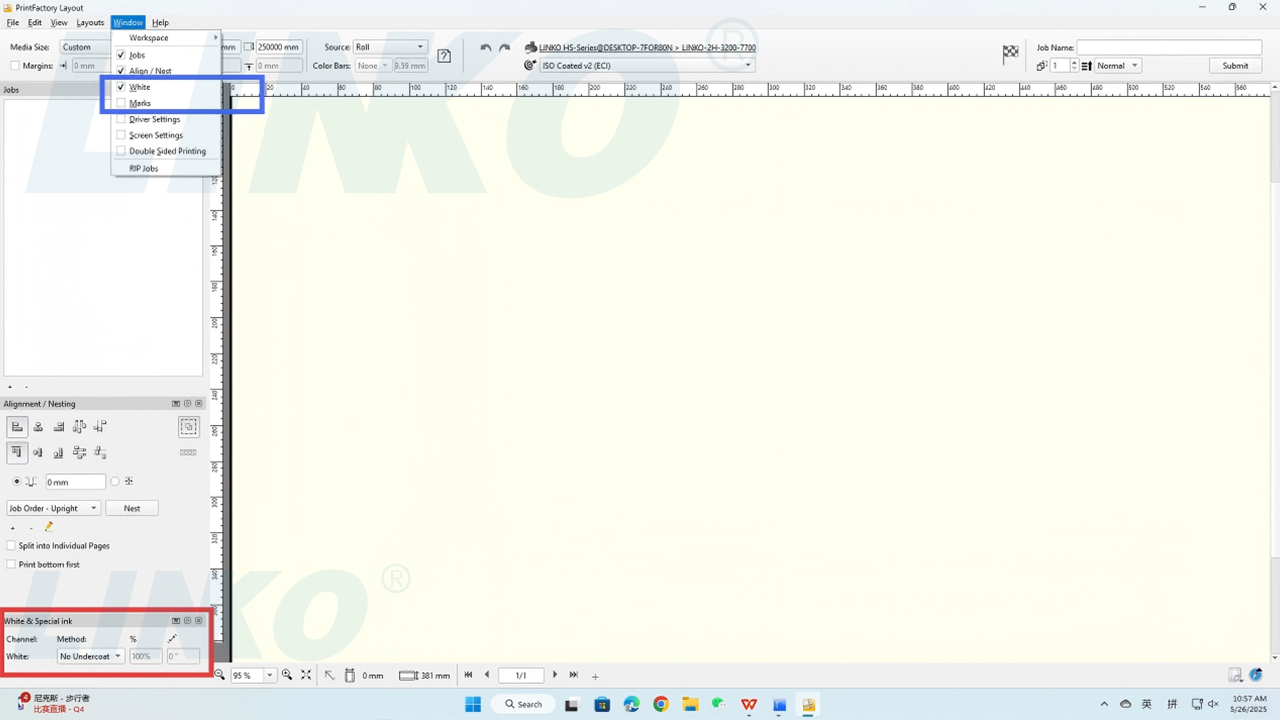
5.3-Fehér tintás panel látható az elrendezésben
6. Végezze el az összes kezdeti beállítást
6.1 Indítsa újra a szoftvert a módosítások érvénybe lépéséhez
Miután elvégezte az összes kezdeti beállítást, zárja be a PrintFactory szoftvert, majd nyissa meg újra, hogy minden módosítás érvénybe lépjen.
6.2 Folyamatösszefoglaló
Sikeresen befejezte a PrintFactory szoftver kezdeti beállítását!