
Guía de configuración inicial del software PrintFactory
- Antes de usar
- Configuración básica de preferencias de PrintFactory: idioma y unidad de medida
- Configuración del tamaño del medio
- Administración global del color y configuración de comportamiento predeterminado (configuración de referencia)
- Configuración del panel de herramientas de interfaz (herramienta de tinta blanca)
- Completar todas las configuraciones iniciales
2. Configuración básica de preferencias de PrintFactory: idioma y unidad de medida
2.1 Iniciar el software RIP PrintFactory
En el escritorio de su computadora, busque y haga doble clic en el ícono del software PrintFactory RIP para iniciarlo.

2.1-Lanzar el software RIP de PrintFactory
2.2 Preferencias de acceso
En la esquina superior izquierda de la interfaz del software PrintFactory, busque y haga clic en "Editar". En el menú desplegable que aparece, seleccione y haga clic en "Preferencias".

2.2-Edición con un solo clic

2.2-2-Seleccionar-Preferencias
2.3 Establecer la unidad de medida
En la ventana "Preferencias", haga clic en la pestaña "Unidad". En el menú desplegable, seleccione "Milímetro (mm)" como unidad de medida (recomendado). También puede ajustar la unidad según sus hábitos de uso para adaptarla a su rutina diaria.

2.3-Pestaña de unidad de un solo clic

2.3-2-Seleccionar-Milímetro
2.4 Establecer el idioma del software
En la ventana "Preferencias", haz clic en la pestaña "Idioma". En la lista de idiomas, selecciona el que prefieras.
Nota: Después de cambiar el idioma, debe cerrar el software PrintFactory y reiniciarlo para que la configuración del idioma surta efecto.

2.4-Clic-Idioma-Pestaña
2.5 Confirmar y guardar la configuración
Después de seleccionar el idioma y la unidad de medida, haga clic en el botón “Aceptar” en la parte inferior de la ventana para guardar la configuración.
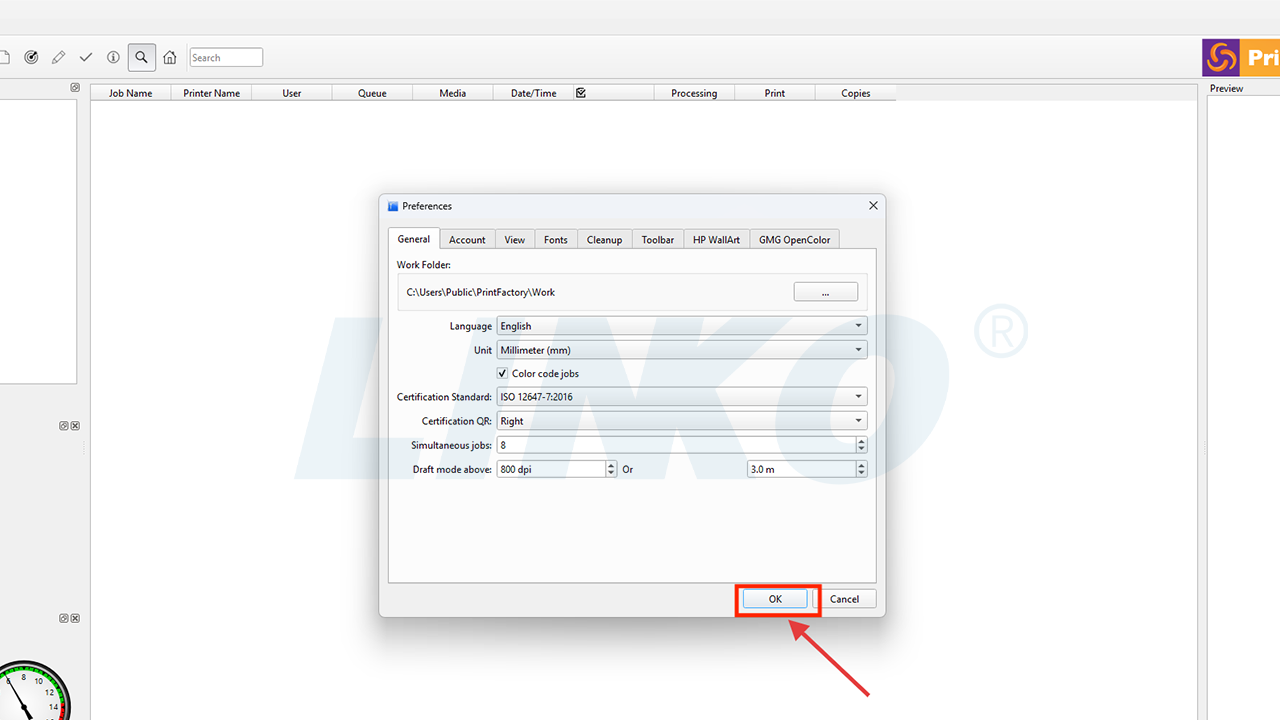
2.5-Haga clic en Aceptar
2.6 Reiniciar el software RIP PrintFactory (si se cambió el idioma)
Cierre el software PrintFactory. Vuelva al escritorio de su computadora, busque y haga doble clic en el ícono del software PrintFactory RIP para reiniciarlo.

2.6-1-Cerrar el software después del cambio de idioma
2.6-2-Relanzar el software RIP de PrintFactory

3.2 Ingresar la configuración del tamaño del medio
Haga clic en el ícono “Cambiar medio” (un símbolo de papel blanco, que generalmente representa la configuración del medio o del papel) encima de la impresora seleccionada.
 :Cambiar medios

3.2-Clic-Cambiar-Ícono-de-medio
3.3 Modificar la dimensión de ancho
En la ventana de configuración de tamaño del medio que aparece, modifique la dimensión del ancho.
 : Ancho
Importante: El ancho de impresión normalmente debe ser 20 mm menor que el ancho real de la película para dejar margen en el borde y evitar problemas de impresión en los bordes.
Ejemplo: para una película de 330 mm, configure el ancho máximo en 310 mm.
Ejemplo: para una película de 600 mm, configure el ancho máximo en 580 mm.

3.3-Cuadro de diálogo para introducir ancho en los medios
3.4 Confirmar y guardar la configuración
Después de realizar los cambios, haga clic en “Aceptar” en la parte inferior de la ventana para guardar la configuración del tamaño del medio, asegurándose de que esté configurada correctamente.

3.4-Haga clic en Aceptar para guardar el tamaño del medio
4.1 Agregar temporalmente un trabajo para acceder a la configuración
Haga clic en el icono “Agregar trabajo” .
.
En la esquina superior izquierda de la interfaz del software PrintFactory, en la ventana de selección de archivos que aparece, haga clic directamente en el botón "Cerrar". (no es necesario seleccionar un archivo).
Nota: Esta acción activa algunas preferencias que podrían estar disponibles solo cuando hay un trabajo. Algunas preferencias de PrintFactory solo se activan y muestran por completo cuando el software cree que está trabajando en un trabajo o ha entrado en el estado de edición de diseño.

4.1-Icono para agregar trabajo con un solo clic
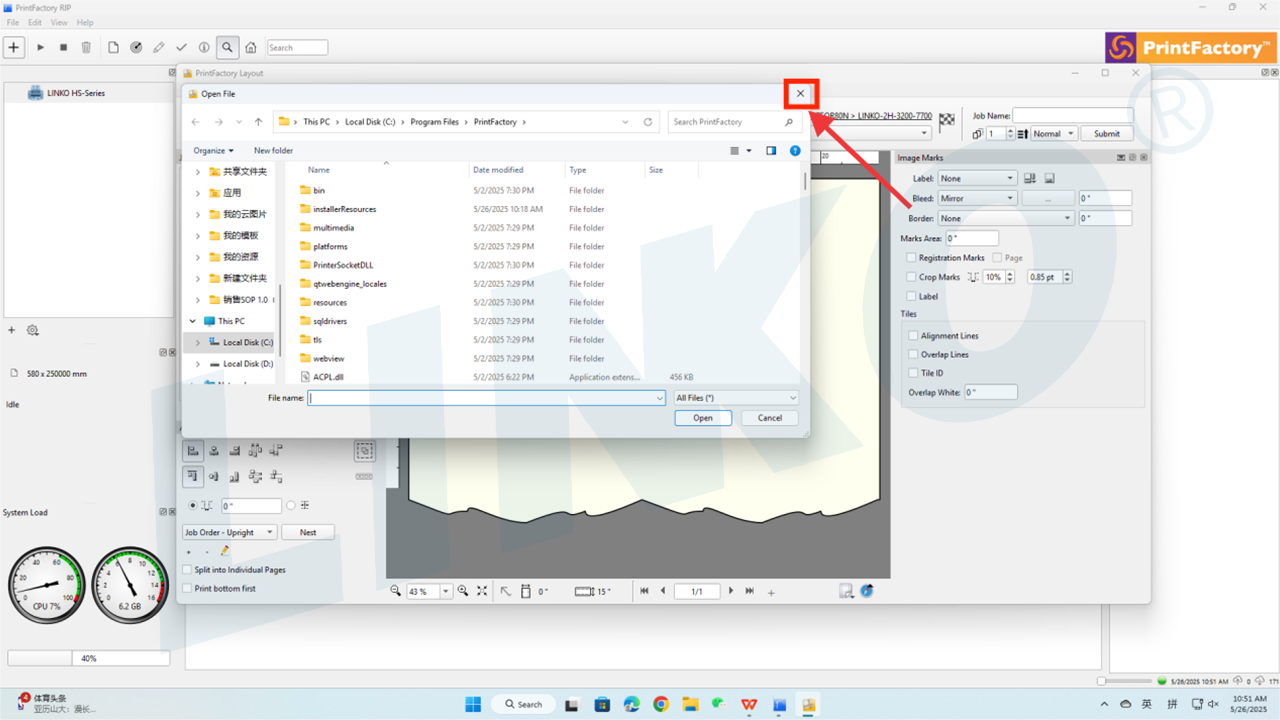
4.1-2-Cerrar el cuadro de diálogo de archivo sin seleccionar
Maximice la ventana de diseño de PrintFactory para que se ajuste a la pantalla.

4.1-3-Maximizar la ventana de diseño de PrintFactory
4.2 Acceder nuevamente a Preferencias
Haga clic en “Editar” en la barra de menú de PrintFactory y seleccione “Preferencias” en el menú desplegable.
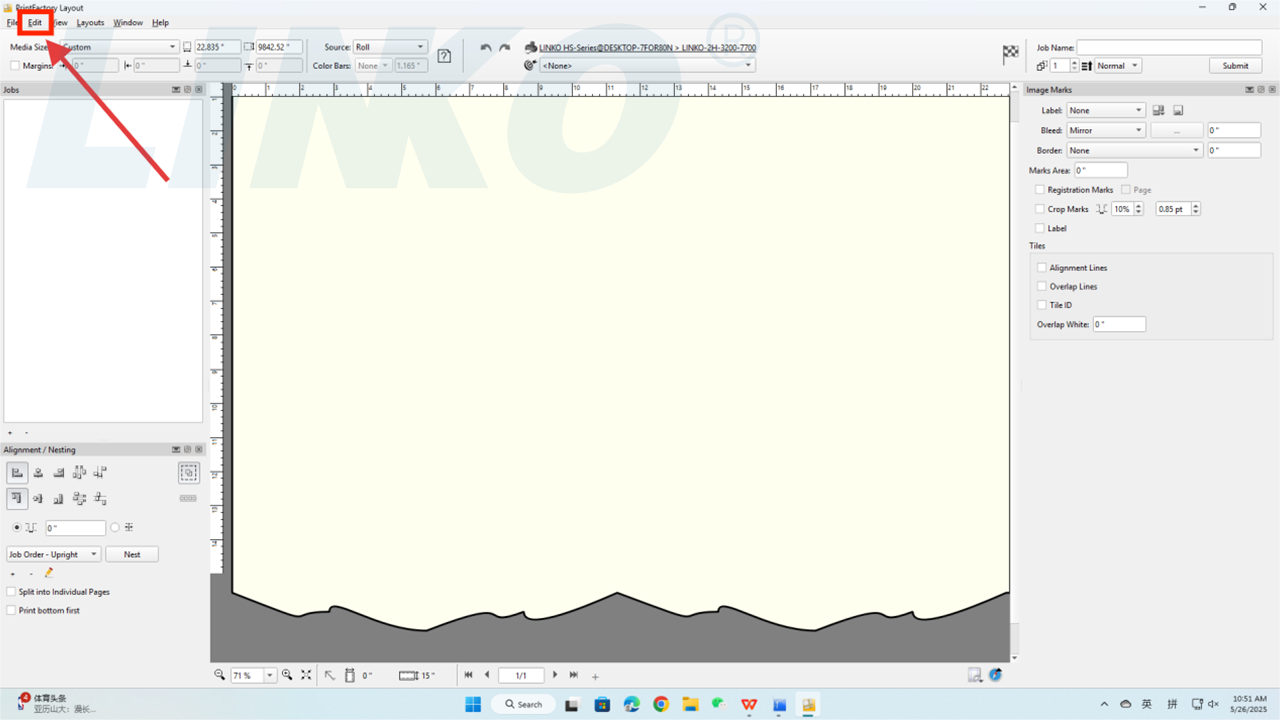
4.2-Editar con un solo clic en el diseño
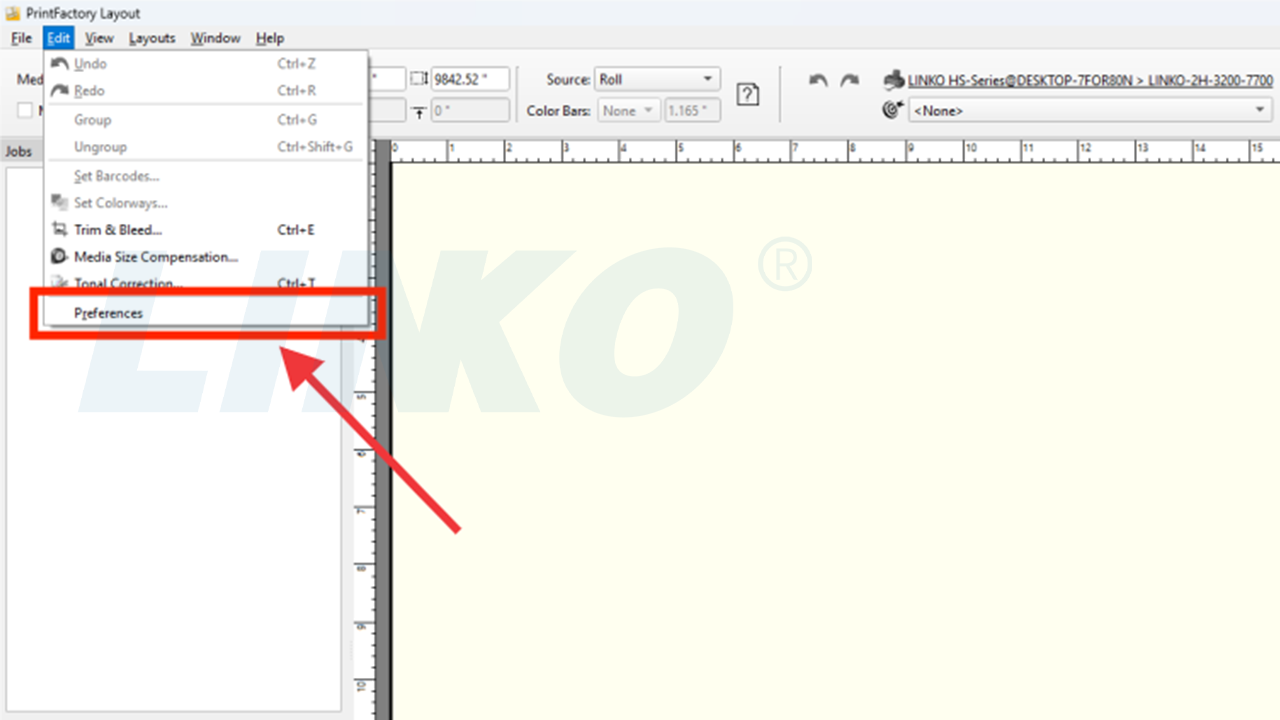
4.2-2-Seleccionar-Preferencias-En-Menú-Diseño
4.3 Establecer el comportamiento de envío
En la ventana Preferencias, haga clic en la pestaña "Comportamiento de envío". En el menú desplegable, seleccione "Cerrar".
Nota: Esta configuración determina si la página de edición de diseño se cierra automáticamente tras enviar un trabajo RIP. Seleccionar "Cerrar" simplifica el flujo de trabajo, especialmente al enviar varios trabajos consecutivos, evitando la acumulación de ventanas abiertas y manteniendo la interfaz ordenada.

4.3-1-Abrir-Enviar-Comportamiento-Desplegable

4.3-2-Seleccionar-Cerrar-En-Menú-Desplegable
4.4 Establecer el perfil de referencia predeterminado
En la ventana Preferencias, busque “Perfil de referencia" opción. Haga clic en su menú desplegable y seleccione "Recubierto ISO v2 (ECI)“.
Nota: El “Perfil de referencia" actúa como un "estándar de lenguaje de color" universal para PrintFactory. Si su archivo no especifica un perfil de color, o si el software necesita una línea base de conversión de color genérica, utilizará este "Perfil de Referencia".
Seleccionando “Recubierto ISO v2 (ECI)", un perfil de color estándar para impresión ampliamente aceptado en la industria, significa que PrintFactory basará su procesamiento de color en este rendimiento de color de impresión de alta calidad. Esto ayuda a garantizar el procesamiento de color más preciso posible, incluso cuando falta información específica del color del archivo.
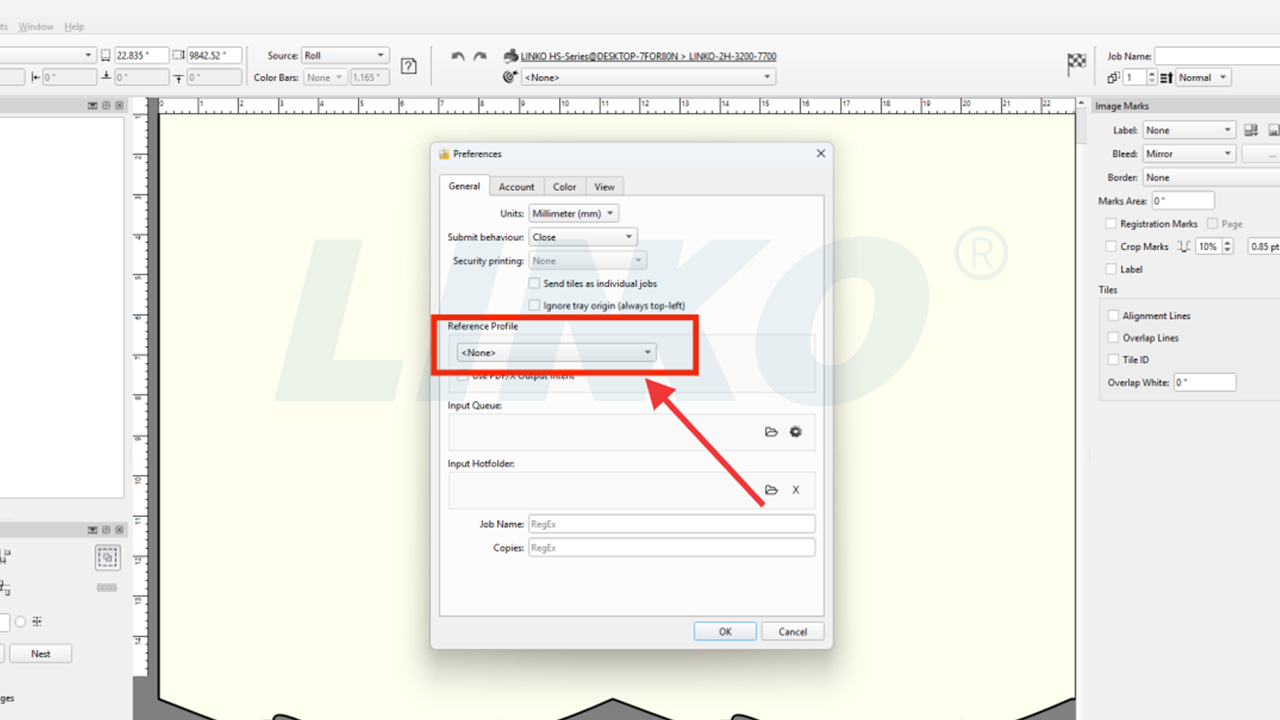
4.4-1-Abrir-Perfil-De-Referencia-Desplegable

4.4-2-Seleccionar-ISO-Coated-v2-En-Desplegable
4.5 Configurar el manejo de color de imágenes RGB y vectores
La mayoría de los archivos de diseño (por ejemplo, fotos de cámaras, imágenes descargadas de la web o archivos creados en software de diseño gráfico) utilizan inicialmente el modo de color RGB.
Sin embargo, las impresoras suelen usar tintas CMYK. Por lo tanto, PrintFactory debe convertir los colores RGB a CMYK. Estos ajustes le indican a PrintFactory cómo gestionar esta conversión.
4.5.1 Haga clic en la tercera pestaña, “Color”, en la ventana Preferencias.

4.5.1-Clic-Color-Pestaña-En-Preferencias
4.5.2 En la sección “RGB”:
- Haga clic en el menú desplegable junto a “Imagen” (que muestra “SRGB IEC61966-2.1” de forma predeterminada) y seleccione “Ninguno”.
Nota: Esto significa que para las imágenes RGB importadas, PrintFactory no aplicará una conversión RGB predeterminada de manera predeterminada, sino que dependerá del flujo de trabajo ICC posterior.

4.5.2-1-Abrir menú desplegable de imágenes RGB
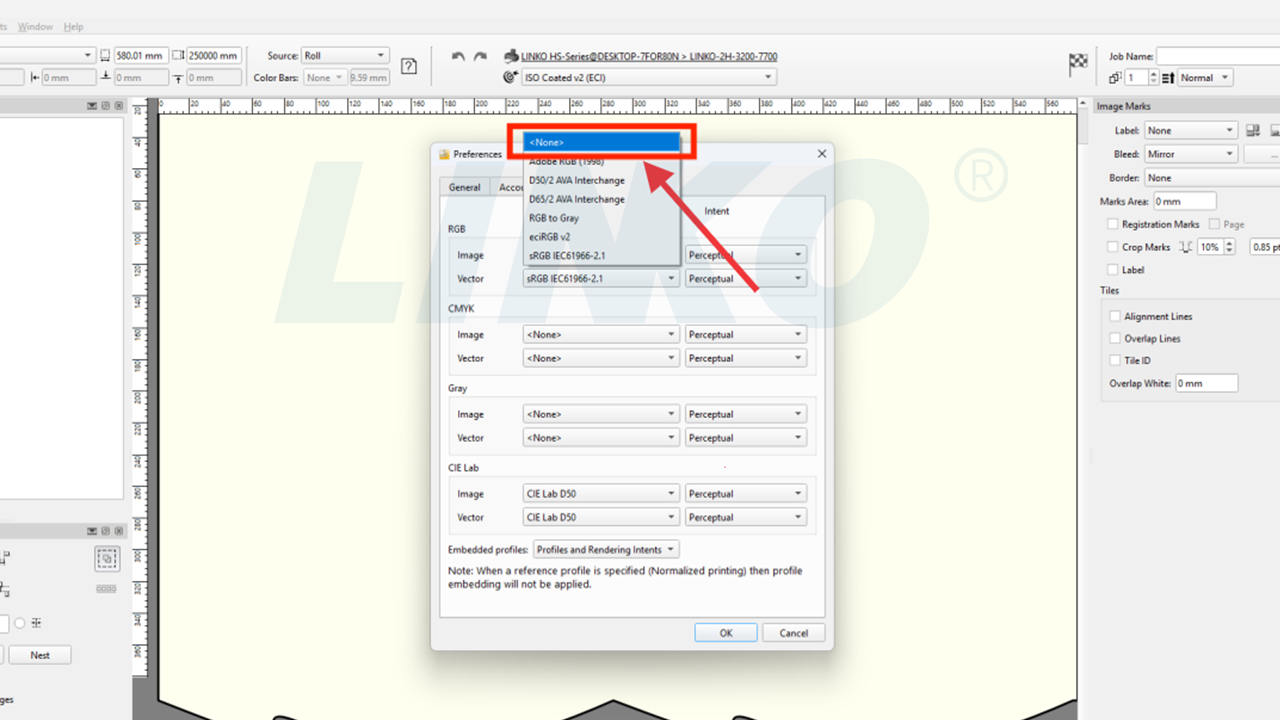
4.5.2-2-Seleccionar-Ninguno-para-imagen-RGB
Haga clic en el menú desplegable junto a “Vector" (que muestra "SRGB IEC61966-2.1” por defecto) y seleccione “Ninguno“.
Nota: De manera similar a las imágenes, esto significa que para los gráficos vectoriales RGB importados, PrintFactory no aplicará una conversión RGB preestablecida de manera predeterminada.

4.5.2-3-Abrir menú desplegable vectorial RGB

4.5.2-4-Seleccionar-Ninguno-para-RGB-Vector
4.6 Manejar perfiles integrados
En la pestaña “Color”, busque el “Perfiles incrustados" opción. Haga clic en su menú desplegable y seleccione "Eliminar“.
Nota: Esta configuración determina cómo PrintFactory gestiona los archivos importados que contienen perfiles ICC incrustados. Al seleccionar "Eliminar” significa que PrintFactory ignorará los perfiles integrados en los archivos y utilizará de manera uniforme el flujo de trabajo y los perfiles que configure en el software, evitando conflictos.
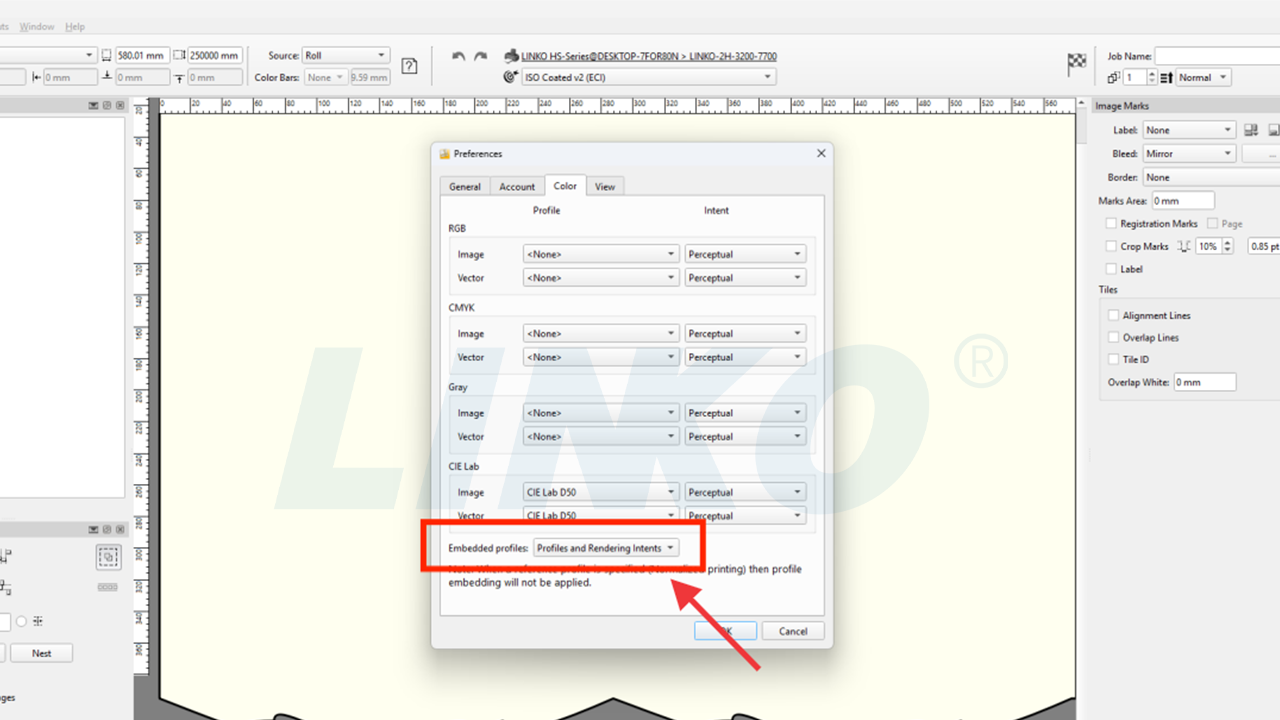
4.6-1-Abrir-Perfiles-Incrustados-Desplegable
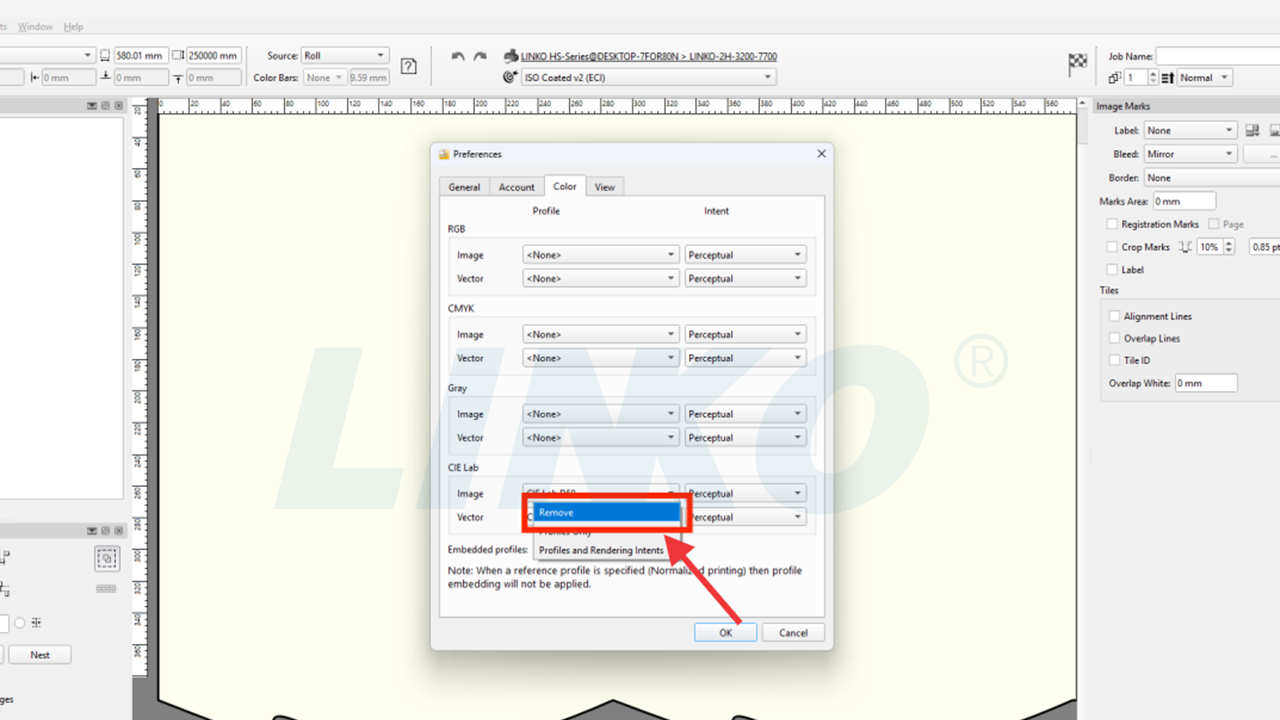
4.6-2-Seleccionar-Eliminar-En-Desplegable
4.7 Confirmar todas las configuraciones y salir
Haga clic en el botón “Aceptar” para guardar todas las configuraciones de preferencias anteriores.
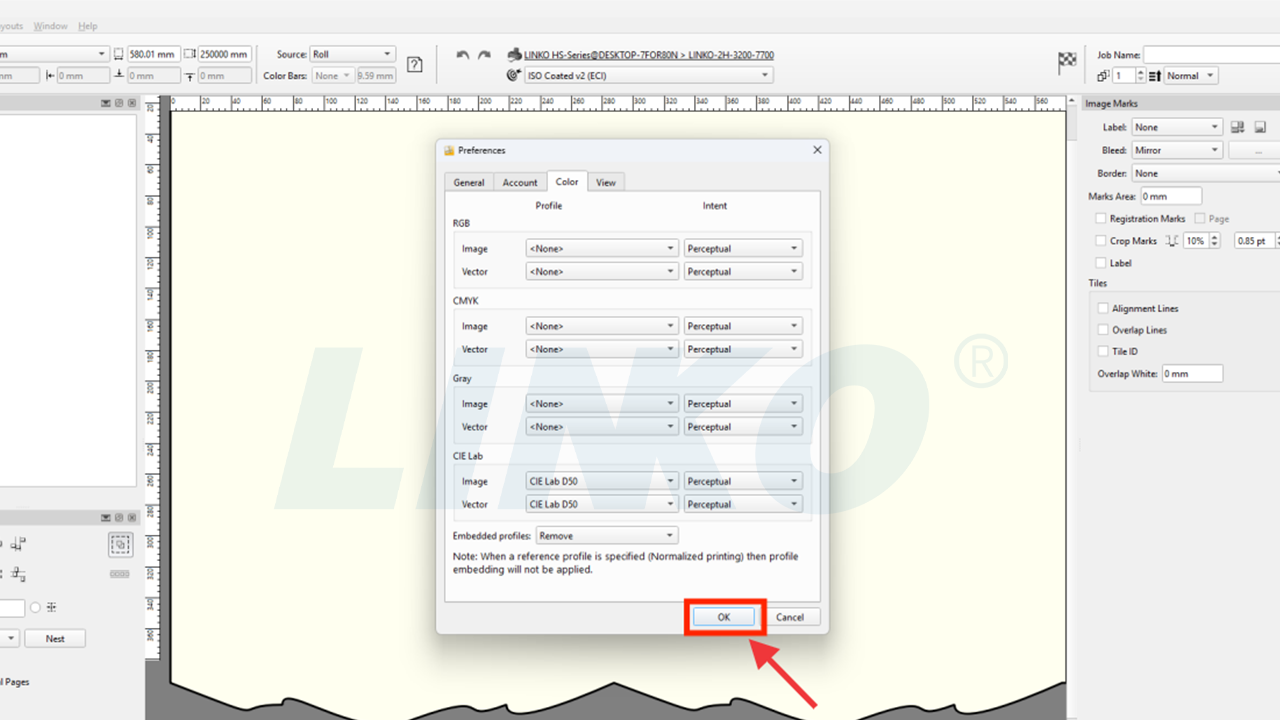
4.7-Haga clic en Aceptar para guardar todas las preferencias
4.8 Configuración de referencia predeterminada del calibrador
Haga clic en el icono de destino en la esquina superior izquierda de la interfaz del software PrintFactory. Haga clic en la palabra "Ninguno" junto a él. En el menú desplegable, seleccione "ISO Coated v2 (ECI)".
Nota: Esto garantiza que cuando realice la calibración de color o el ajuste fino de la curva, el software utilice ISO Coated v2 (ECI) como estándar de referencia predeterminado.

4.8-1-Clic-Objetivo-Ninguno-Desplegable

4.8-2-Seleccionar-ISO-Coated v2-Para-Objetivo
4.9 Configuración de referencia completa
La gestión global del color y la configuración de comportamiento predeterminado (configuración de referencia) ahora están completas.

4.9-Configuración-Completar-Confirmación

5.2 Configurar la visibilidad del panel de herramientas
En el menú desplegable:
- Desmarque la opción “Marcas” (si está marcada).
- Marque “Blanco”.
Nota: Esta operación mostrará u ocultará los paneles de herramientas correspondientes en la interfaz de edición de diseño de PrintFactory. Al marcar "Blanco", se mostrará el panel de configuración de tinta blanca, lo que facilitará el ajuste de los parámetros de colores directos (p. ej., tinta blanca).

5.2-1-Desmarcar-Marcas-En-Ventana-Menú

5.2-2-Comprobar blanco en el menú de la ventana
5.3 Confirmar actualización de la interfaz
Después de completar la configuración, verá aparecer el panel de configuración de tinta blanca en la interfaz (resaltado en rojo).
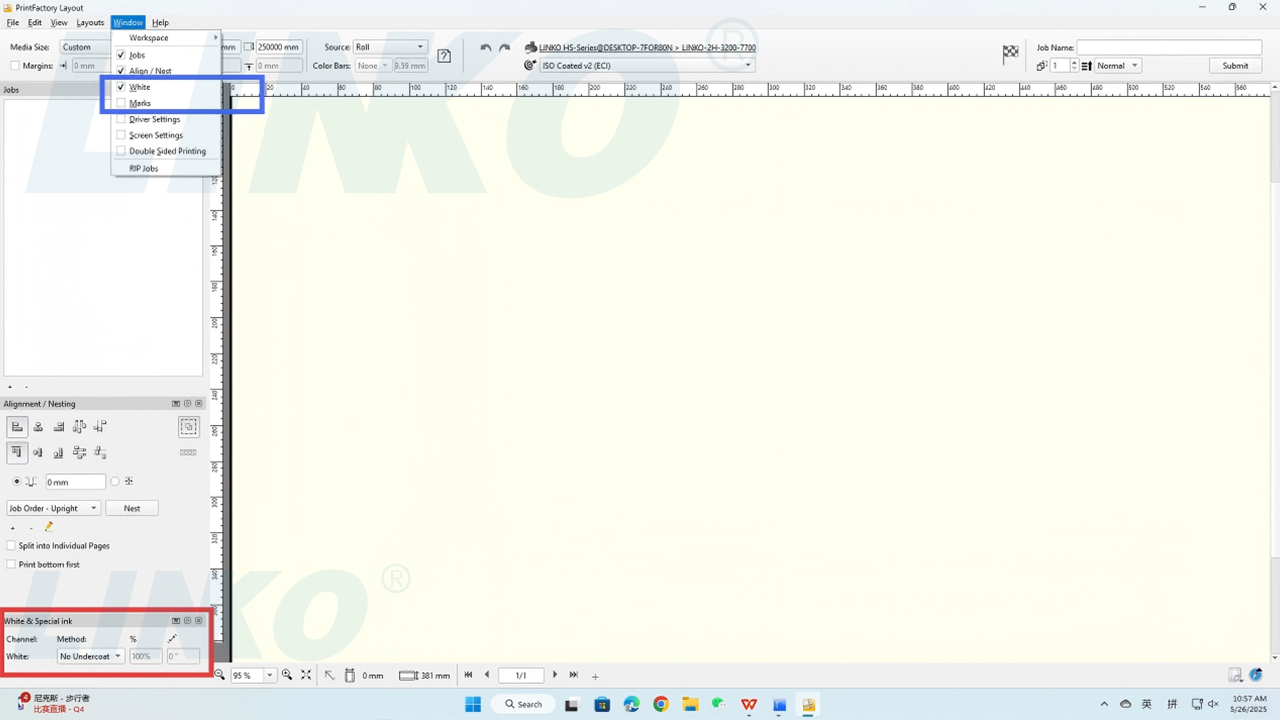
5.3-Panel de tinta blanca visible en el diseño
6. Complete todas las configuraciones iniciales
6.1 Reinicie el software para que los cambios surtan efecto
Después de completar todas las configuraciones de preferencias iniciales, cierre el software PrintFactory y luego vuelva a abrirlo para asegurarse de que todos los cambios se hayan aplicado por completo.
6.2 Resumen del proceso
¡Ahora ha completado con éxito el proceso de configuración inicial del software PrintFactory!