
Průvodce počátečním nastavením softwaru PrintFactory
2. Základní nastavení předvoleb PrintFactory: Jazyk a měrná jednotka
2.1 Spuštění softwaru PrintFactory RIP
Na ploše počítače vyhledejte a dvakrát klikněte na ikonu softwaru PrintFactory RIP, čímž jej spusťte.

2.1-Spuštění softwaru PrintFactory RIP
2.2 Předvolby přístupu
V levém horním rohu rozhraní softwaru PrintFactory vyhledejte a klikněte na „Upravit“. V zobrazené rozbalovací nabídce vyberte a klikněte na „Předvolby“.

2.2-Úprava jedním kliknutím

2.2-2-Vyberte-Předvolby
2.3 Nastavení měrné jednotky
V okně „Předvolby“ klikněte na kartu „Jednotka“. Z rozbalovací nabídky vyberte jako jednotku měření „Milimetr (mm)“ (doporučeno). Jednotku si také můžete upravit podle svých zvyklostí a přizpůsobit ji své každodenní pracovní rutině.

2.3-1-Kliknutí-na-kartu-jednotky

2.3-2-Vybrat-milimetr
2.4 Nastavení jazyka softwaru
V okně „Předvolby“ klikněte na kartu „Jazyk“. V seznamu jazyků vyberte preferovaný jazyk.
Poznámka: Po změně jazyka je nutné software PrintFactory zavřít a restartovat, aby se nastavení jazyka projevilo.

2.4 – Kliknutí na kartu Jazyk
2.5 Potvrzení a uložení nastavení
Po výběru jazyka a měrné jednotky klikněte na tlačítko „OK“ ve spodní části okna pro uložení nastavení.
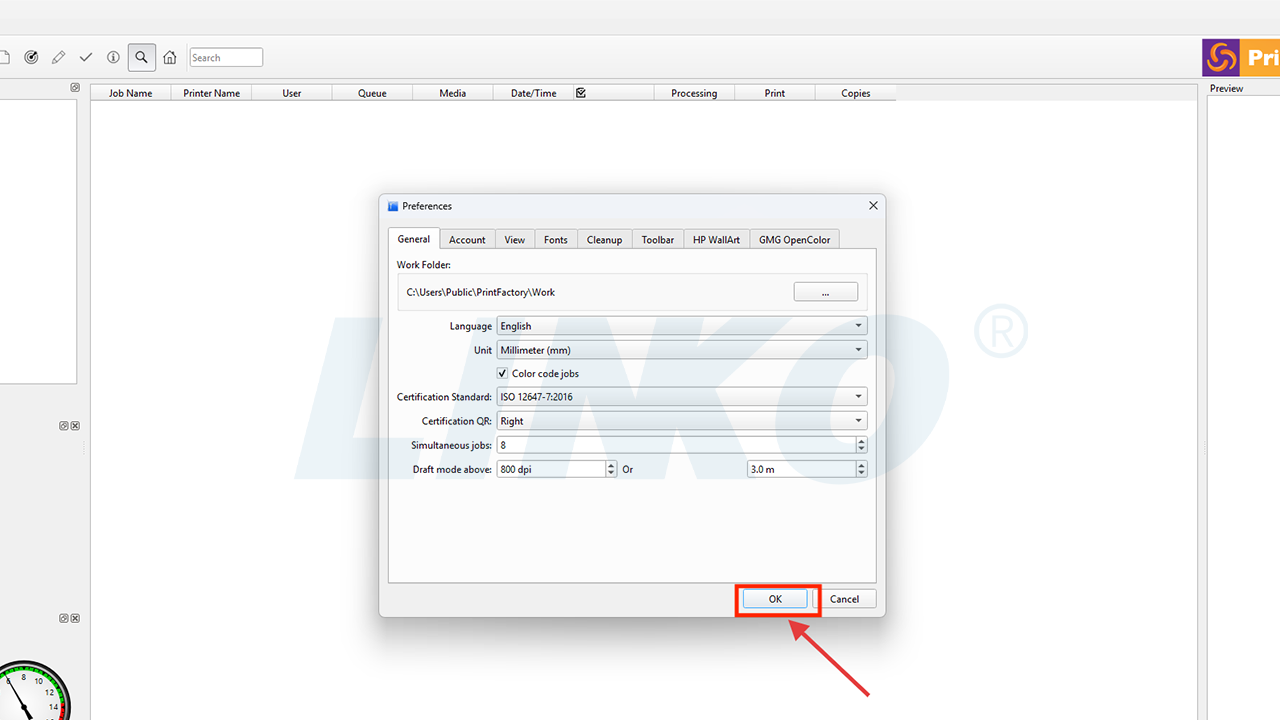
2,5-Klikněte na OK
2.6 Restartujte software PrintFactory RIP (pokud byl změněn jazyk)
Zavřete software PrintFactory. Vraťte se na plochu počítače, vyhledejte a dvakrát klikněte na ikonu softwaru PrintFactory RIP, abyste jej restartovali.

2.6-1-Zavření softwaru po změně jazyka
2.6-2-Opětovné spuštění softwaru PrintFactory RIP

3.2 Zadání nastavení velikosti média
Klikněte na ikonu „Změnit médium“ (symbol bílého papíru, obvykle představující nastavení média nebo papíru) nad vybranou tiskárnou.
 Změnit médium

3.2 Kliknutí na ikonu změny média
3.3 Úprava šířkového rozměru
V zobrazeném okně nastavení velikosti média upravte rozměr šířky.
 Šířka
Šířka
Důležité: Šířka tisku by obvykle měla být o 20 mm menší než skutečná šířka fólie, aby se zajistil dostatečný okraj a zabránilo se problémům s tiskem na okrajích.
Příklad: Pro film o průměru 330 mm nastavte maximální šířku na 310 mm.
Příklad: Pro film o šířce 600 mm nastavte maximální šířku na 580 mm.

3.3 – Dialogové okno pro zadání šířky média
3.4 Potvrzení a uložení nastavení
Po provedení změn klikněte na tlačítko „OK“ v dolní části okna pro uložení nastavení velikosti média a ujistěte se, že jsou správně nakonfigurována.

3.4 Kliknutím na OK uložíte velikost média
4.1 Dočasné přidání úlohy do nastavení přístupu
Klikněte na ikonu „Přidat práci“ .
.
V levém horním rohu rozhraní softwaru PrintFactory. V zobrazeném okně pro výběr souboru klikněte přímo na tlačítko „Zavřít“. (není třeba vybírat soubor).
Poznámka: Tato akce má za cíl aktivovat některá nastavení předvoleb, která mohou být přístupná pouze tehdy, když je úloha přítomna. Některé předvolby PrintFactory se plně aktivují a zobrazují pouze tehdy, když software usoudí, že pracujete na „úloze“ nebo jste vstoupili do stavu „úpravy rozvržení“.

4.1-Ikona přidání úlohy jedním kliknutím
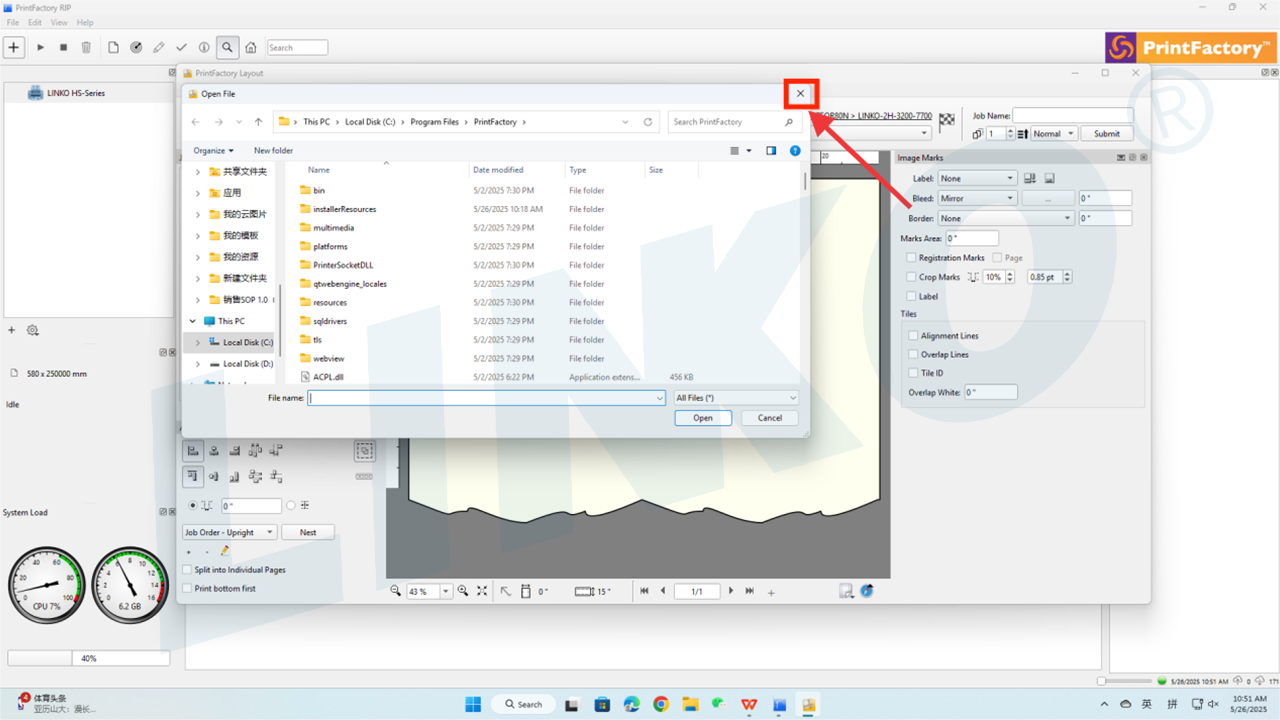
4.1-2-Zavřít-dialog-souboru-bez-výběru
Maximalizujte okno PrintFactory Layout tak, aby se vešlo na obrazovku.

4.1-3-Maximalizace okna rozvržení PrintFactory
4.2 Znovu přístup k předvolbám
V nabídce PrintFactory klikněte na „Upravit“ a v rozbalovací nabídce vyberte „Předvolby“.
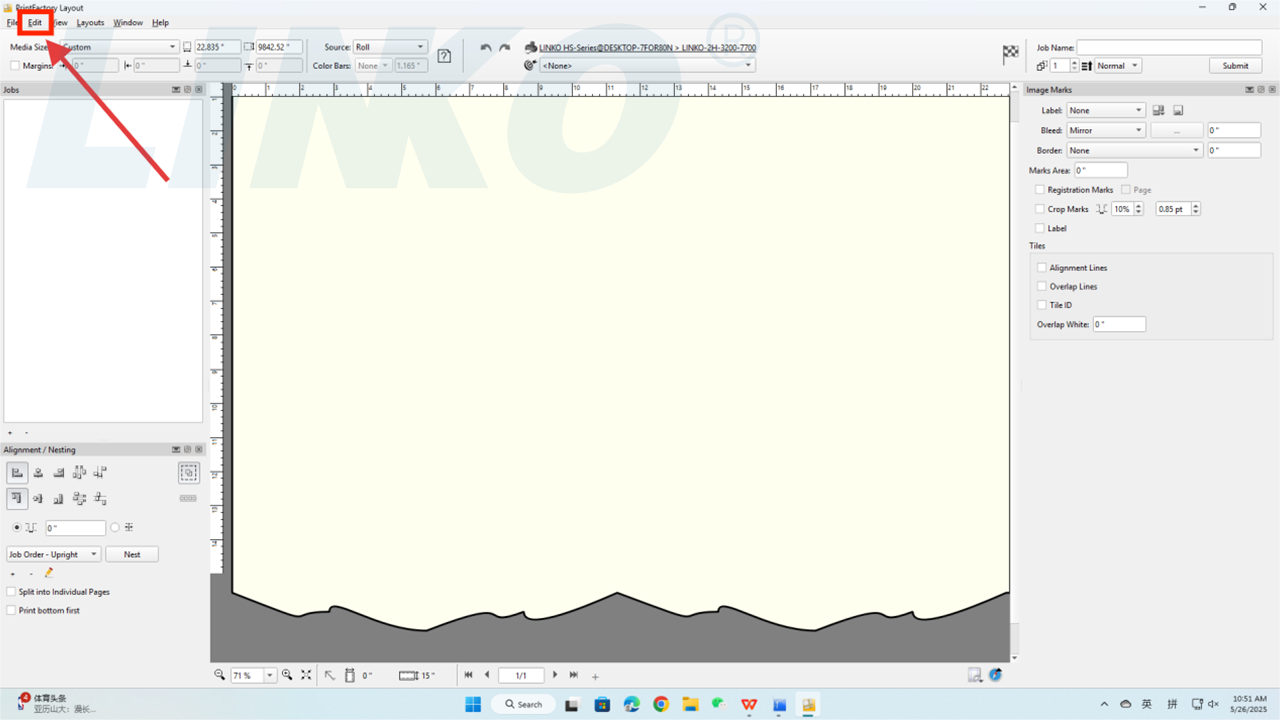
4.2-Úpravy v rozvržení jedním kliknutím
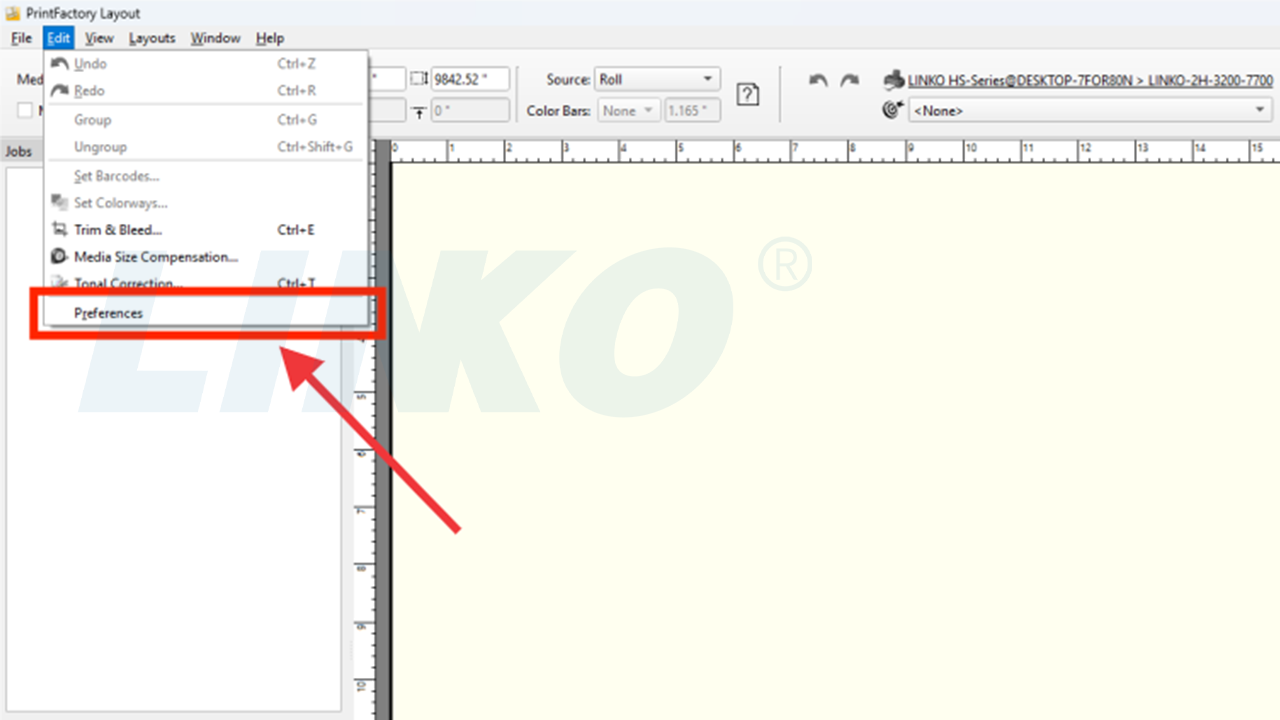
4.2-2-Výběr-předvoleb-v-nabídce-rozvržení
4.3 Nastavení chování při odesílání
V okně Předvolby klikněte na kartu „Chování při odesílání“. Z rozbalovací nabídky vyberte „Zavřít“.
Poznámka: Toto nastavení určuje, zda se stránka pro úpravu rozvržení po odeslání úlohy RIP automaticky zavře. Volba „Zavřít“ může zjednodušit pracovní postup, zejména pokud potřebujete odeslat více úloh za sebou, zabránit hromadění otevřených oken a udržet rozhraní přehledné.

4.3-1-Otevřít-Odeslat-Chování-Rozbalovací-Nabídka

4.3-2-Vybrat-zavřít-v-rozbalovacím-menu
4.4 Nastavení výchozího referenčního profilu
V okně Předvolby vyhledejte „Referenční profil„možnost“. Klikněte na rozbalovací nabídku a vyberte „Povlak ISO v2 (ECI)“.
Poznámka: „Referenční profil„funguje jako univerzální „standard barevného jazyka“ pro PrintFactory. Pokud váš soubor neurčuje barevný profil nebo pokud software potřebuje obecnou základní linii pro převod barev, použije tento „referenční profil“.
Výběr „Povlak ISO v2 (ECI)„, což je široce uznávaný standardní barevný profil pro tisk, znamená, že PrintFactory bude své zpracování barev zakládat na tomto vysoce kvalitním barevném výkonu tisku. To pomáhá zajistit co nejpřesnější zpracování barev, i když chybí specifické informace o barvě souboru.
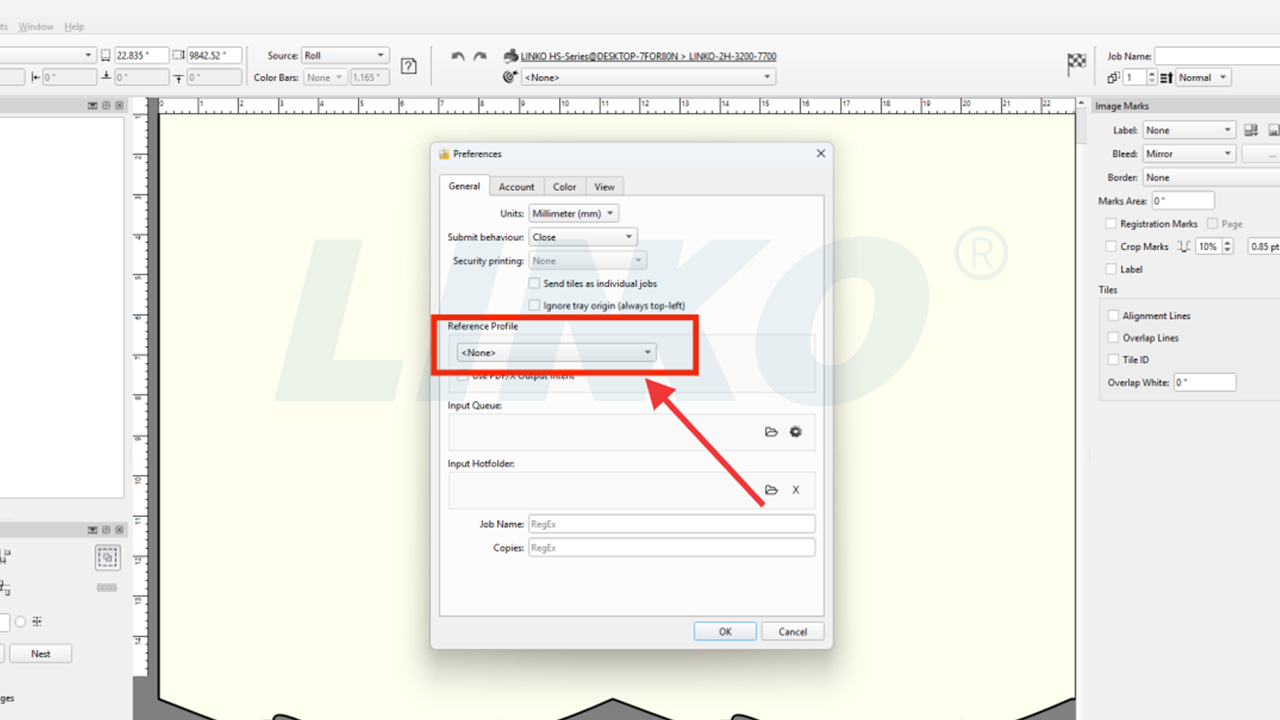
4.4-1-Otevřít-rozbalovací-nabídku-referenční-profil

4.4-2-Vyberte-ISO-Coated-v2-v-rozbalovací nabídce
4.5 Konfigurace zpracování barev RGB obrázků a vektorů
Většina designových souborů (např. fotografie z fotoaparátů, obrázky stažené z webu nebo soubory vytvořené v grafickém softwaru) zpočátku používá barevný režim RGB.
Tiskárny však obvykle používají inkousty CMYK. Proto musí PrintFactory převést barvy RGB na CMYK. Tato nastavení sdělují PrintFactory, jak má tuto konverzi zpracovat.
4.5.1 V okně Předvolby klikněte na třetí záložku „Barva“.

4.5.1 – Kliknutí na kartu Barva v předvolbách
4.5.2 V části „RGB“:
- Klikněte na rozbalovací nabídku vedle položky „Obrázek“ (ve výchozím nastavení se zobrazuje „SRGB IEC61966-2.1“) a vyberte možnost „Žádný“.
Poznámka: To znamená, že u importovaných obrázků RGB PrintFactory ve výchozím nastavení nepoužije přednastavenou konverzi RGB a místo toho se spoléhá na následný pracovní postup ICC.

4.5.2-1-Otevřít rozbalovací nabídku RGB obrázku
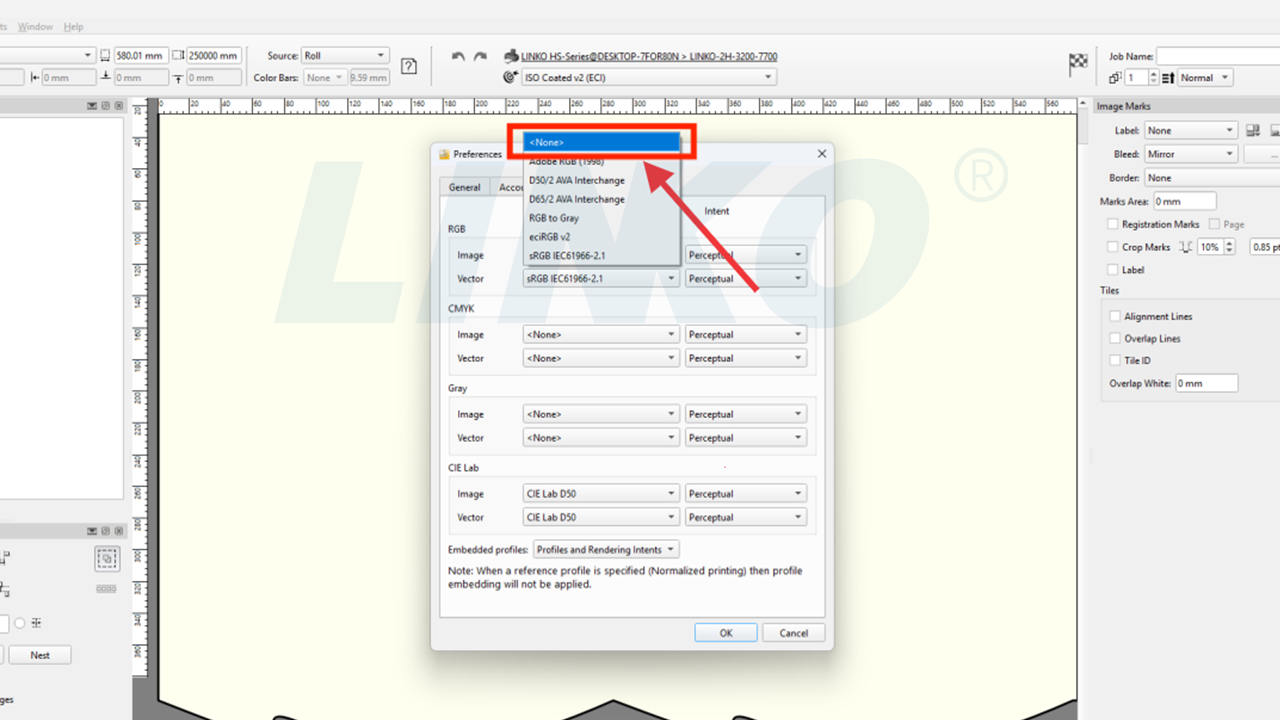
4.5.2-2-Nevybrat-žádný-pro-RGB-obraz
Klikněte na rozbalovací nabídku vedle položky „Vektor„(který ukazuje „Norma SRGB IEC61966-2.1„ve výchozím nastavení“) a vyberte „Žádný“.
Poznámka: Podobně jako u obrázků to znamená, že u importované vektorové grafiky RGB PrintFactory ve výchozím nastavení nepoužije přednastavenou konverzi RGB.

4.5.2-3-Otevřené rozbalovací okno s vektory RGB

4.5.2-4-Nevybrat-žádné-pro-RGB-vektor
4.6 Zpracování vložených profilů
Na kartě „Barva“ vyhledejte položku „Vložené profily„možnost“. Klikněte na rozbalovací nabídku a vyberte „Odstranit“.
Poznámka: Toto nastavení určuje, jak PrintFactory zpracovává importované soubory, které obsahují vložené profily ICC. Výběrem možnosti „Odstranit„znamená, že PrintFactory bude ignorovat profily vložené do souborů a jednotně bude používat pracovní postup a profily, které nastavíte v softwaru, čímž se zabrání konfliktům.
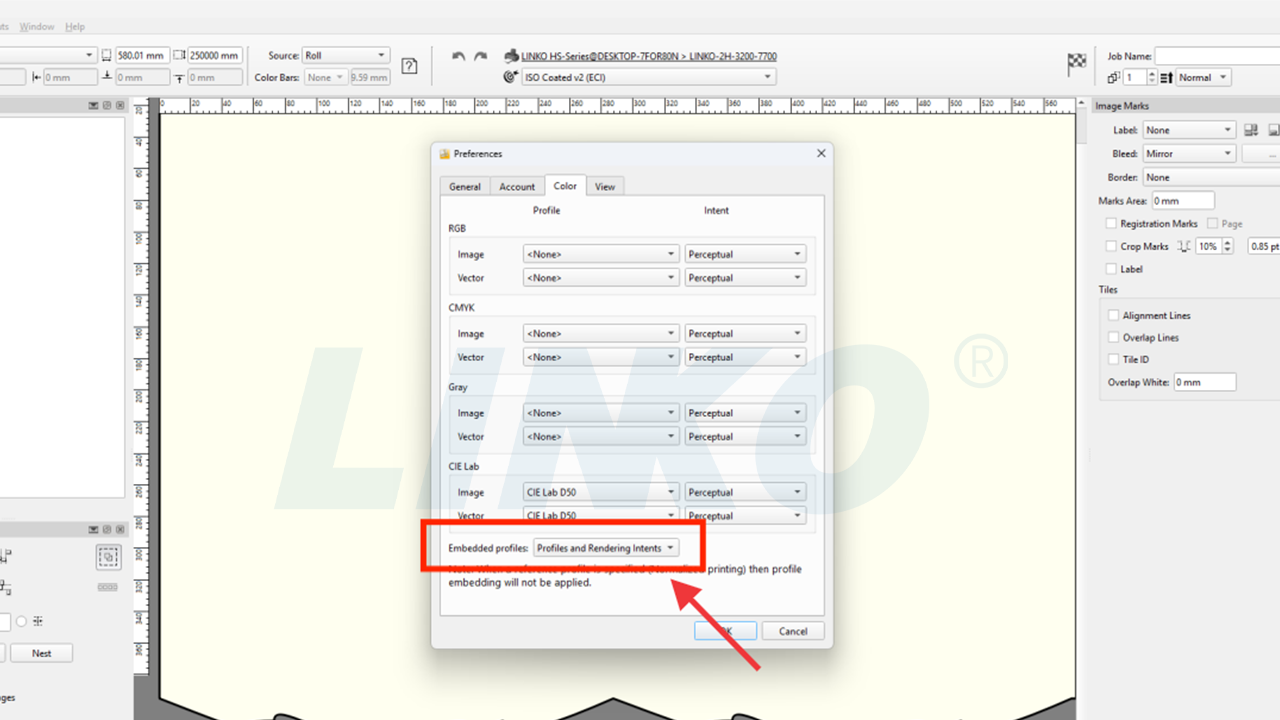
4.6-1-Otevřít rozbalovací nabídku vložených profilů
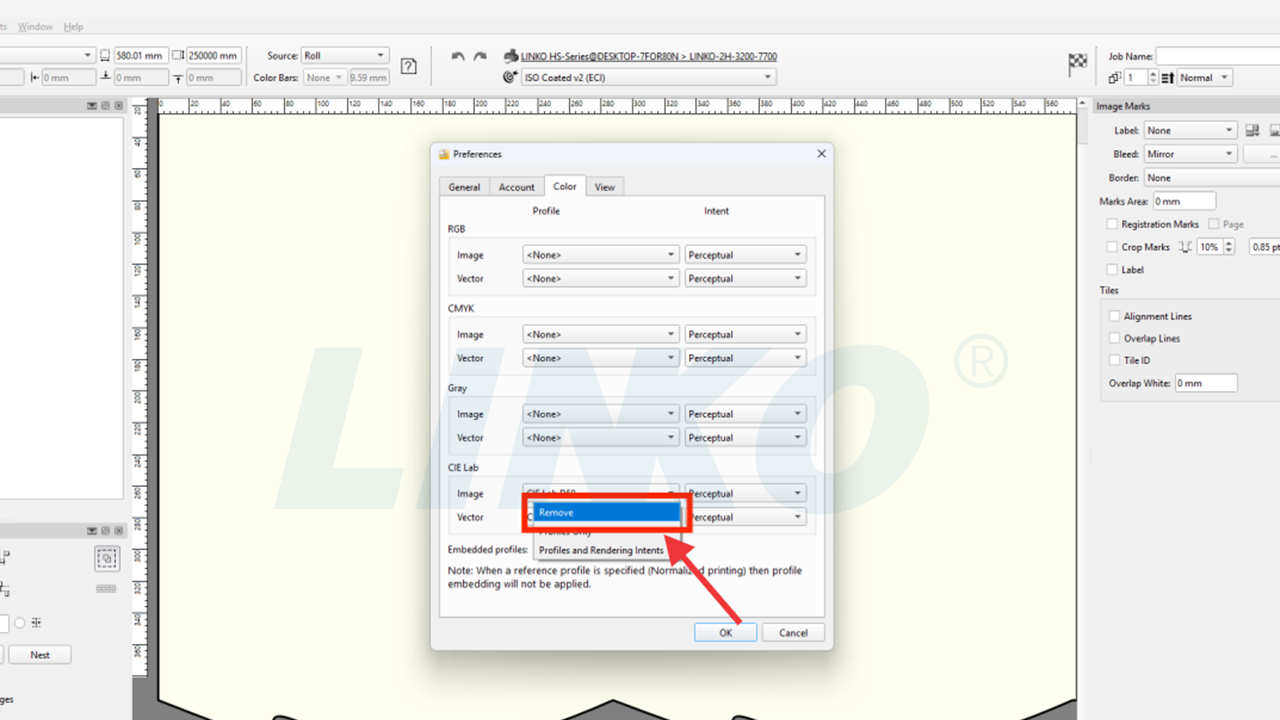
4.6-2-Vybrat-Odebrat-V-rozbalovacím-nabídce
4.7 Potvrzení všech nastavení a ukončení
Kliknutím na tlačítko „OK“ uložíte všechna výše uvedená nastavení předvoleb.
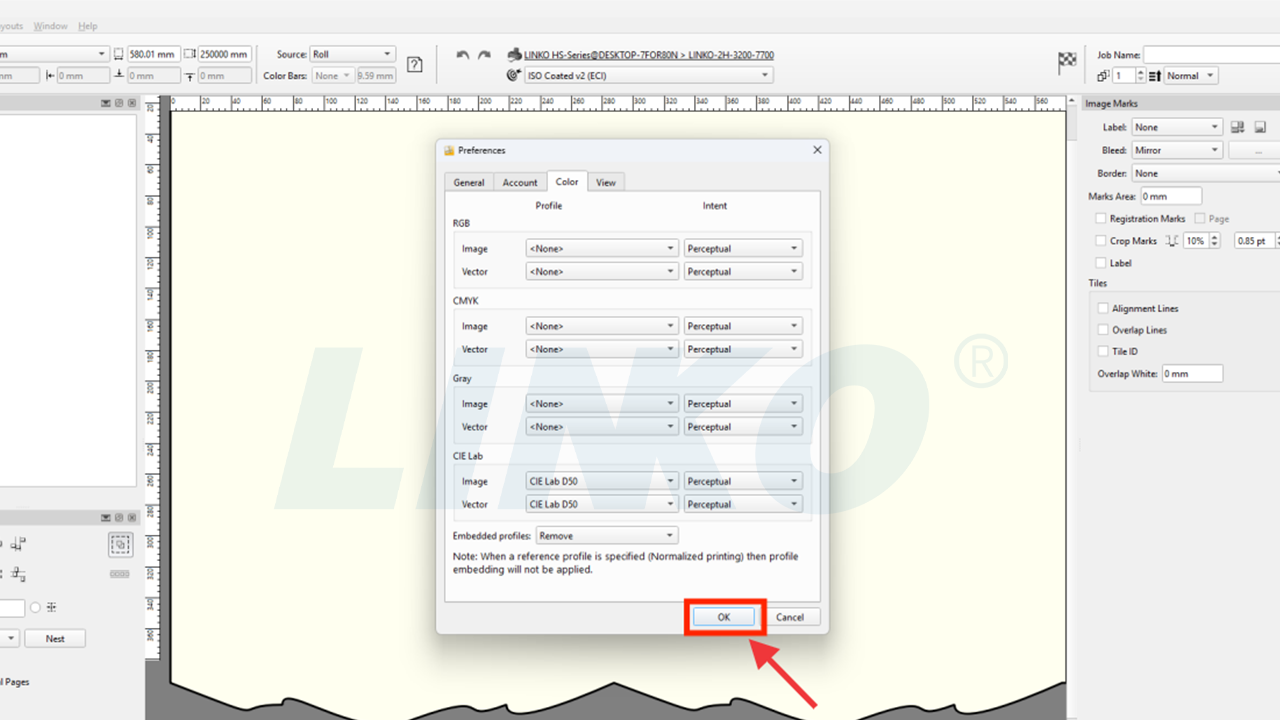
4.7 – Kliknutím na OK uložte všechna nastavení
4.8 Výchozí referenční nastavení kalibrátoru
Klikněte na ikonu cíle v levém horním rohu rozhraní softwaru PrintFactory. Klikněte na slovo „Žádné“ vedle něj. Z rozbalovací nabídky vyberte „ISO Coated v2 (ECI)“.
Poznámka: Tím je zajištěno, že při kalibraci barev nebo jemném doladění křivky software použije jako výchozí referenční standard ISO Coated v2 (ECI).

4.8-1-Cíl-Žádný-Rozbalovací-nabídka

4.8-2-Select-ISO-Coated v2-For-Target
4.9 Nastavení reference dokončeno
Globální správa barev a nastavení výchozího chování (referenční konfigurace) jsou nyní dokončeny.

4.9-Nastavení-Dokončení-Potvrzení

5.2 Konfigurace viditelnosti panelu nástrojů
V rozbalovací nabídce:
- Zrušte zaškrtnutí políčka „Značky“ (pokud je zaškrtnuto).
- Zaškrtněte políčko „Bílá“.
Poznámka: Tato operace zobrazí nebo skryje odpovídající panely nástrojů v rozhraní pro úpravu rozvržení PrintFactory. Zaškrtnutím políčka „Bílá“ se zobrazí panel nastavení bílé barvy, což usnadní úpravy parametrů přímé barvy (např. bílé barvy).

5.2-1-Zrušit zaškrtnutí políček v nabídce okna

5.2-2-Kontrola-bílé-v-okně-menu
5.3 Potvrzení aktualizace rozhraní
Po dokončení nastavení se na rozhraní zobrazí panel nastavení bílého inkoustu (zvýrazněný červeně).
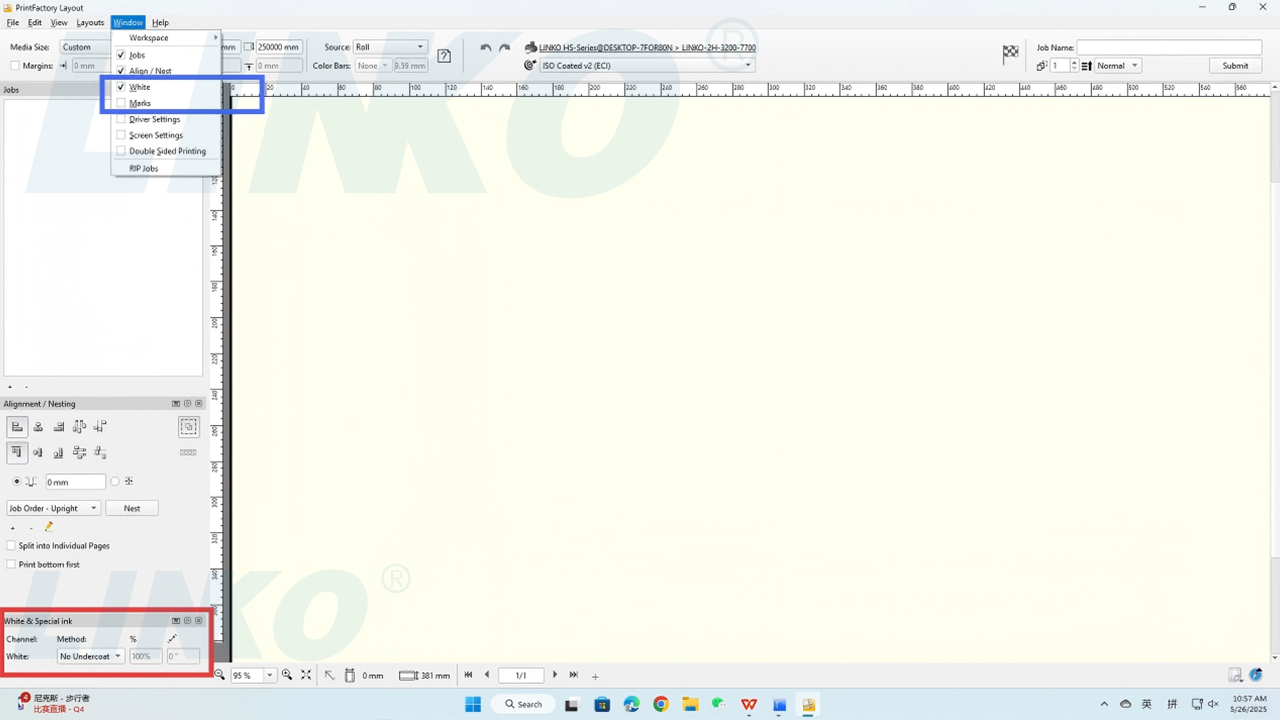
5.3-Bílý inkoustový panel viditelný v rozvržení
6. Dokončete všechna počáteční nastavení
6.1 Restartujte software, aby se změny projevily
Po dokončení všech počátečních nastavení zavřete software PrintFactory a znovu jej otevřete, abyste se ujistili, že se všechny změny plně projeví.
6.2 Shrnutí procesu
Nyní jste úspěšně dokončili proces počátečního nastavení softwaru PrintFactory!