
PrintFactory-ohjelmiston alkuasennusopas
2. PrintFactory Basic -asetukset: Kieli ja mittayksikkö
2.1 Käynnistä PrintFactory RIP -ohjelmisto
Etsi tietokoneen työpöydältä PrintFactory RIP -ohjelmiston kuvake ja käynnistä se kaksoisnapsauttamalla sitä.

2.1-Käynnistä-PrintFactory-RIP-ohjelmisto
2.2 Käyttöasetukset
PrintFactory-ohjelmiston käyttöliittymän vasemmassa yläkulmassa etsi ”Muokkaa” ja napsauta sitä. Valitse avautuvasta pudotusvalikosta ”Asetukset” ja napsauta sitä.

2.2-1-Click-Muokkaa

2.2-2-Valitse-Asetukset
2.3 Mittayksikön asettaminen
Napsauta ”Asetukset”-ikkunassa ”Yksikkö”-välilehteä. Valitse pudotusvalikosta mittayksiköksi ”Millimetri (mm)” (suositus). Voit myös säätää yksikköä käyttötottumustesi mukaan päivittäisen työrutiinisi mukaan.

2.3-1-Napsauta-Yksikkö-välilehteä

2.3-2-Valitse-millimetri
2.4 Ohjelmiston kielen asettaminen
Napsauta ”Asetukset”-ikkunassa ”Kieli”-välilehteä. Valitse kieliluettelosta haluamasi kieli.
Huomautus: Kielen vaihtamisen jälkeen sinun on suljettava PrintFactory-ohjelmisto ja käynnistettävä se uudelleen, jotta kieliasetus tulee voimaan.

2.4 Napsauta Kieli-välilehteä
2.5 Vahvista ja tallenna asetukset
Kun olet valinnut kielen ja mittayksikön, tallenna asetukset napsauttamalla ikkunan alareunassa olevaa "OK"-painiketta.
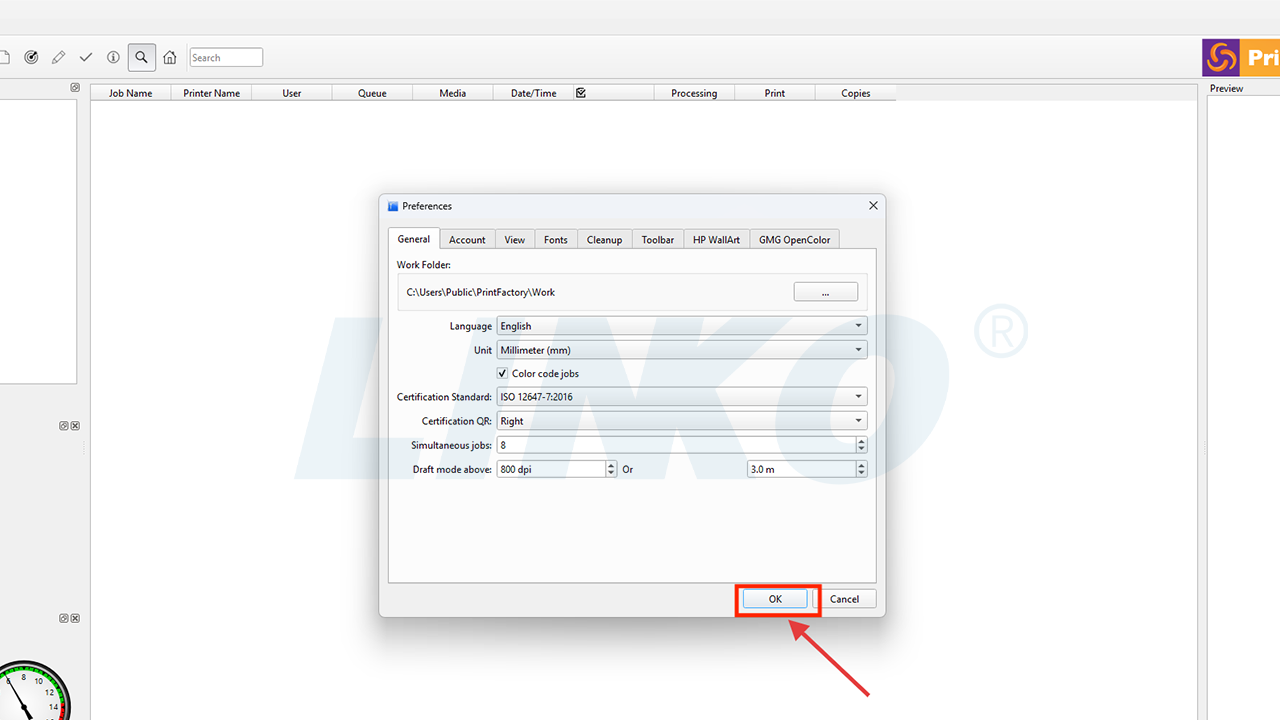
2.5-Napsauta-OK
2.6 Käynnistä PrintFactory RIP -ohjelmisto uudelleen (jos kieli on vaihdettu)
Sulje PrintFactory-ohjelmisto. Palaa tietokoneen työpöydälle, etsi PrintFactory RIP -ohjelmiston kuvake ja kaksoisnapsauta sitä käynnistääksesi sen uudelleen.

2.6-1-Ohjelmiston-sulkeminen-kielen-vaihdon-jälkeen
2.6-2-Käynnistä-PrintFactory-RIP-ohjelmisto uudelleen

3.2 Tulostusmateriaalin kokoasetusten määrittäminen
Napsauta valitun tulostimen yläpuolella olevaa ”Vaihda materiaalia” -kuvaketta (valkoinen paperisymboli, joka yleensä edustaa materiaali- tai paperiasetuksia).
 Vaihda mediaa

3.2-Napsauta-Vaihda-Mediakuvaketta
3.3 Leveysmitan muokkaaminen
Muuta leveysmittaa esiin tulevassa mediakokoasetusten ikkunassa.
 Leveys
Tärkeää: Tulostusleveyden tulisi tyypillisesti olla 20 mm pienempi kuin kalvon todellinen leveys, jotta reunamarginaali on riittävä ja reunoilla ei synny tulostusongelmia.
Esimerkki: Aseta 330 mm:n filmileveydeksi enimmäisleveys 310 mm.
Esimerkki: Aseta 600 mm:n filmileveydeksi enimmäisleveys 580 mm.

3.3-Leveyden-syöttäminen-mediassa-valintaikkuna
3.4 Vahvista ja tallenna asetukset
Kun olet tehnyt muutokset, tallenna mediakokoasetukset napsauttamalla ikkunan alareunassa olevaa ”OK”-painiketta ja varmista, että ne on määritetty oikein.

3.4-Napsauta-OK-tallentaaksesi-median-koon
4.1 Lisää työ väliaikaisesti käyttöoikeusasetuksiin
Klikkaa ”Lisää työpaikka” -kuvaketta .
.
PrintFactory-ohjelmiston käyttöliittymän vasemmassa yläkulmassa. Napsauta esiin tulevassa tiedostonvalintaikkunassa suoraan ”Sulje”-painiketta. (ei tarvitse valita tiedostoa).
Huomautus: Tämän toiminnon tarkoituksena on aktivoida joitakin asetuksia, jotka saattavat olla käytettävissä vain, kun työ on käynnissä. Jotkin PrintFactory-asetukset aktivoituvat ja näkyvät täysin vain, kun ohjelmisto uskoo sinun työskentelevän "työn" parissa tai olevan siirtynyt "asettelun muokkaus" -tilaan.

4.1-1-Napsauta-Lisää-työ-kuvaketta
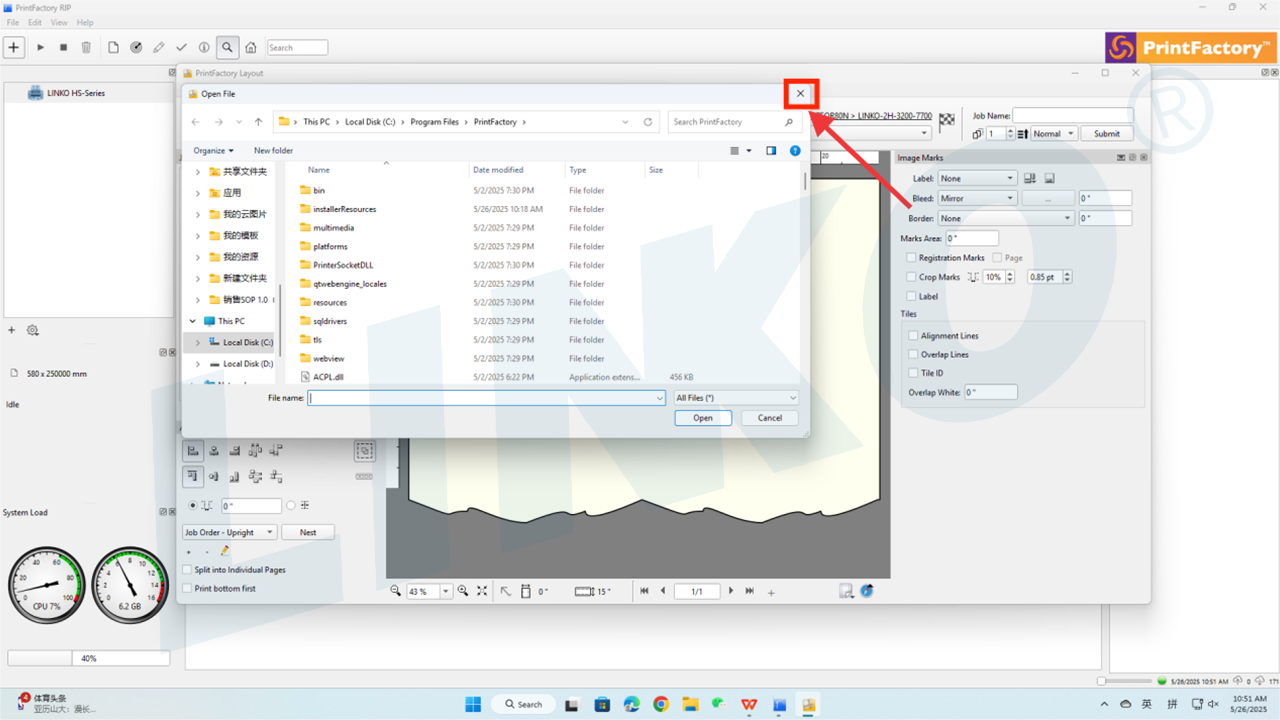
4.1-2-Tiedoston-sulkemis-ikkuna-ilman-valintaa
Suurenna PrintFactory Layout -ikkuna näytön kokoiseksi.

4.1-3-Suurenna-PrintFactory-asettelu-ikkuna
4.2 Käytä asetuksia uudelleen
Napsauta PrintFactory-valikkorivillä ”Muokkaa” ja valitse avattavasta valikosta ”Asetukset”.
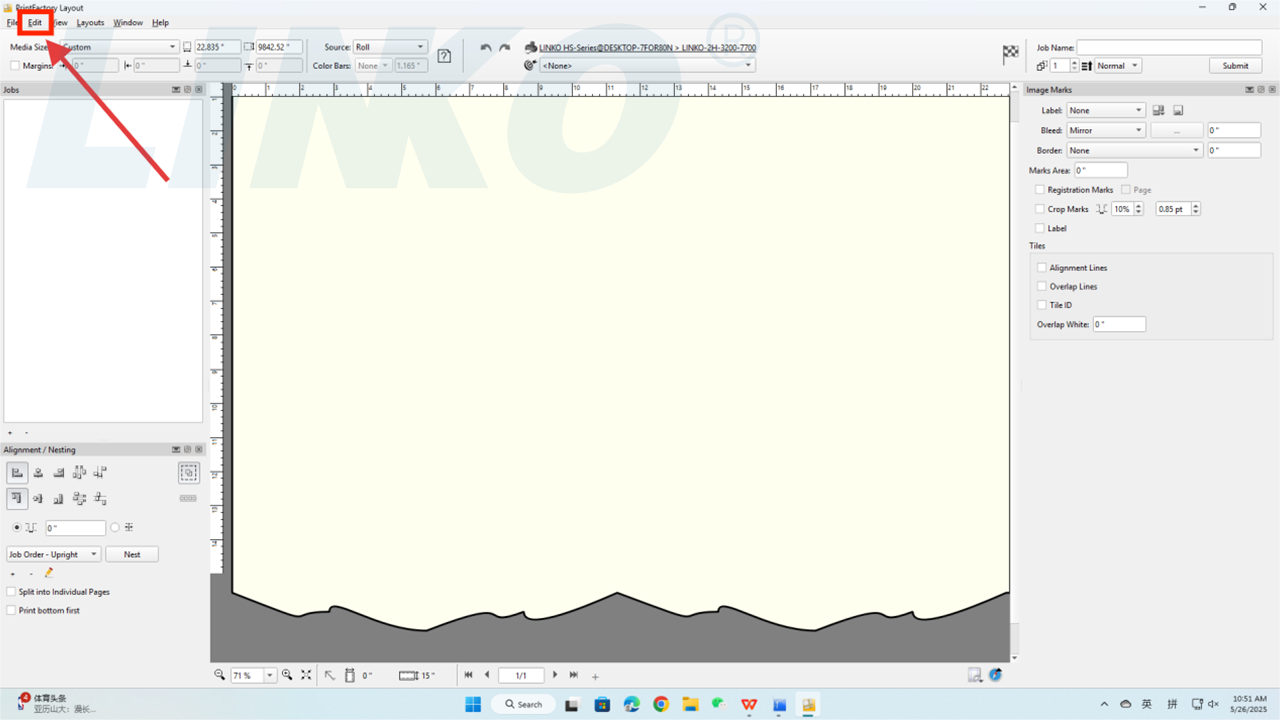
4.2-1-Napsauta-Muokkaa-Asettelussa
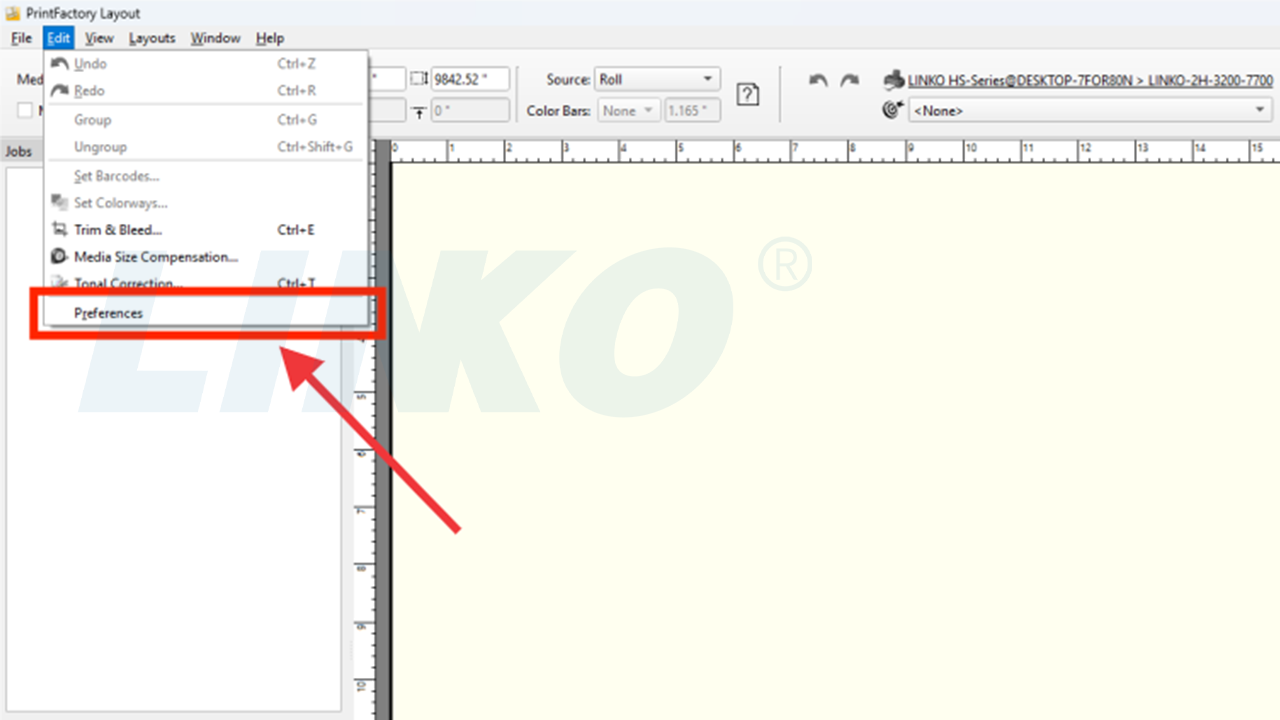
4.2-2-Valitse-Asetukset-Asettelu-Valikossa
4.3 Lähetystoiminnan asettaminen
Asetukset-ikkunassa napsauta Lähetä toimintatapa -välilehteä. Valitse avattavasta valikosta Sulje.
Huomautus: Tämä asetus määrittää, sulkeutuuko asettelun muokkaussivu automaattisesti RIP-työn lähettämisen jälkeen. ”Sulje”-vaihtoehdon valitseminen voi yksinkertaistaa työnkulkua, erityisesti silloin, kun sinun on lähetettävä useita töitä peräkkäin, estäen avointen ikkunoiden kasautumisen ja pitäen käyttöliittymän siistinä.

4.3-1-Avaa-Lähetä-Käyttäytymisen-Alasvetovalikko

4.3-2-Valitse-Sulje-alasvetovalikosta
4.4 Oletusreferenssiprofiilin asettaminen
Etsi Asetukset-ikkunasta kohta ”Viiteprofiili”-vaihtoehto. Napsauta sen avattavaa valikkoa ja valitse ”ISO-pinnoitettu v2 (ECI)“".
Huomautus: ”Viiteprofiili” toimii kuin yleismaailmallinen ”värikielistandardi” PrintFactorylle. Kun tiedostossasi ei määritetä väriprofiilia tai kun ohjelmisto tarvitsee yleisen värimuunnoksen perustason, se käyttää tätä ”viiteprofiilia”.
Valitsemalla ”ISO-pinnoitettu v2 (ECI)”, joka on laajalti hyväksytty alan standardi väriprofiili tulostusta varten, tarkoittaa, että PrintFactory perustaa värinkäsittelynsä tähän korkeatasoiseen tulostusvärien suorituskykyyn. Tämä auttaa varmistamaan mahdollisimman tarkan värinkäsittelyn, vaikka tietyt tiedoston väritiedot puuttuisivat.
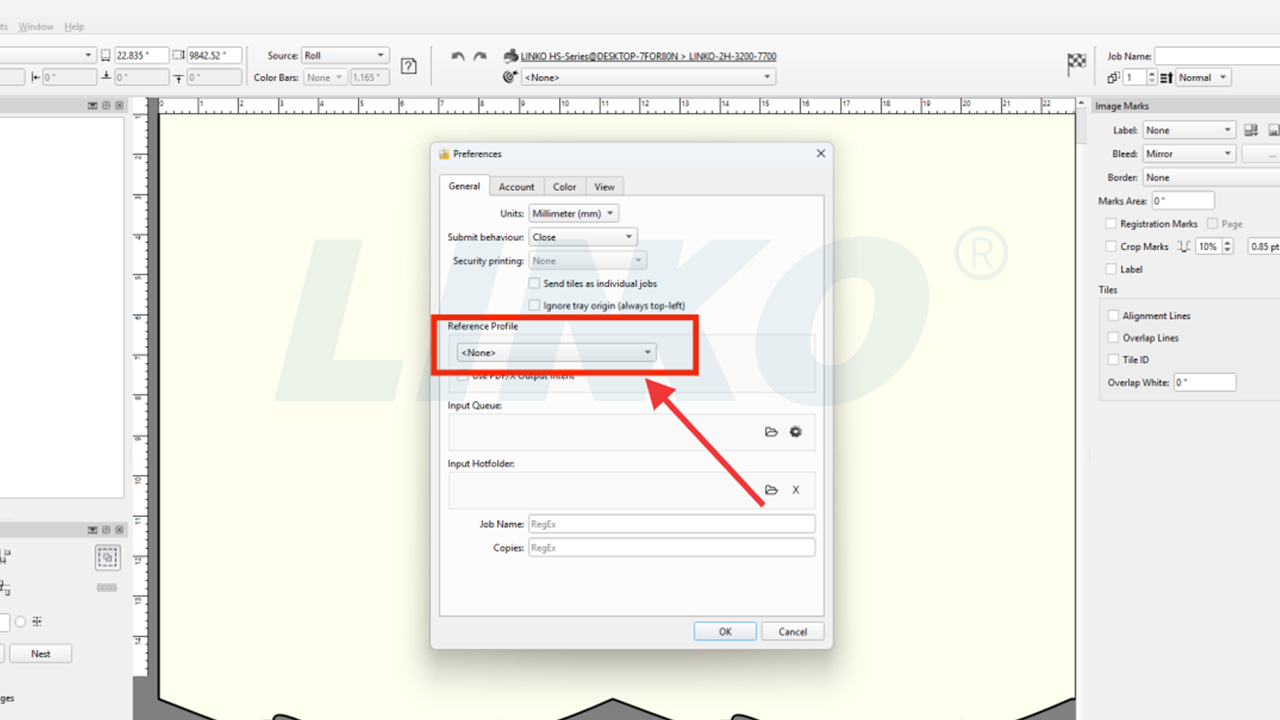
4.4-1-Avaa-viittausprofiili-alasvetovalikko

4.4-2-Valitse-ISO-pinnoitettu-v2-alasvetovalikosta
4.5 RGB-kuvan ja vektorivärien käsittelyn määrittäminen
Useimmat suunnittelutiedostot (esim. kameroista otetut valokuvat, verkosta ladatut kuvat tai graafisen suunnittelun ohjelmistoilla luodut tiedostot) käyttävät aluksi RGB-väritilaa.
Tulostimet käyttävät kuitenkin yleensä CMYK-musteita. Siksi PrintFactory-ohjelman on muunnettava RGB-värit CMYK-muotoon. Nämä asetukset kertovat PrintFactory-ohjelmalle, miten tämä muunnosta käsitellään.
4.5.1 Napsauta Asetukset-ikkunassa kolmatta välilehteä, ”Väri”.

4.5.1-Napsauta-Väri-välilehteä-Asetuksissa
4.5.2 ”RGB”-osiossa:
- Napsauta ”Kuva”-kohdan vieressä olevaa avattavaa valikkoa (jossa oletuksena näkyy ”SRGB IEC61966-2.1”) ja valitse ”Ei mitään”.
Huomautus: Tämä tarkoittaa, että tuoduille RGB-kuville PrintFactory ei oletusarvoisesti käytä valmiiksi määritettyä RGB-muunnosta, vaan käyttää sitä seuraavaan ICC-työnkulkuun.

4.5.2-1-Avaa-RGB-kuva-alasvetovalikko
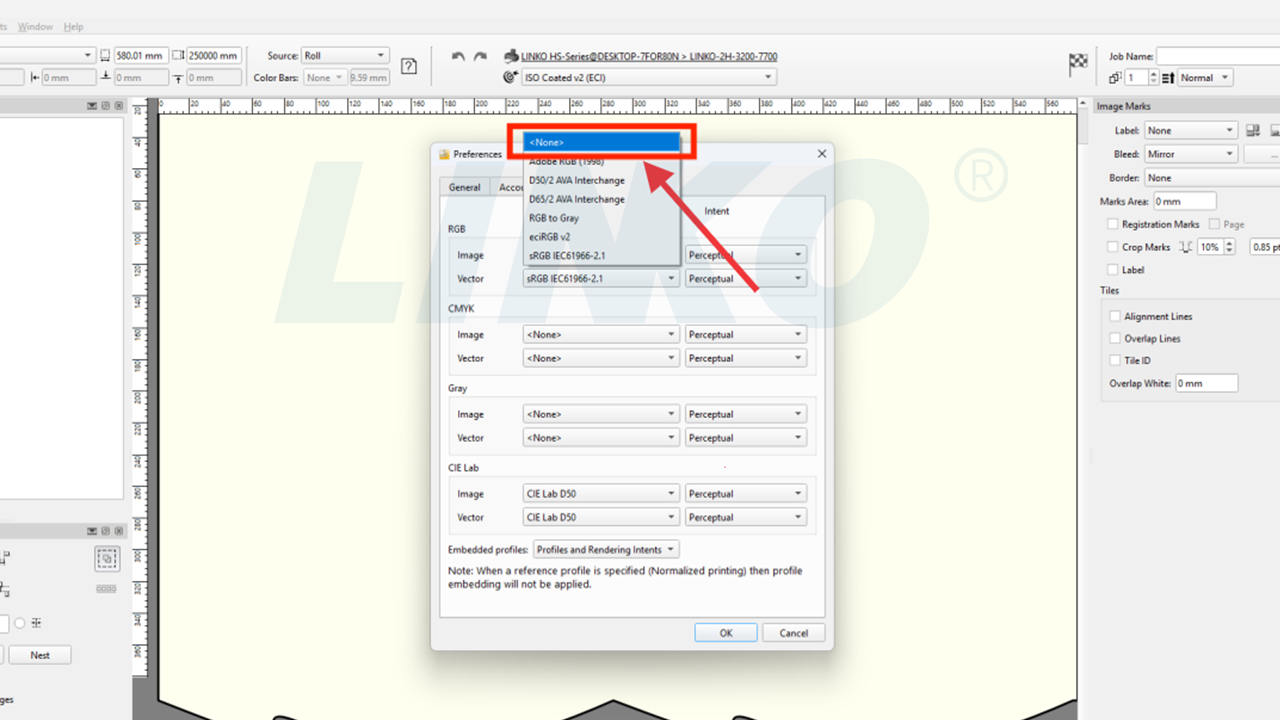
4.5.2-2-Ei-mitään-RGB-kuvalle
Napsauta avattavaa valikkoa kohdan "Vektori” (joka näyttää ”SRGB IEC61966-2.1” oletusarvoisesti) ja valitse ”Ei mitään“".
Huomautus: Kuten kuvien kohdalla, tämä tarkoittaa, että tuoduille RGB-vektorigrafiikoille PrintFactory ei oletusarvoisesti käytä valmiiksi määritettyä RGB-muunnosta.

4.5.2-3-Avaa-RGB-vektori-alasvetovalikko

4.5.2-4-Ei-mitään-RGB-vektorille
4.6 Upotettujen profiilien käsittely
Etsi ”Väri”-välilehdeltä ”Upotetut profiilit”-vaihtoehto. Napsauta sen avattavaa valikkoa ja valitse ”Poistaa“".
Huomautus: Tämä asetus määrittää, miten PrintFactory käsittelee tuotuja tiedostoja, jotka sisältävät upotettuja ICC-profiileja. Valitsemalla ”Poistaa” tarkoittaa, että PrintFactory jättää tiedostoihin upotetut profiilit huomiotta ja käyttää yhdenmukaisesti ohjelmistossa määrittämiäsi työnkulkuja ja profiileja välttäen ristiriitoja.
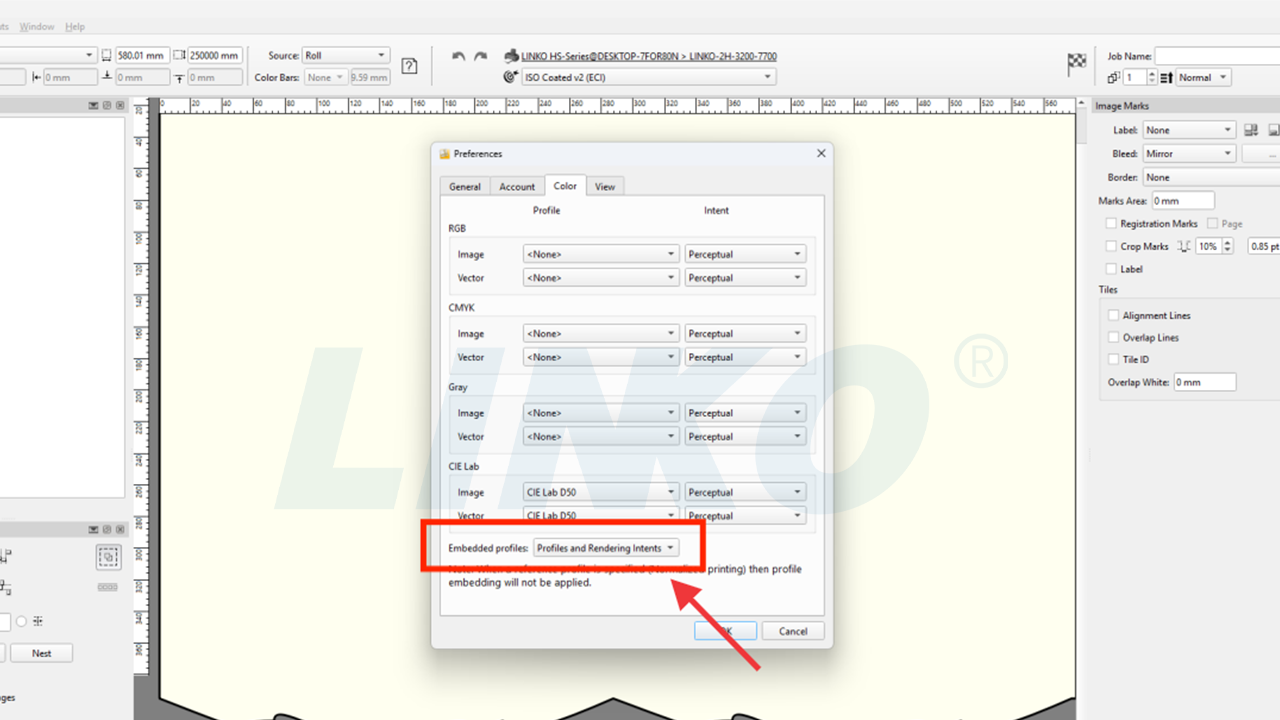
4.6-1-Avaa-upotettujen-profiilien-alasvetovalikko
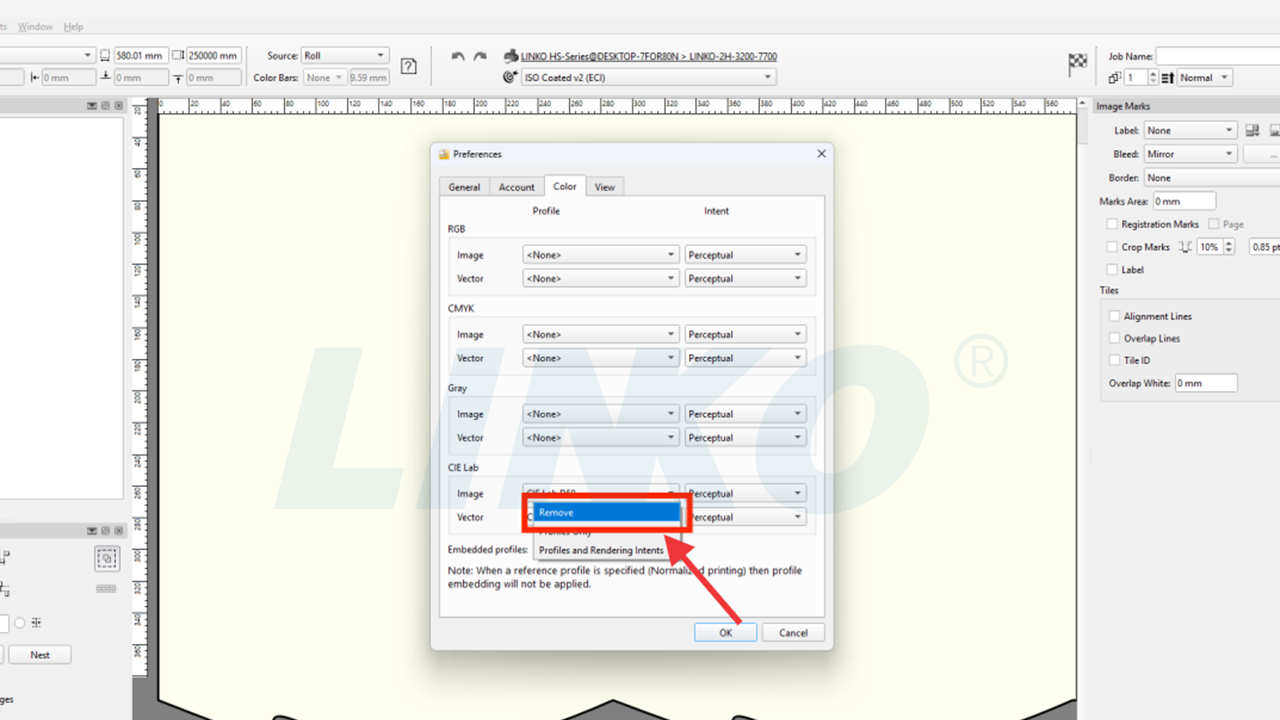
4.6-2-Valitse-Poista-alasvetovalikosta
4.7 Vahvista kaikki asetukset ja poistu
Tallenna kaikki yllä olevat asetukset napsauttamalla "OK"-painiketta.
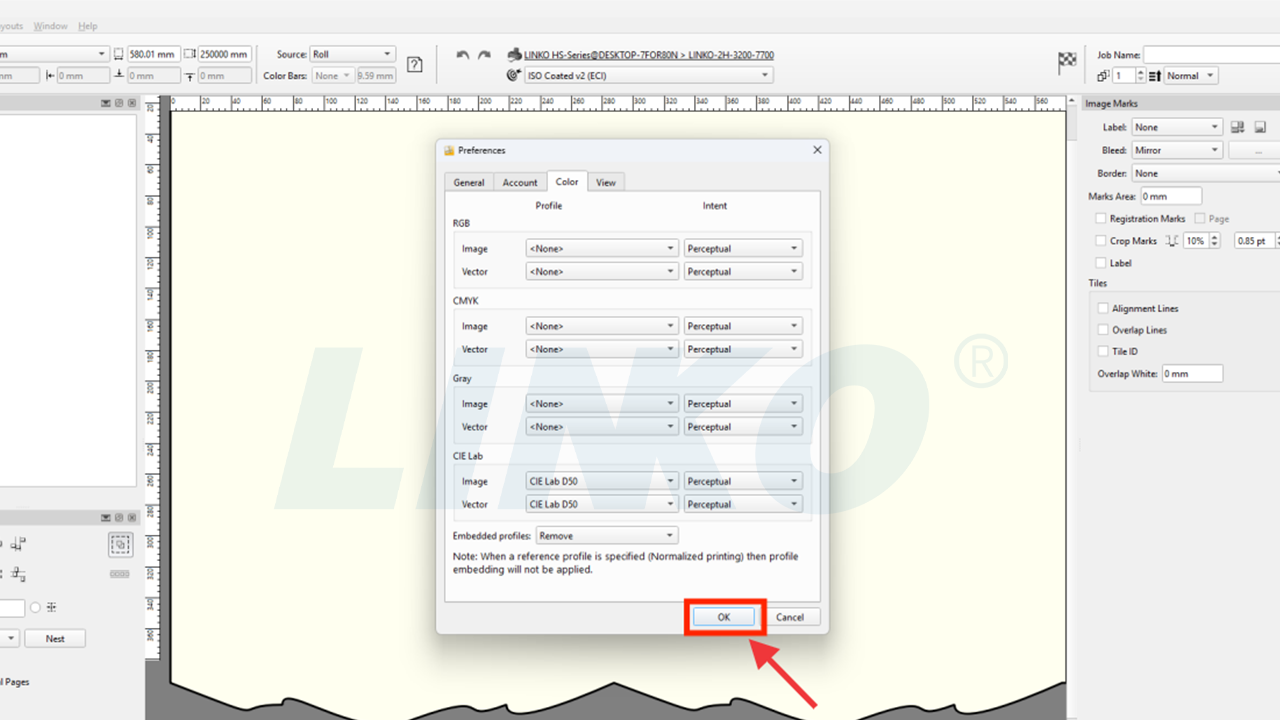
4.7-Napsauta-OK-tallentaaksesi-kaikki-asetukset
4.8 Kalibraattorin oletusreferenssiasetus
Napsauta PrintFactory-ohjelmiston käyttöliittymän vasemmassa yläkulmassa olevaa kohdekuvaketta. Napsauta sen vieressä olevaa sanaa ”Ei mitään”. Valitse esiin tulevista avattavista vaihtoehdoista ”ISO Coated v2 (ECI)”.
Huomautus: Tämä varmistaa, että ohjelmisto käyttää ISO Coated v2 (ECI) -standardia oletusarvoisena referenssistandardina, kun suoritat värikalibrointia tai käyrän hienosäätöä.

4.8-1-Napsautuskohde-Ei-Ei-Alasvetovalikko

4.8-2-Valitse-ISO-pinnoitettu-v2-kohteeseen
4.9 Viiteasetukset valmiit
Globaali värienhallinta ja oletuskäyttäytymisasetukset (viitekonfiguraatio) ovat nyt valmiit.

4.9-Asetukset-Valmis-Vahvistus

5.2 Työkalupaneelin näkyvyyden määrittäminen
Pudotusvalikossa:
- Poista valinta kohdasta ”Merkit” (jos se on valittuna).
- Valitse kohta ”Valkoinen”.
Huomautus: Tämä toiminto näyttää tai piilottaa vastaavat työkalupaneelit PrintFactory-asettelun muokkauskäyttöliittymässä. ”Valkoinen”-vaihtoehdon valitseminen tuo valkoisen musteen asetuspaneelin näkyviin, mikä helpottaa spottivärin (esim. valkoisen musteen) parametrien säätämistä.

5.2-1-Poista-Valinnanmerkit-Ikkunan-Valikossa

5.2-2-Valkoisen-ikkunavalikko
5.3 Vahvista käyttöliittymän päivitys
Kun asetukset on tehty, valkoisen musteen asetuspaneeli tulee näkyviin käyttöliittymässä (punaisella korostettu).
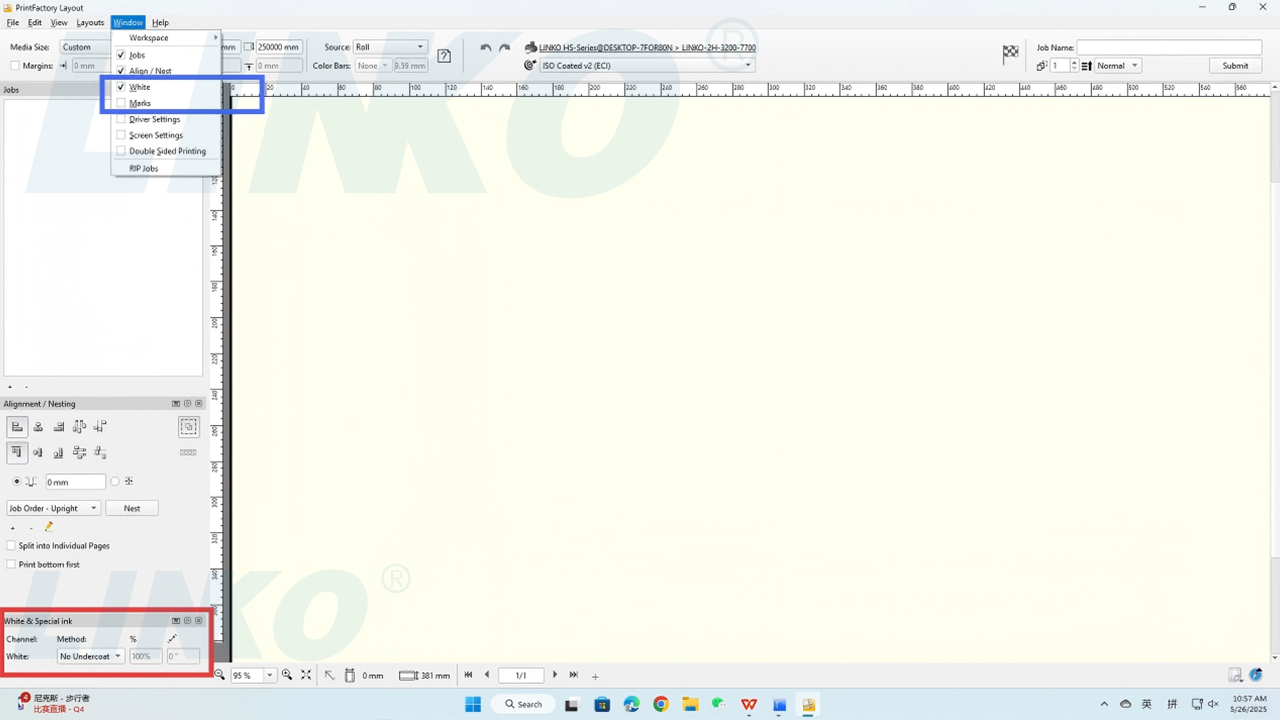
5.3-Valkoisella musteella värjätty paneeli-näkyy-asettelussa
6. Tee kaikki alkuasetukset loppuun
6.1 Käynnistä ohjelmisto uudelleen, jotta muutokset tulevat voimaan
Kun olet tehnyt kaikki alkuasetukset, sulje PrintFactory-ohjelmisto ja avaa se uudelleen varmistaaksesi, että kaikki muutokset ovat käytössä.
6.2 Prosessin yhteenveto
Olet nyt suorittanut PrintFactory-ohjelmiston alkuasennuksen onnistuneesti!