
PrintFactory 輸出路徑設定指南
2.設定輸出路徑
2.1 建立新的輸出資料夾
右鍵單擊電腦桌面並建立一個新的空白資料夾。
筆記:此資料夾將專門用於保存所有從 PrintFactory 輸出的 .prt 列印檔案。建議為其指定一個清晰的名稱,例如「PrintFactory 輸出檔」。

2.1-建立新資料夾
2.2 啟動 PrintFactory 軟體
雙擊桌面上的“PrintFactory RIP”圖示開啟軟體。

2.2- 啟動 PrintFactory 軟體
2.3 開啟輸出路徑設定視窗
根據您是否首次開啟軟體,開啟輸出路徑設定視窗的方式有所不同:
- 首次開啟軟體:如果您是第一次開啟 PrintFactory,通常會自動彈出一個名為「輸出資料夾選擇」的視窗。在此視窗中,首先勾選“資料夾”選項,然後點擊旁邊的資料夾圖標
 .
.
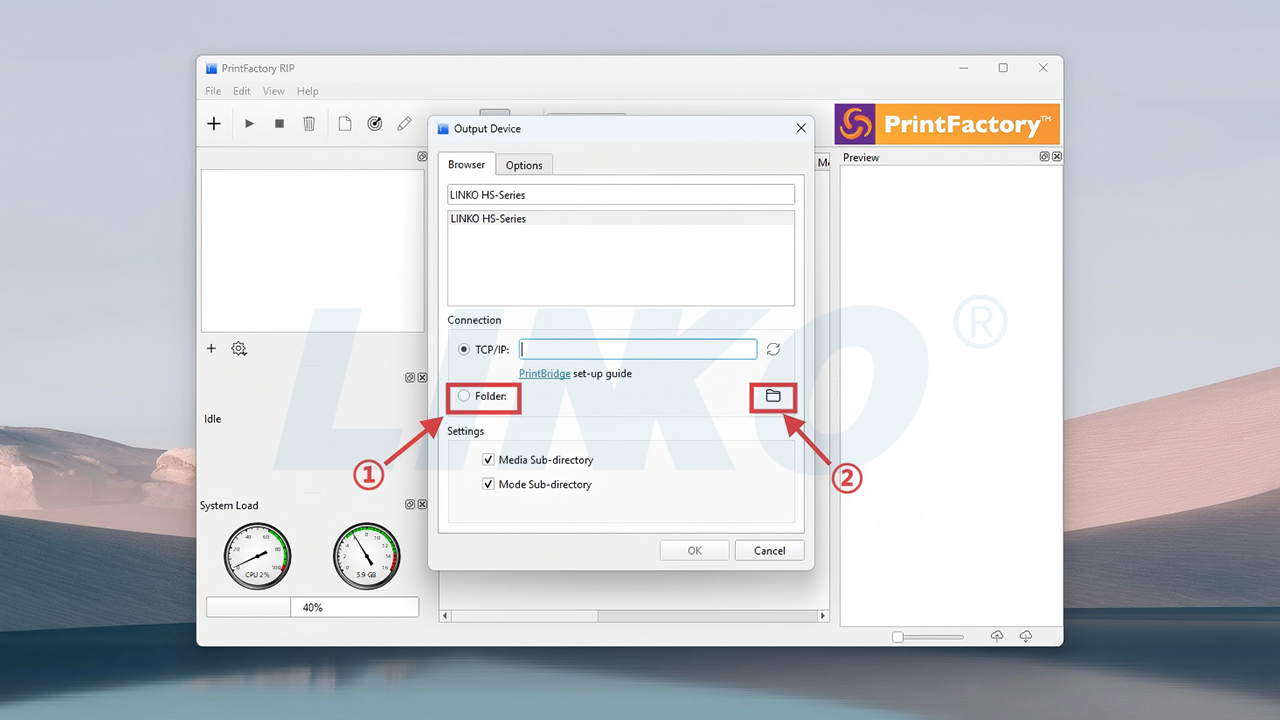
2.3-1 檢查資料夾並點選資料夾圖標
- 非第一次開啟該軟體: 如果沒有自動彈出輸出路徑設定窗口,則需要雙擊左側的印表機圖標,手動開啟輸出路徑設定視窗。

2.3-2 雙擊印表機圖標
2.4 選擇輸出資料夾
彈出「選擇資料夾」視窗後,選擇您在步驟2.1中建立的新資料夾,用於儲存PrintFactory輸出檔。選擇資料夾後,點擊視窗右下角的「選擇資料夾」進行確認。

2.4 選擇輸出資料夾
2.5 設定資料夾選項並確認
為了確保檔案直接儲存到您選擇的資料夾中,請取消勾選「媒體子目錄」和「模式子目錄」選項。取消勾選後,點選右下角的「確定」按鈕儲存設定。
說明:取消選取這些選項將使 PrintFactory 將檔案直接輸出到您指定的資料夾,而不是根據媒體類型或列印模式在其中建立子資料夾。

2.5-1-取消選取子目錄選項

2.5-2-單擊-確定
2.6 輸出路徑設定完成
您現在已成功完成 PrintFactory 軟體的輸出路徑設定。
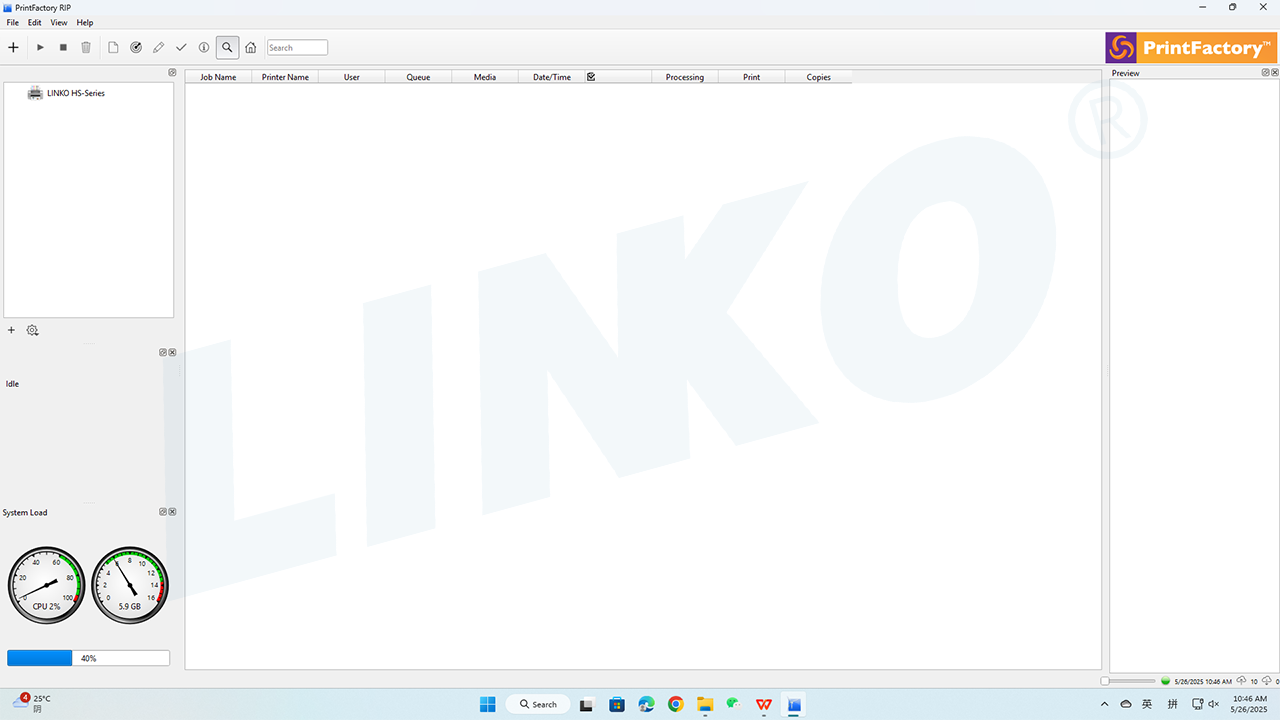
2.6 設定完成輸出路徑
3. 後續步驟
恭喜! PrintFactory 軟體的輸出路徑設定現已完成!
接下來,請參閱 PrintFactory 軟體載入曲線指南,它將指導您如何載入和設定列印曲線。這是確保列印色彩準確性的關鍵步驟。