
PrintFactory 軟體安裝和許可證啟動指南
1.軟體概述及介紹
1.1 什麼是 PrintFactory 軟體?
PrintFactory 是一款 RIP 軟體,提供從設計到列印的完整解決方案。
1.2 為什麼需要 RIP 軟體? PrintFactory 就是其中之一
在列印過程中,設計檔案(例如JPG、PNG、AI、PDF等)無法被印表機直接辨識和使用,這時就需要一個「翻譯器」-RIP軟體的作用。
RIP軟體的主要功能是將電腦上的設計檔案轉換成印表機可以理解和執行的格式。 PrintFactory是常用的RIP軟體品牌之一。
使用 PrintFactory 時,匯入的設計會轉換為專用的列印檔案格式(例如 .PRT)。該檔案並非供人觀看的視覺影像,而是一組專門供印表機「讀取」的指令。
特別是在需要白墨或專色列印(例如DTF或UV列印)的場景下,RIP檔案會額外產生白墨層、光油層、專色層等數據,以滿足複雜製程的需求,實現更精細的輸出效果
3.軟體安裝和啟動步驟
3.1 下載並安裝 PrintFactory 軟體
3.1.1 開啟瀏覽器
在電腦桌面上找到 Google Chrome 圖示(或您喜歡的其他瀏覽器)。雙擊打開它。

2.1 開啟 Google 瀏覽器
3.1.2 進入PrintFactory官網下載位址
在瀏覽器的網址列中輸入:https://app.printfactory.cloud/self-care/downloads
然後按下鍵盤上的 Enter 鍵前往 PrintFactory 網站下載頁面。

3.1.2 輸入 PrintFactory 網址
3.1.3 下載 PrintFactory
進入官方下載頁面後,按一下「下載」開始下載 PrintFactory 軟體安裝程式。

3.1.3-點選下載
3.1.4 開啟下載資料夾
下載完成後,打開下載資料夾。

3.1.4-開啟下載資料夾
3.1.5 啟動 PrintFactory 安裝程序
在下載資料夾中,找到名為「PF6.8.6.12175.exe」的安裝程式檔案(版本號可能有所不同)並雙擊啟動它。

3.1.5-啟動安裝程序
3.1.6 等待安裝完成
PrintFactory 軟體將開始安裝。此過程可能需要幾分鐘。請耐心等待安裝進度條完成。

3.1.6-等待安裝完成
3.2 設定代理IP位址
3.2.1 設定固定代理IP位址
PrintFactory軟體安裝完成後,會彈出軟體管理器窗口,並在此窗口中點選「設定」按鈕,開始設定固定代理IP位址。

3.2.1 設定代理 IP 位址
3.2.2 輸入IP位址
在出現的IP設定框中輸入固定代理IP位址:“127.0.0.1”
解釋:「127.0.0.1」是一個特殊的IP位址,通常被稱為「localhost」或「環回位址」。它指向你自己的計算機,用於內部軟體組件之間的通訊。

3.2.2 輸入 IP 位址
3.2.3 完成IP位址設置
輸入IP位址後,點選「確定」即可完成固定代理IP位址設定。

3.2.3 按一下「確定」確認 IP
3.3 許可證激活
3.3.1 進入激活嚮導介面
完成 IP 設定後,會彈出 License Activation 視窗。在“Region”欄位中選擇“Global”,然後點選“Login”按鈕。

3.3.1-選擇-全域-點擊-登錄
3.3.2 進入登入介面並登入
點選「登入」後,將出現PrintFactory登入介面。輸入您的PrintFactory使用者名稱和密碼,然後點選「登入」。

3.3.2 登入時輸入憑證
3.3.3 確認代理安裝成功
登入成功後,將彈出許可證啟動窗口,並顯示代理安裝成功的資訊。點擊“完成”按鈕。

3.3.3-代理後點選完成
3.3.4 許可證啟動成功
如圖所示,當「代理」和「雲端」之間的連線顯示綠色複選標記時,表示PrintFactory軟體許可證啟動已成功完成。
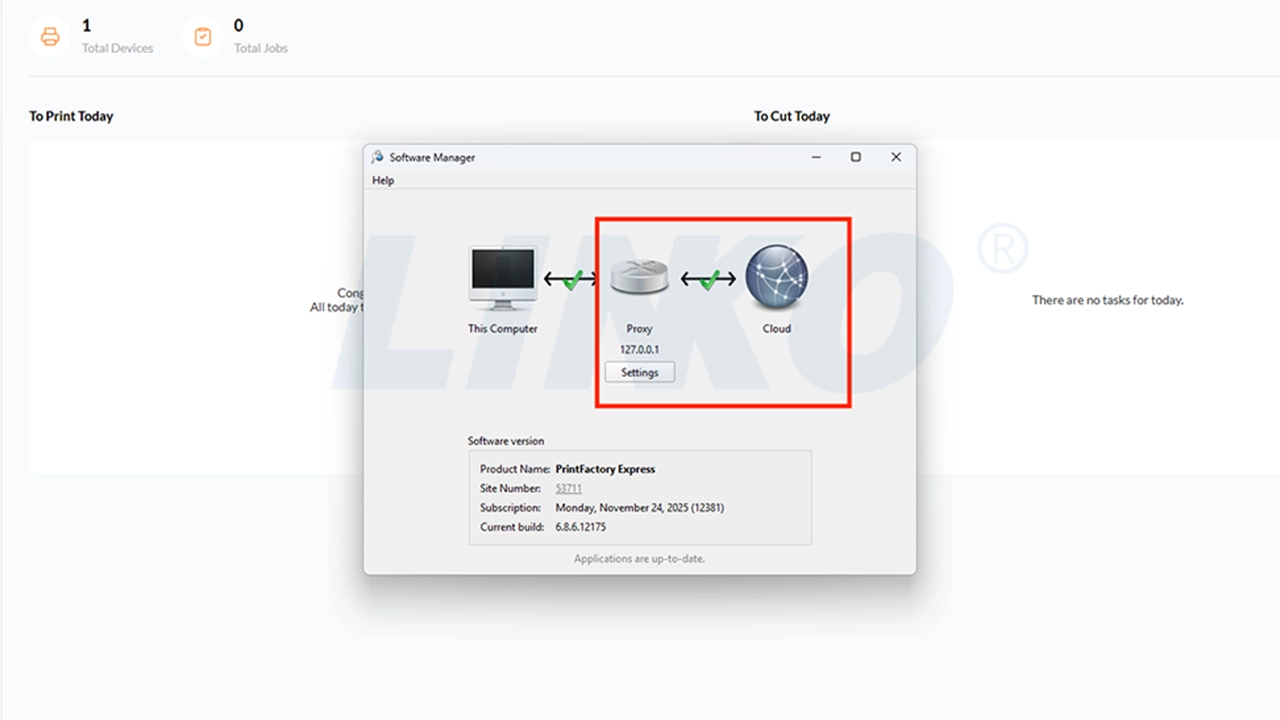
3.3.4-許可證啟動成功