
PrintFactory 軟體初始設定指南
2. PrintFactory 基本首選項設定:語言和計量單位
2.1 啟動 PrintFactory RIP 軟體
在電腦桌面上,找到並雙擊 PrintFactory RIP 軟體圖示以啟動它。

2.1 啟動 PrintFactory RIP 軟體
2.2 訪問偏好
在 PrintFactory 軟體介面左上角,找到並點擊「編輯」。在出現的下拉式選單中,選擇並點選“首選項”

2.2-1-點選編輯

2.2-2-選擇首選項
2.3 設定測量單位
在「首選項」視窗中,點選「單位」標籤。從下拉選項中選擇“毫米 (mm)”作為測量單位(建議)。您也可以根據自己的使用習慣調整單位,以適應日常工作。

2.3-1-點選單位標籤

2.3-2-選擇毫米
2.4 設定軟體語言
在「偏好設定」視窗中,點選「語言」標籤。從語言清單中選擇您的首選語言。
注意:更改語言後,必須關閉 PrintFactory 軟體並重新啟動才能使語言設定生效。

2.4 點選語言選項卡
2.5 確認並儲存設定
選擇語言和計量單位後,點擊視窗底部的「確定」按鈕儲存設定。
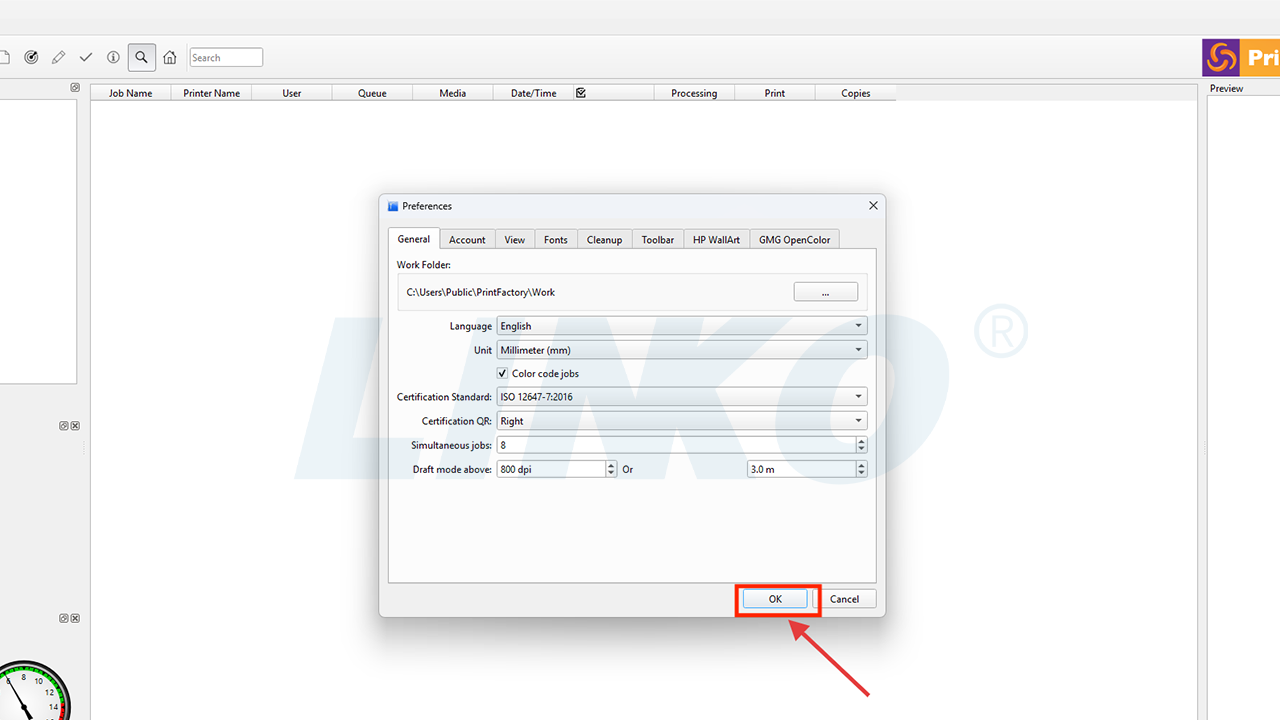
2.5-點擊-確定
2.6 重新啟動 PrintFactory RIP 軟體(如果語言已變更)
關閉 PrintFactory 軟體。返回電腦桌面,找到並雙擊 PrintFactory RIP 軟體圖示以重新啟動它。

2.6-1 語言更改後關閉軟體
2.6-2-重新啟動 PrintFactory-RIP 軟體

3.2 輸入介質尺寸設定
按一下所選印表機上方的「變更媒體」圖示(白紙符號,通常代表媒體或紙張設定)。
 :更改媒體
:更改媒體

3.2 點選更改媒體圖標
3.3 修改寬度尺寸
在彈出的媒體尺寸設定視窗中,修改寬度尺寸。
 : 寬度
: 寬度
重要提示:列印寬度通常應比薄膜的實際寬度小 20 毫米,以留出邊緣邊距並避免邊緣出現列印問題。
例如:對於330mm的膠片,將最大寬度設定為310mm。
例如:對於600mm的膠片,設定最大寬度為580mm。

3.3 在媒體對話框中輸入寬度
3.4 確認並儲存設定
進行更改後,按一下視窗底部的「確定」以儲存媒體尺寸設置,確保配置正確。

3.4 按一下「確定」以儲存媒體大小
4.1 臨時新增作業到存取設定
點選「新增作業」圖標 .
.
在PrintFactory軟體介面左上角。在彈出的文件選擇視窗中,直接點擊“關閉”按鈕 (無需選擇文件).
筆記: 此操作旨在啟動一些僅在作業存在時才可存取的首選項設定。某些 PrintFactory 首選項僅當軟體認為您正在處理「作業」或已進入「佈局編輯」狀態時才會完全啟動並顯示。

4.1-1-點選新增作業圖標
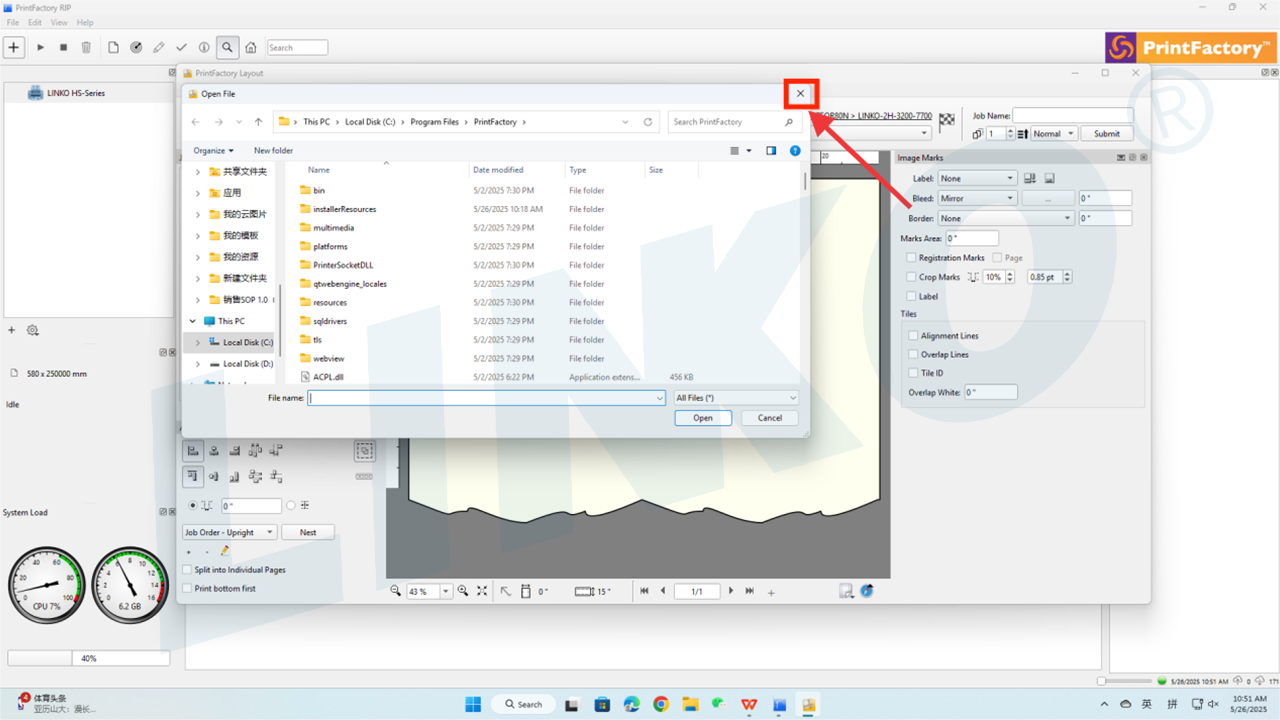
4.1-2-關閉文件對話框而不選擇
最大化 PrintFactory Layout 視窗以適合螢幕。

4.1-3-最大化-PrintFactory 佈局-窗口
4.2 再次訪問首選項
點擊 PrintFactory 功能表列上的“編輯”,然後從下拉式選單中選擇“首選項”。
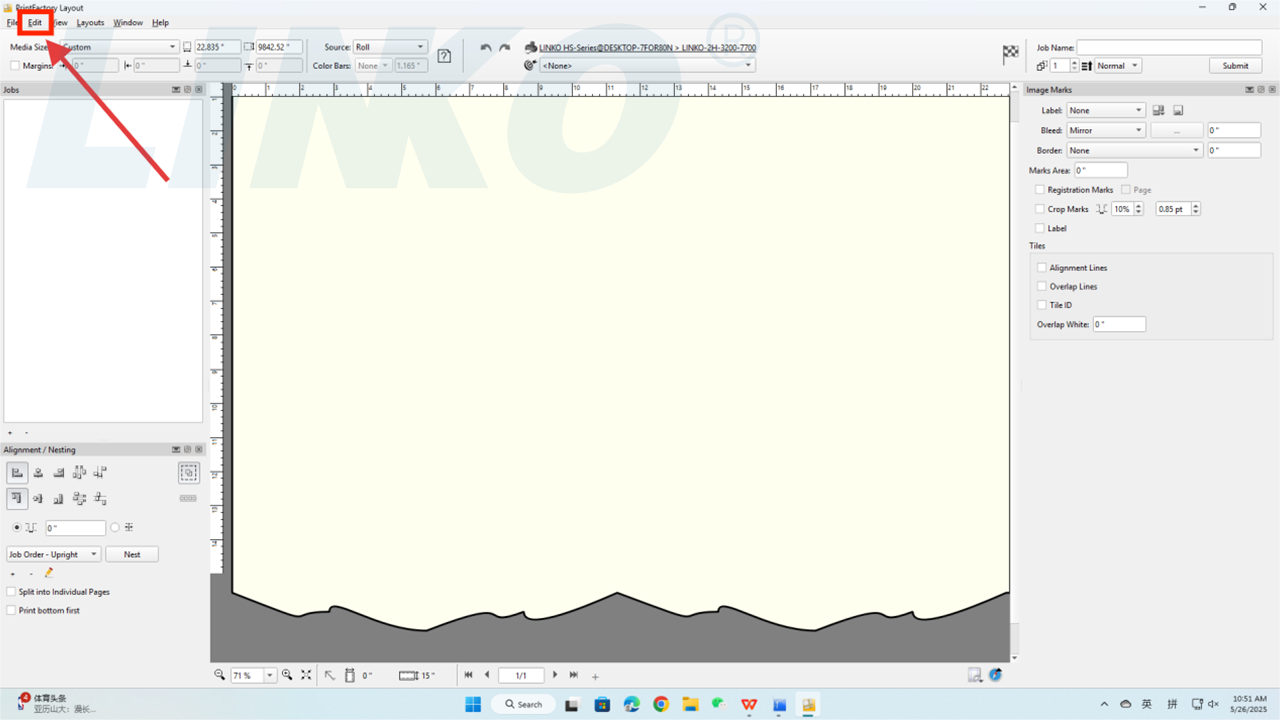
4.2-1-點擊-編輯-佈局
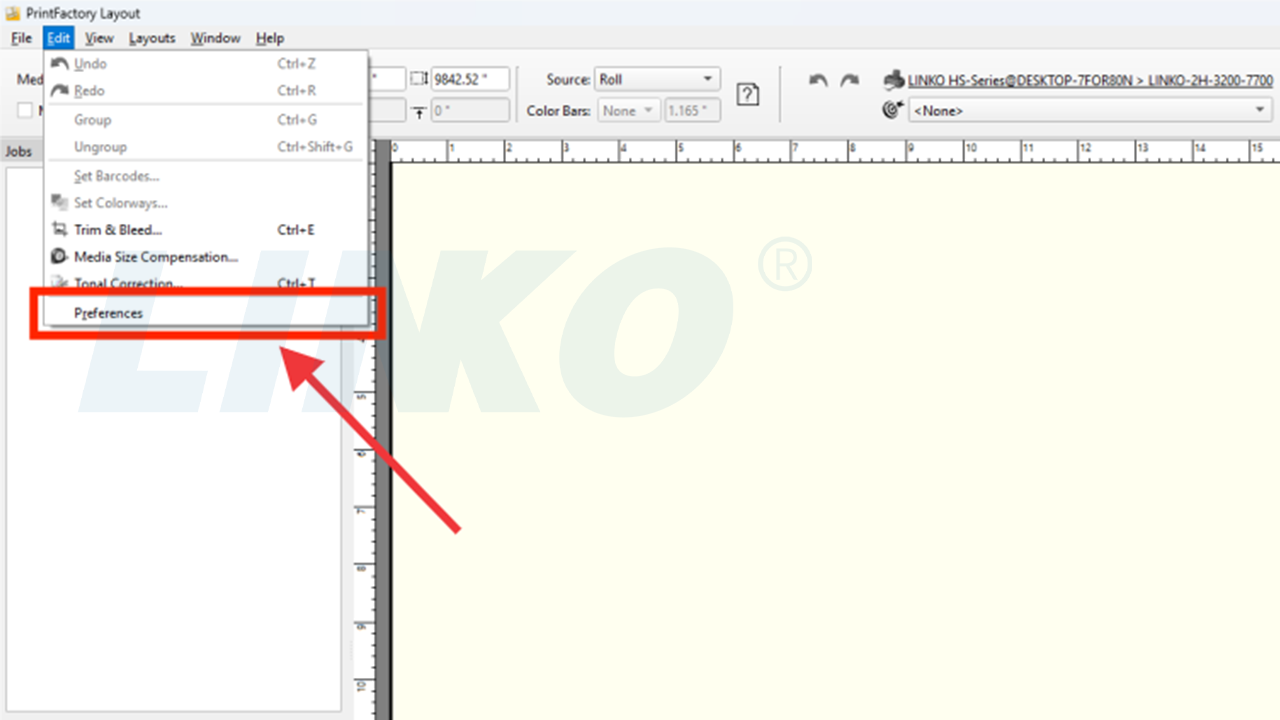
4.2-2 在版面配置選單中選擇首選項
4.3 設定提交行為
在「首選項」視窗中,點選「提交行為」標籤。從下拉選項中選擇“關閉”。
注意:此設定決定佈局編輯頁面在提交 RIP 作業後是否自動關閉。選擇「關閉」可以簡化工作流程,尤其是在需要連續提交多個作業時,避免開啟的視窗堆積,並保持介面整潔。

4.3-1 開啟提交行為下拉選單

4.3-2-在下拉式選單中選擇關閉
4.4 設定預設參考設定文件
在“首選項”視窗中,找到“參考概況”選項。點擊其下拉選單並選擇“ISO 塗層 v2 (ECI)“。”.
注意:“參考概況」就像 PrintFactory 的通用「色彩語言標準」。當您的文件未指定顏色配置文件,或軟體需要通用顏色轉換基線時,它將使用此「參考配置」。
選擇“ISO 塗層 v2 (ECI)「,這是廣泛接受的行業標準印刷色彩配置文件,這意味著PrintFactory將基於這種高標準的印刷色彩性能進行色彩處理。即使在特定文件顏色資訊缺失的情況下,這也有助於確保最準確的色彩處理。
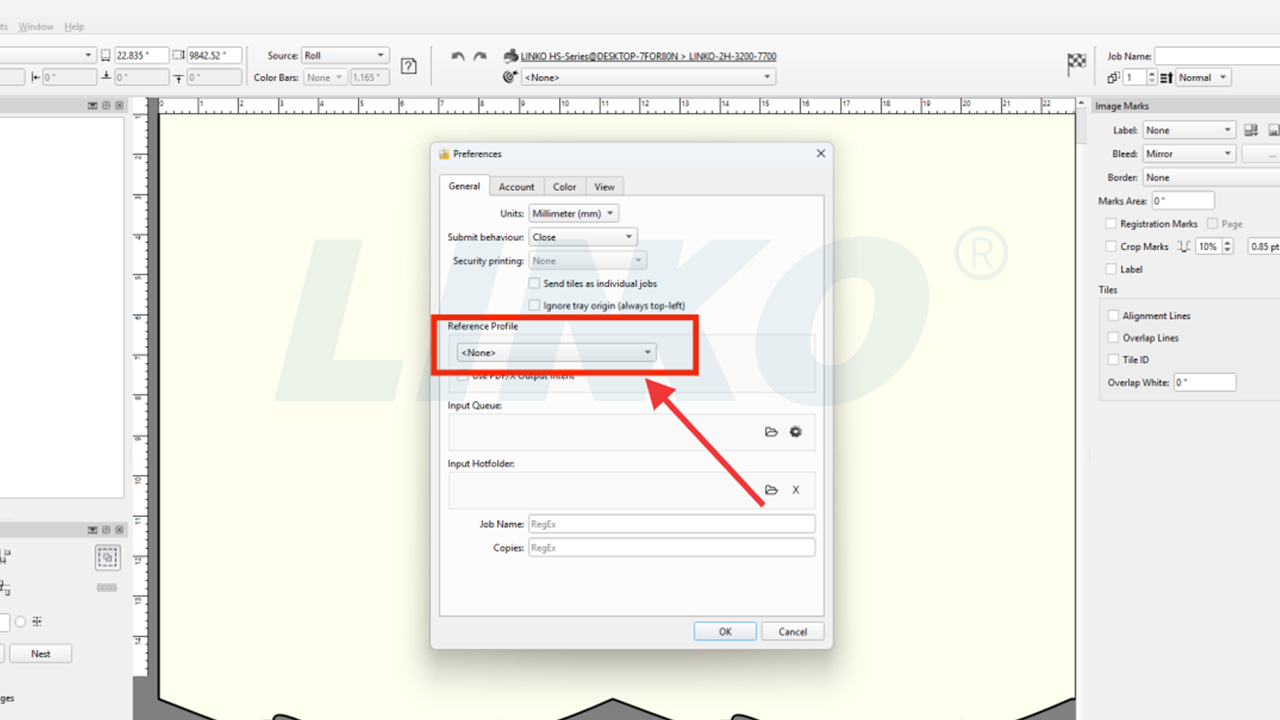
4.4-1 開啟參考資料下拉選單

4.4-2-在下拉式選單中選擇 ISO-Coated-v2
4.5 配置 RGB 影像和向量顏色處理
大多數設計檔案(例如,來自相機的照片、從網路下載的影像或在圖形設計軟體中建立的檔案)最初都使用 RGB 色彩模式。
但是,印表機通常使用 CMYK 墨水。因此,PrintFactory 必須將 RGB 顏色轉換為 CMYK。這些設定指示 PrintFactory 如何處理此轉換。
4.5.1 按一下「首選項」視窗中的第三個標籤「顏色」。

4.5.1 點選首選項中的顏色標籤
4.5.2 在「RGB」部分下:
- 按一下「圖片」旁的下拉式選單(預設顯示「SRGB IEC61966-2.1」),然後選擇「無」。
注意:這表示對於匯入的 RGB 影像,PrintFactory 預設不會套用預設的 RGB 轉換,而是依賴後續的 ICC 工作流程。

4.5.2-1-開啟-RGB-圖片下拉選單
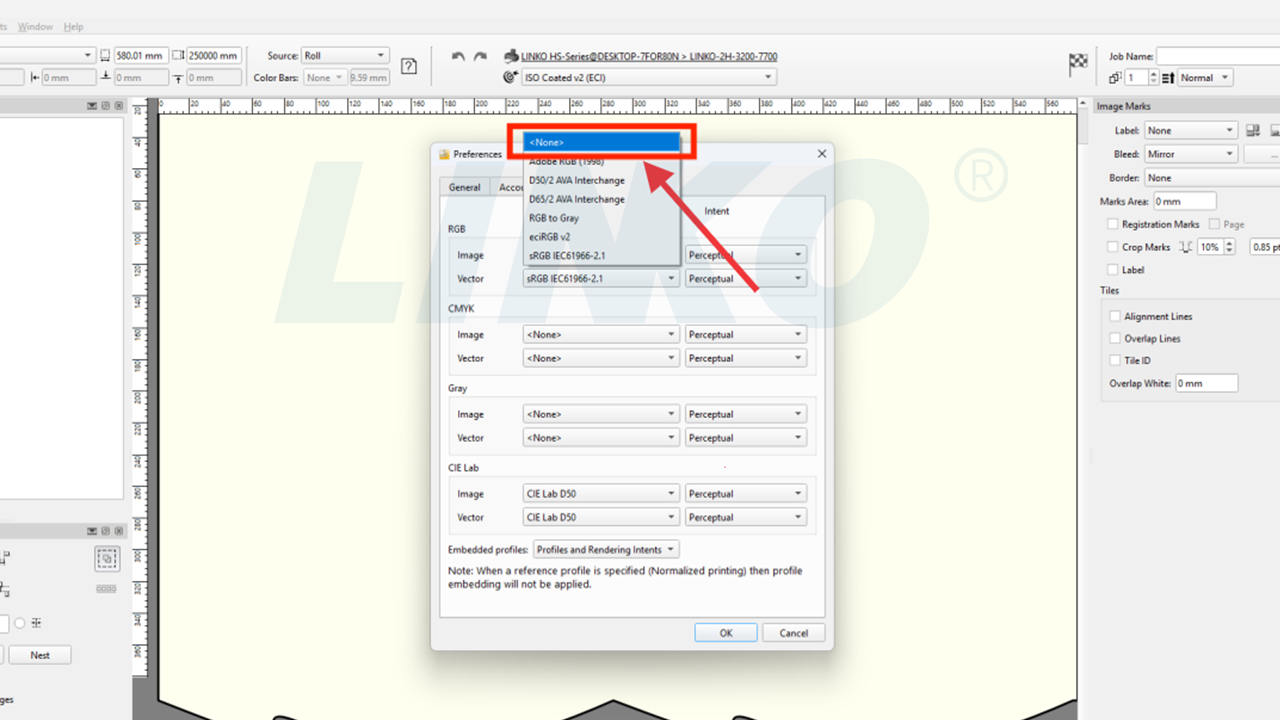
4.5.2-2-對於 RGB 影像不選擇
點選“向量”(顯示“色域RGB IEC61966-2.1” (預設)並選擇“沒有任何“。”.
注意:與影像類似,這表示對於匯入的 RGB 向量圖形,PrintFactory 預設不會套用預設的 RGB 轉換。

4.5.2-3-開啟-RGB-向量下拉式選單

4.5.2-4-對於 RGB 向量不選擇
4.6 處理嵌入式設定檔
在“顏色”選項卡中,找到“嵌入式設定檔”選項。點擊其下拉選單並選擇“消除“。”.
筆記: 此設定決定 PrintFactory 如何處理包含嵌入 ICC 設定檔的匯入檔案。選擇“消除” 表示 PrintFactory 將忽略文件中嵌入的配置文件,並統一使用您在軟體中設定的工作流程和配置文件,從而避免衝突。
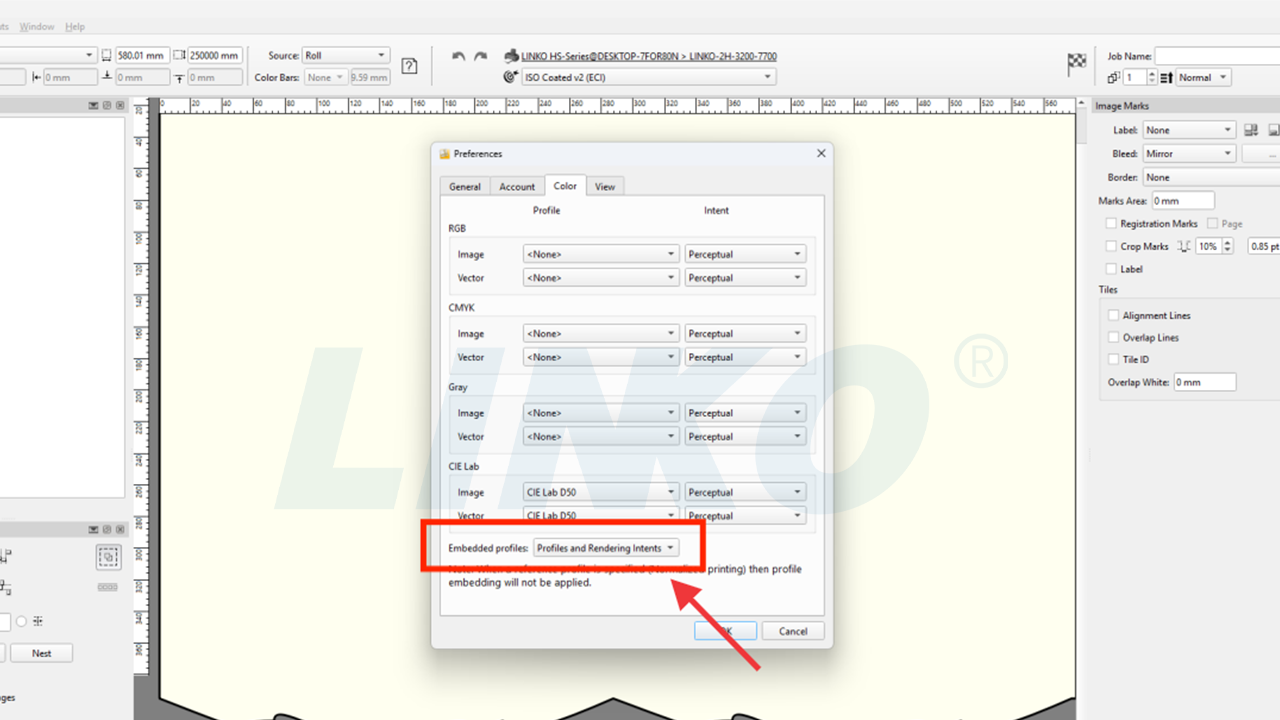
4.6-1-開啟嵌入式設定檔下拉選單
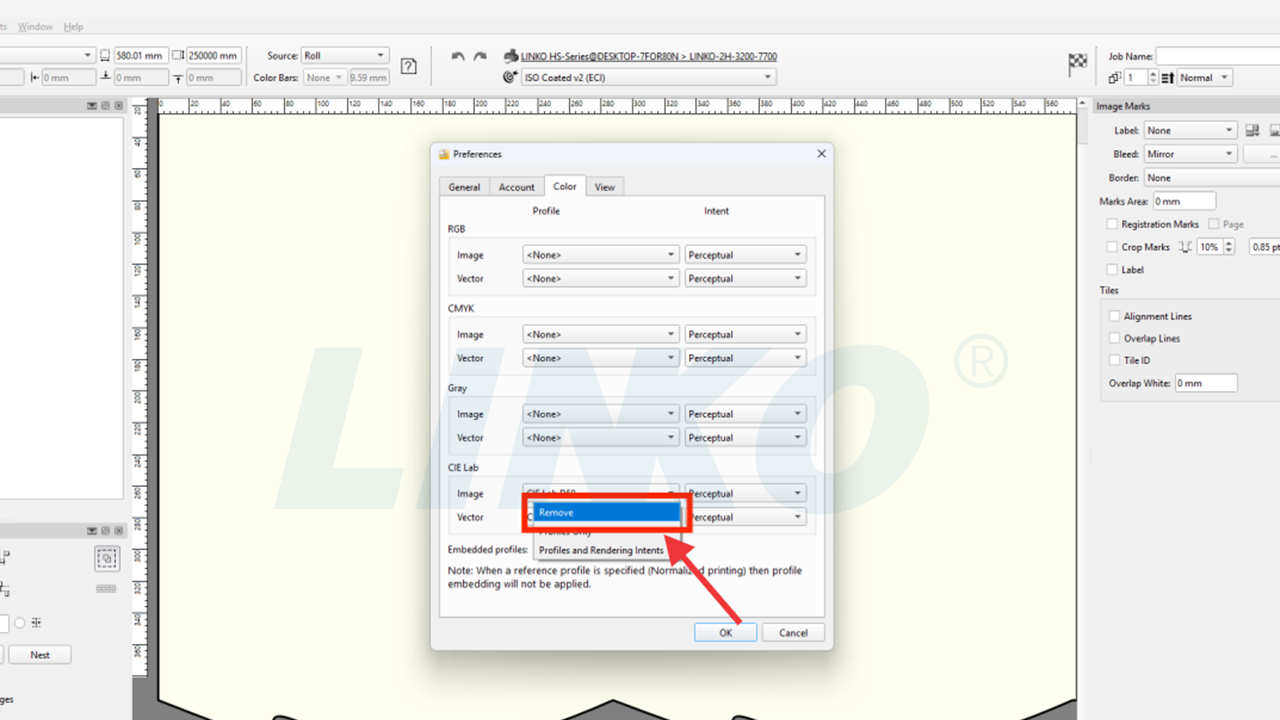
4.6-2-在下拉式選單中選擇刪除
4.7 確認所有設定並退出
按一下「確定」按鈕儲存以上所有首選項設定。
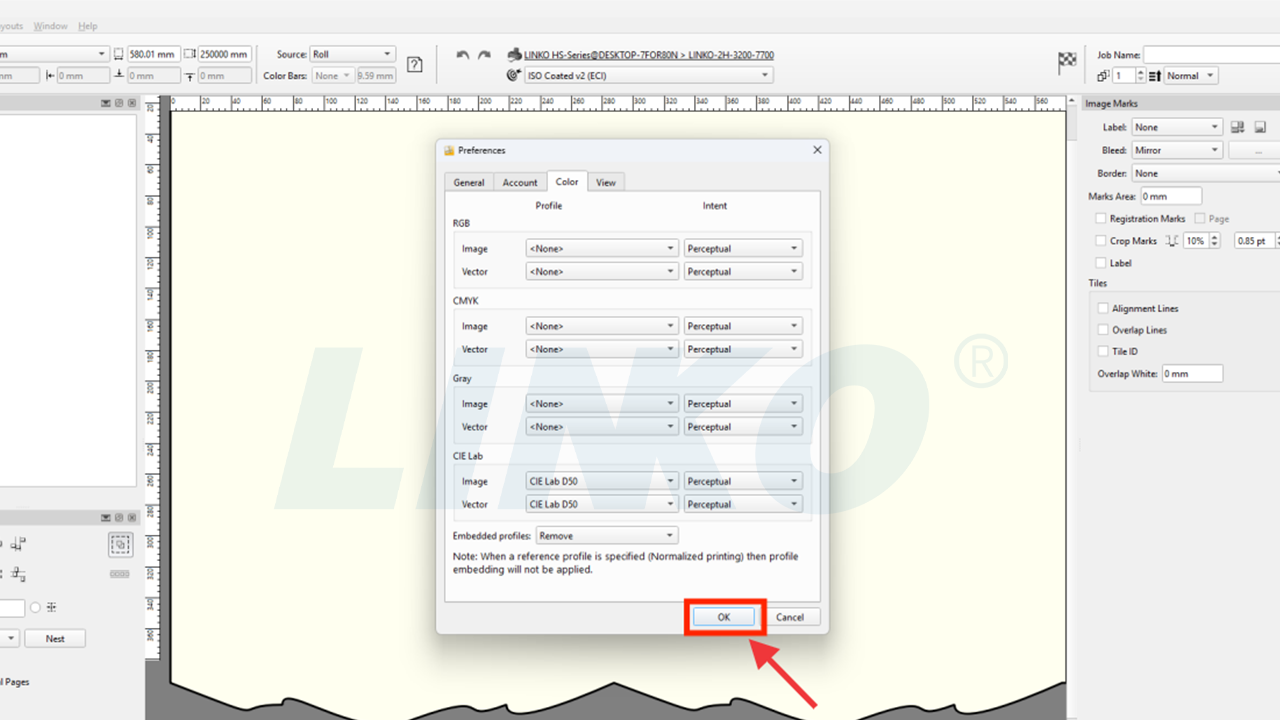
4.7 按一下「確定」以儲存所有首選項
4.8 校準器預設參考設定
點選 PrintFactory 軟體介面左上角的目標圖示。點擊旁邊的「無」。從出現的下拉選項中,選擇「ISO Coated v2 (ECI)」。
注意:這可確保當您執行色彩校準或曲線微調時,軟體會使用 ISO Coated v2 (ECI) 作為預設參考標準。

4.8-1-點選-目標-無下拉選單

4.8-2-選擇-ISO-Coated v2-For-Target
4.9 參考設定完成
全域色彩管理和預設行為設定(參考配置)現已完成。

4.9-設定-完成-確認

5.2 配置工具面板可見性
在下拉式選單中:
- 取消選取“標記”(如果已選取)。
- 勾選“白色”。
注意:此操作將顯示或隱藏 PrintFactory 排版編輯介面中對應的工具面板。勾選「白色」將使白色墨水設定面板可見,方便調整專色(例如白色墨水)的參數。

5.2-1 取消視窗選單中的選取標記

5.2-2 檢查視窗選單中的白色部分
5.3 確認介面更新
完成設定後,您將看到介面上出現白色墨水設定面板(以紅色突出顯示)。
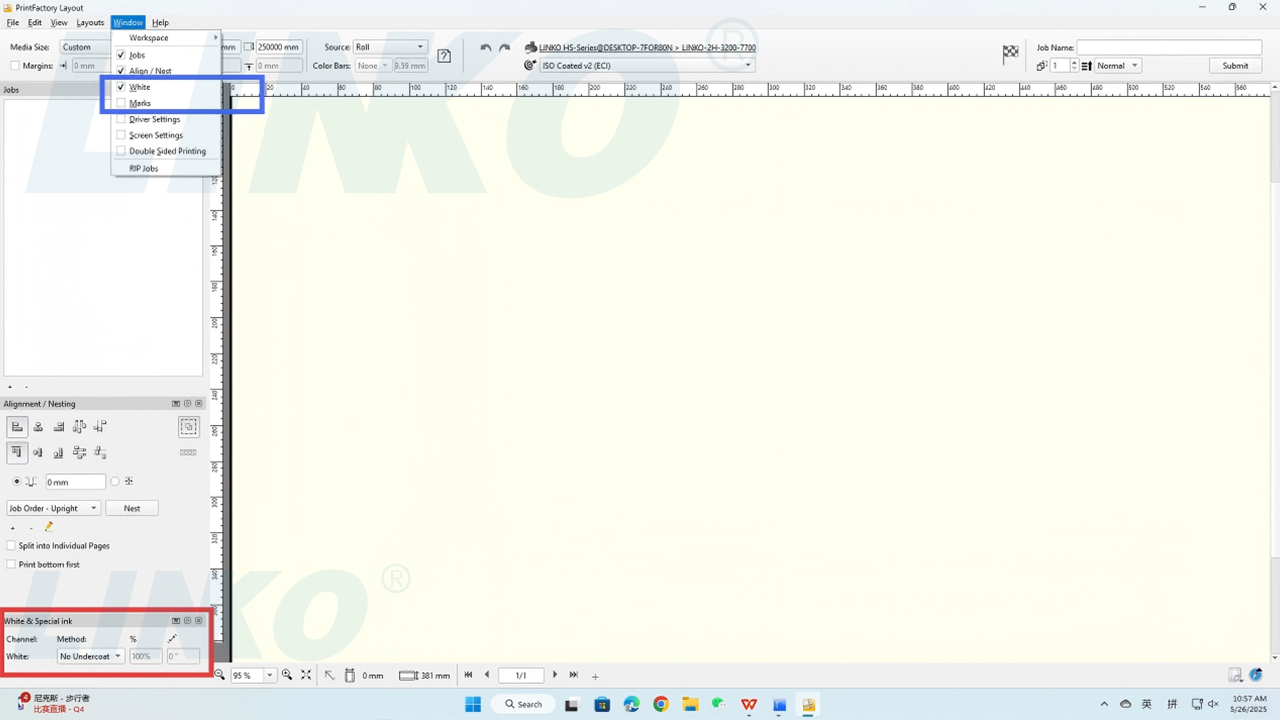
5.3 白色墨水面板在佈局中可見