
PrintFactory 負載曲線指南
2. 如何將 ICC 設定檔匯入 PrintFactory
2.1 啟動 PrintFactory RIP 軟體
在電腦桌面上,找到並雙擊 PrintFactory RIP 軟體圖示以啟動它。

2.1 啟動 PrintFactory RIP 軟體
2.2 開啟校準器視窗
在PrintFactory軟體介面左上角,找到並點擊目標圖標 在彈出的“列印工廠校準器”視窗中,找到並點擊“導入”圖標
 .
.

2.2-1-點選目標圖標

2.2-2-點選導入圖標
2.3 導入曲線文件
在出現的檔案選擇視窗中,找到您先前儲存的ICC設定檔(通常檔案副檔名為.icc或.icm)。選擇要匯入的曲線文件,然後點選「開啟」按鈕。

2.3-1-選擇ICC配置文件

2.3-2-點擊打開
2.4 等待導入摘要視窗並確認
軟體將開始匯入曲線檔案。導入過程可能需要一些時間,請耐心等待。彈出「匯入摘要」視窗後,點選「確定」按鈕確認匯入。

2.4-等待匯入摘要視窗並按確定
2.5 選擇介質曲線
在校準器視窗左側的清單中,找到並按一下「媒體」清單中對應的曲線。
注意:匯入 ICC 設定檔後,系統會根據檔案內建資訊在「媒體」清單中顯示對應的媒體名稱。如果您只匯入了一個曲線文件,通常此處只會顯示一個相關且唯一的選項。如果有多個選項,請務必選擇與您目前列印媒體相符的曲線。

2.5 選擇介質曲線
2.6 選擇模式曲線
在校準器視窗中,按一下「模式」清單中的「CMYK」曲線。
註:指印製的色彩模式。標準全彩列印通常選擇 CMYK 模式。

2.6 選擇模式曲線
2.7 檢查並勾選「鏡像列印」選項
檢查「鏡像列印」選項是否已勾選。如未勾選,請先勾選“鏡像列印”,然後點擊右上角的“儲存”圖示關閉視窗。
注意:對於像DTF這樣需要將圖案從轉印膜轉移到基材上的工藝,必須勾選此選項。對於像UV直接印刷這樣不需要鏡面效果的工藝,則不應勾選此選項。

2.7 檢查鏡像並點選儲存
2.8 完成曲線加載
儲存後,關閉校準器視窗。

2.8-1-關閉校準器窗口
您現已成功完成在 PrintFactory 軟體中載入曲線的過程。
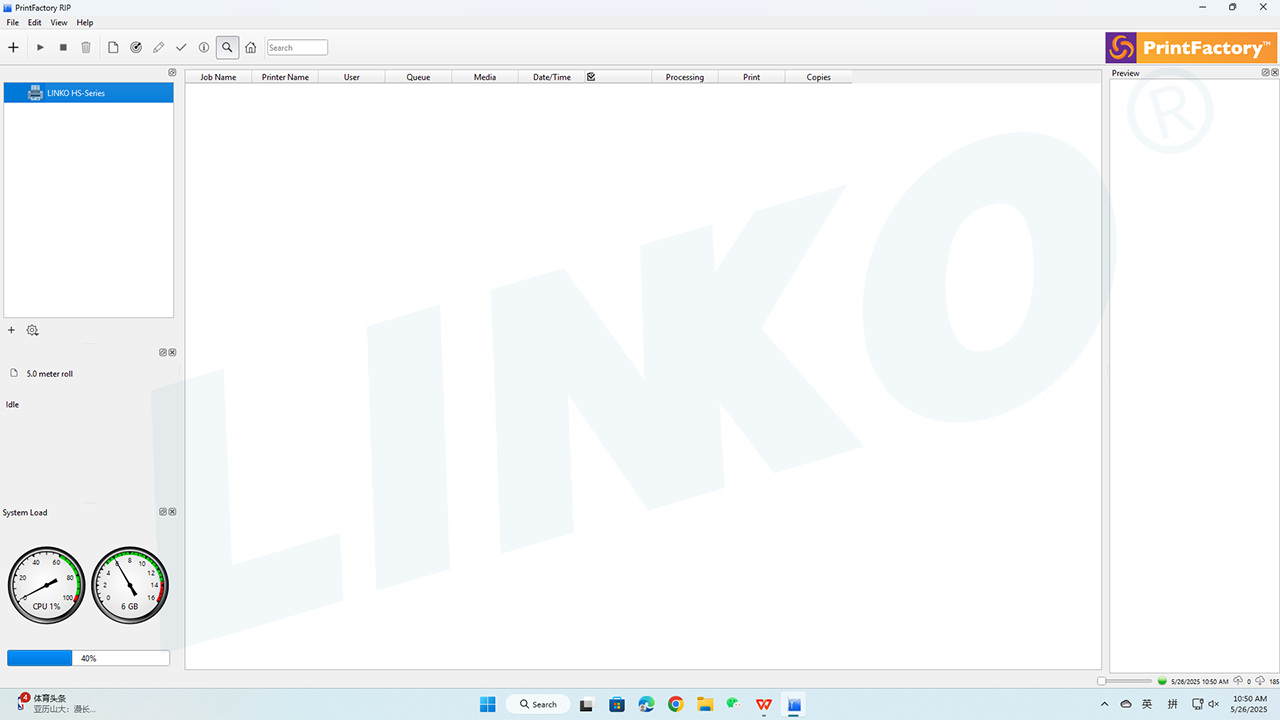
2.8-2-完整負載曲線
3. 後續步驟
恭喜!您已成功完成 PrintFactory 軟體的曲線載入過程!
接下來,請參閱 PrintFactory 軟體語言、測量單位和首選項設定指南 在 PrintFactory 中配置語言、測量單位和首選項。