
PrintFactory Yükleme Eğrisi Kılavuzu
1. Eğriyi Yüklemeden Önce:
- Lütfen ICC profilini (renk eğrisi) önceden hazırlayıp bilgisayarınızın masaüstüne veya kolayca bulabileceğiniz belirli bir klasöre yerleştirin.
- ICC profilini yüklerken, yazıcı yapılandırmanıza uygun dosyayı seçtiğinizden emin olun. Uyumsuz eğrileri içe aktarmaktan kaçının, çünkü bu, baskılarınızda renk sapmalarına neden olabilir.
ICC Profili (Eğrisi) Nedir?
ICC profili, bir tür "renk kullanım kılavuzu" gibidir. Farklı cihazların aynı renk dilini konuşmasını sağlayarak, sizin gördüğünüz, başkalarının gördüğü ve basılan renklerin mümkün olduğunca tutarlı olmasını garanti eder.
Neden ICC Profiline (Eğrisine) İhtiyacınız Var?
Yazıcının ihtiyaç duyduğunuz renkleri doğru bir şekilde yeniden üretmesini sağlamak için, yazıcıya belirli ve birleşik komutlar vermek amacıyla ICC profilini (bu "renk kullanım kılavuzu") kullanırız.
2. ICC Profilini PrintFactory'ye Nasıl Aktarabilirim?
2.1 PrintFactory RIP Yazılımını Başlatın
Bilgisayarınızın masaüstünde, PrintFactory RIP yazılım simgesini bulup çift tıklayarak başlatın.

2.1-PrintFactory-RIP-Yazılımını Başlat
2.2 Kalibratör Penceresini Açın
PrintFactory yazılım arayüzünün sol üst köşesinde hedef simgesini bulup tıklayın Açılan "Print Factory Calibrator" penceresinde "İçe Aktar" simgesini bulup tıklayın
 .
.

2.2-1-Tıklama-Hedef-Simgesi

2.2-2-Tıklama-İçe-Aktar-Simgesi
2.3 Eğri Dosyasını İçe Aktar
Açılan dosya seçimi penceresinde, daha önce kaydettiğiniz ICC profilinizi bulun (genellikle .icc veya .icm dosya uzantısına sahiptir). İçe aktarmak istediğiniz eğri dosyasını seçin ve ardından "Aç" düğmesine tıklayın.

2.3-1-ICC-profilini-seçin

2.3-2-Tıkla-Aç
2.4 İçe Aktarma Özeti Penceresini Bekleyin ve Onaylayın
Yazılım eğri dosyasını içe aktarmaya başlayacaktır. İçe aktarma işlemi biraz zaman alabilir; lütfen sabırlı olun. "İçe Aktarma Özeti" penceresi açıldığında, onaylamak için "Tamam" düğmesine tıklayın.

2.4-Bekle-İçe Aktar Özeti Penceresi-ve-Tıkla-Tamam
2.5 Medya Eğrisini Seçin
Kalibratör penceresinin sol tarafındaki listede, “Medya” listesindeki ilgili eğriyi bulup tıklayın.
Not: ICC profilini içe aktardıktan sonra, sistem dosyanın yerleşik bilgilerine göre "Ortam" listesinde ilgili ortam adını görüntüler. Yalnızca bir eğri dosyası içe aktardıysanız, genellikle burada yalnızca ilgili ve benzersiz bir seçenek gösterilir. Birden fazla seçenek varsa, mevcut yazdırma ortamınıza uygun eğriyi seçtiğinizden emin olun.

2.5-Medya Eğrisi Seçimi
2.6 Mod Eğrisini Seçin
Kalibratör penceresinde “Mod” listesindeki “CMYK” eğrisine tıklayın.
Not: Bu, baskı için renk modunu ifade eder. Standart tam renkli baskı için genellikle CMYK modu seçilir.

2.6-Mod Eğrisi Seçimi
2.7 “Yansıtılmış Yazdırma” Seçeneğini Kontrol Edin ve Onaylayın
"Yansıtılmış yazdır" seçeneğinin işaretli olup olmadığını kontrol edin. İşaretli değilse, lütfen önce "Yansıtılmış yazdır" kutusunu işaretleyin ve ardından pencereyi kapatmak için sağ üst köşedeki "Kaydet" simgesine tıklayın.
Not: Desenin transfer filminden alt tabakaya aktarılmasını gerektiren DTF gibi işlemler için bu seçenek işaretlenmelidir. Ayna efekti gerektirmeyen UV doğrudan alt tabakaya baskı gibi işlemler için bu seçenek işaretlenmemelidir.

2.7-Yansıtılanı Kontrol Et ve Kaydet'e Tıkla
2.8 Eğriyi Yüklemeyi Tamamla
Kaydettikten sonra Kalibratör penceresini kapatın.

2.8-1-Kalibratör Penceresini Kapat
Artık PrintFactory yazılımında bir eğriyi yükleme işlemini başarıyla tamamladınız.
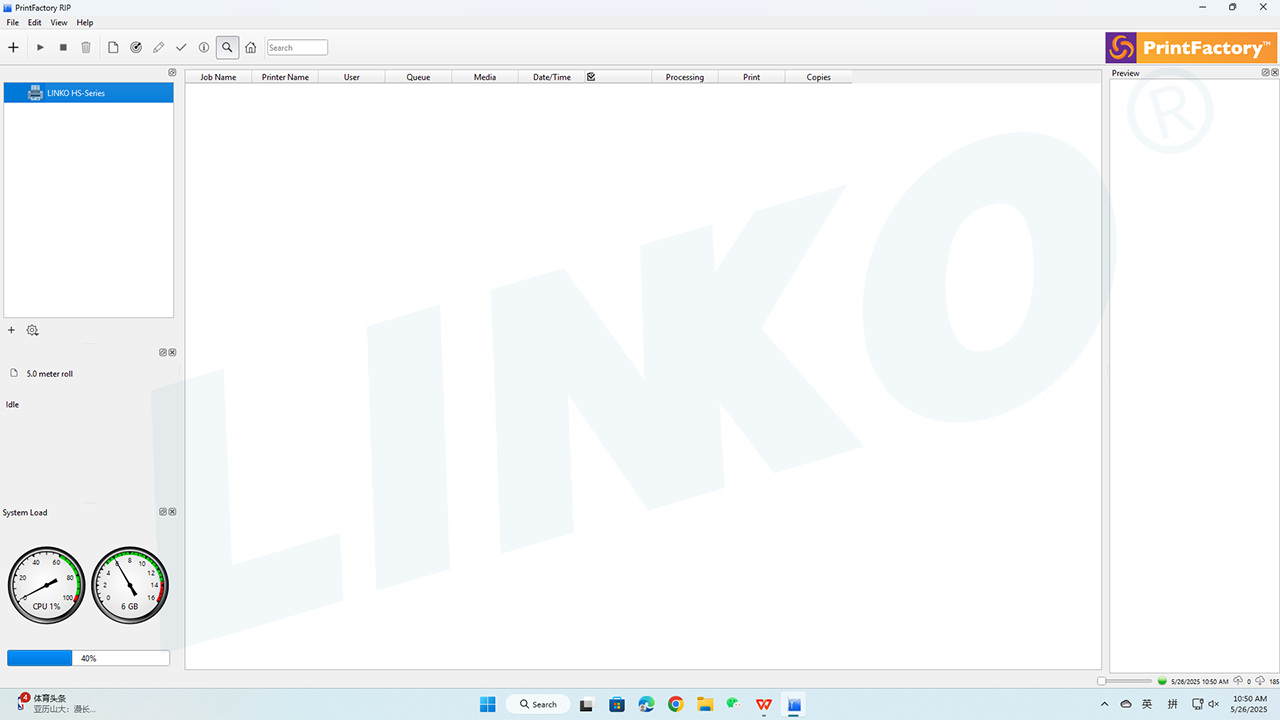
2.8-2-Tam-Yük-Eğrisi
3. Sonraki Adımlar
Tebrikler! PrintFactory yazılımı için eğri yükleme işlemini başarıyla tamamladınız!
Daha sonra lütfen şuraya bakın: PrintFactory Yazılım Dili, Ölçü Birimi ve Tercih Ayarları Kılavuzu PrintFactory'de dili, ölçü birimini ve tercihleri yapılandırmak için.