
PrintFactory Yazılımı İlk Kurulum Kılavuzu
2. PrintFactory Temel Tercih Ayarları: Dil ve Ölçü Birimi
2.1 PrintFactory RIP Yazılımını Başlatın
Bilgisayarınızın masaüstünde, PrintFactory RIP yazılım simgesini bulup çift tıklayarak başlatın.

2.1-PrintFactory-RIP-Yazılımını Başlat
2.2 Erişim Tercihleri
PrintFactory yazılım arayüzünün sol üst köşesinde "Düzenle"yi bulup tıklayın. Açılan açılır menüde "Tercihler"i seçip tıklayın.

2.2-1-Tıkla-Düzenle

2.2-2-Tercihleri Seç
2.3 Ölçüm Birimini Ayarlayın
"Tercihler" penceresinde "Birim" sekmesine tıklayın. Açılır seçeneklerden ölçü birimi olarak "Milimetre (mm)"yi seçin (önerilir). Ayrıca, birimi günlük çalışma rutininize uyacak şekilde kullanım alışkanlıklarınıza göre ayarlayabilirsiniz.

2.3-1-Tıklama-Birim-Sekmesi

2.3-2-Milimetreyi Seçin
2.4 Yazılım Dilini Ayarlayın
"Tercihler" penceresinde "Dil" sekmesine tıklayın. Dil listesinden tercih ettiğiniz dili seçin.
Not: Dili değiştirdikten sonra dil ayarının geçerli olması için PrintFactory yazılımını kapatıp yeniden başlatmanız gerekir.

2.4-Tıklama-Dil-Sekmesi
2.5 Ayarları Onaylayın ve Kaydedin
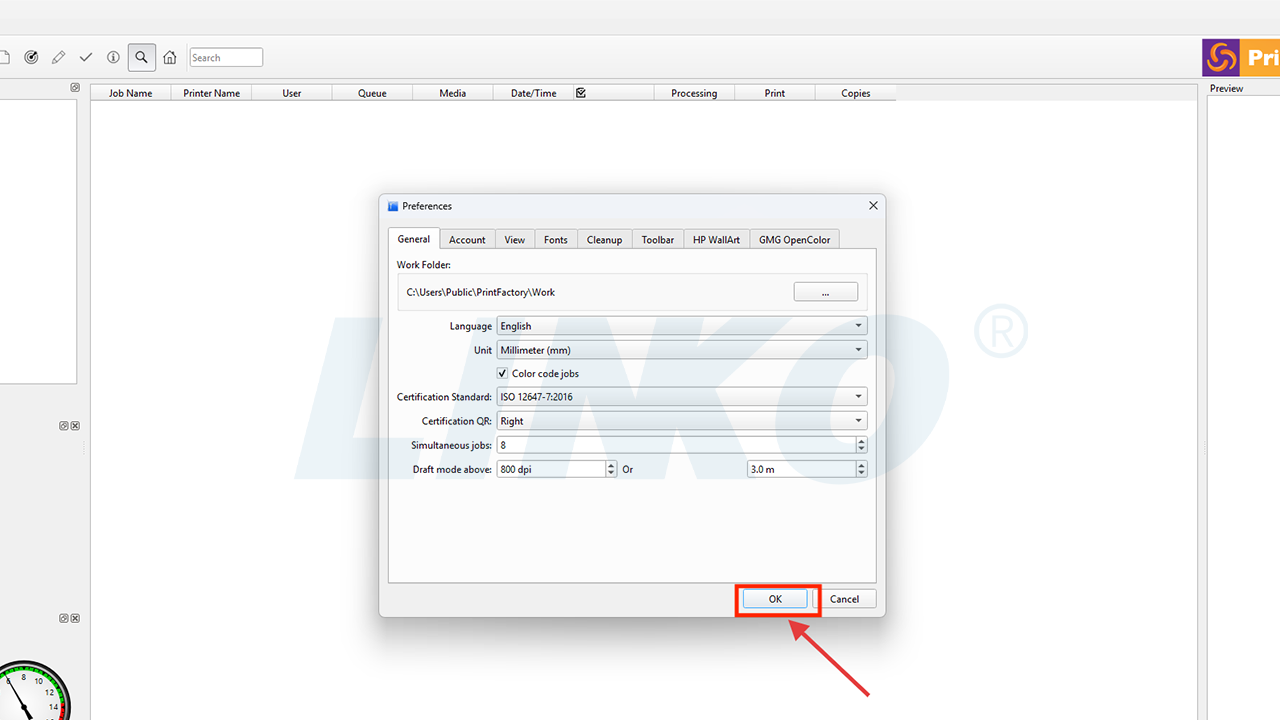
Dil ve ölçü birimini seçtikten sonra pencerenin alt kısmında bulunan “Tamam” butonuna tıklayarak ayarlarınızı kaydedin.
2.5-Tıkla-Tamam
2.6 PrintFactory RIP Yazılımını Yeniden Başlatın (Dil Değiştirilmişse)
PrintFactory yazılımını kapatın. Bilgisayarınızın masaüstüne dönün, PrintFactory RIP yazılımı simgesini bulup çift tıklayarak yazılımı yeniden başlatın.

2.6-1-Dil-Değişiminden-Sonra-Yazılımı-Kapat
2.6-2-PrintFactory-RIP-Yazılımını Yeniden Başlatma

3.2 Medya Boyutu Ayarlarını Girin
Seçili yazıcının üstündeki “Ortamı Değiştir” simgesine (genellikle ortam veya kağıt ayarlarını temsil eden beyaz kağıt simgesi) tıklayın.
 : Medyayı Değiştir

3.2-Tıkla-Medya-Simgesini-Değiştir
3.3 Genişlik Boyutunu Değiştirin
Açılan medya boyutu ayarları penceresinde genişlik boyutunu değiştirin.
 : Genişlik
Önemli: Kenar boşluğuna izin vermek ve kenarlarda baskı sorunlarının önlenmesi için baskı genişliği genellikle filmin gerçek genişliğinden 20 mm daha az olmalıdır.
Örnek: 330mm film için maksimum genişliği 310mm olarak ayarlayın.
Örnek: 600mm film için maksimum genişliği 580mm olarak ayarlayın.

3.3-Ortam-Genişliğini-Girin-İletişim Kutusu
3.4 Ayarları Onaylayın ve Kaydedin
Değişiklikleri yaptıktan sonra pencerenin alt kısmında bulunan “Tamam” butonuna tıklayarak medya boyutu ayarlarınızı kaydedin ve ayarların doğru şekilde yapılandırıldığından emin olun.

3.4-Ortam Boyutunu Kaydetmek İçin Tamam'a Tıklayın
4.1 Erişim Ayarlarına Geçici Olarak Bir İş Ekleme
"İş ekle" simgesine tıklayın .
.
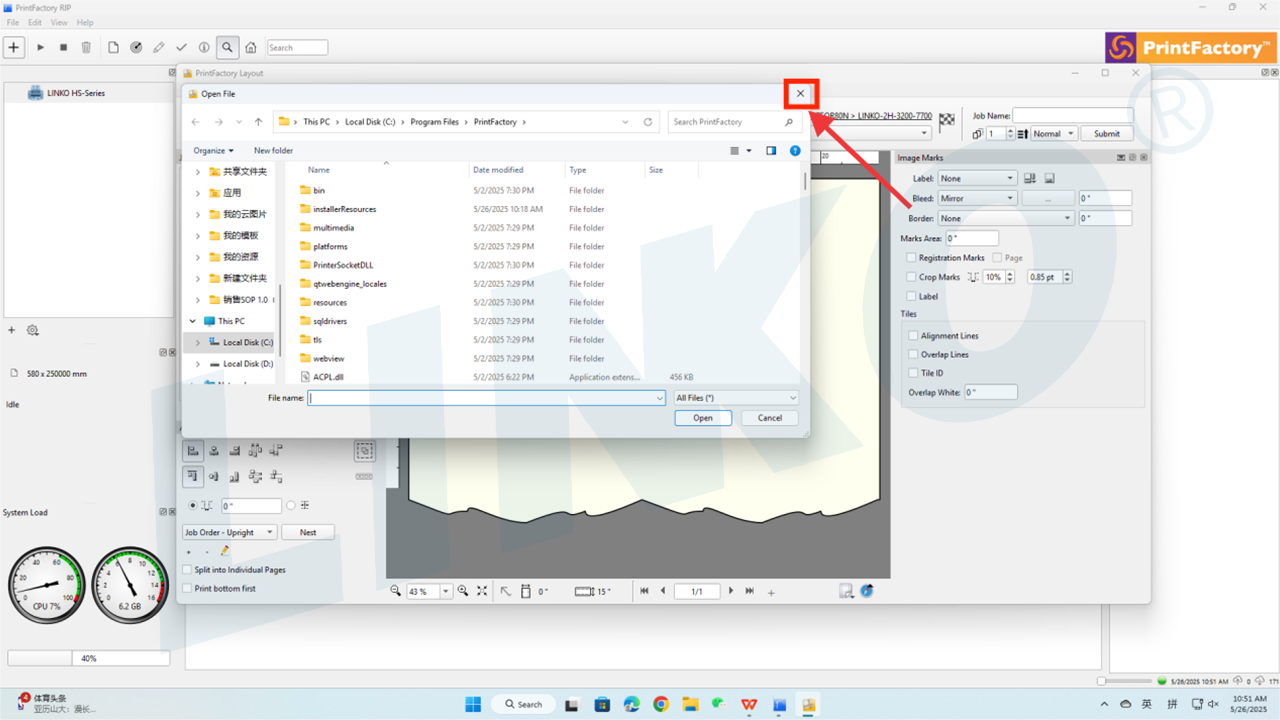
PrintFactory yazılım arayüzünün sol üst köşesinde. Açılan dosya seçim penceresinde doğrudan "Kapat" düğmesine tıklayın. (bir dosya seçmenize gerek yok).
Not: Bu eylem, yalnızca bir iş mevcut olduğunda erişilebilen bazı tercih ayarlarını etkinleştirmeyi amaçlamaktadır. Bazı PrintFactory tercihleri, yalnızca yazılım bir "iş" üzerinde çalıştığınızı veya "düzen düzenleme" durumuna geçtiğinizi düşündüğünde tamamen etkinleşir ve görüntülenir.

4.1-1-Tıkla-İş-Ekle-Simgesi
4.1-2-Dosya-Kapatma-İletişim Kutusunu-Seçmeden-Kapat
PrintFactory Layout penceresini ekrana sığacak şekilde büyütün.

4.1-3-PrintFactory Düzen Penceresini En Üst Düzeye Çıkarma
4.2 Tercihlere Tekrar Erişim
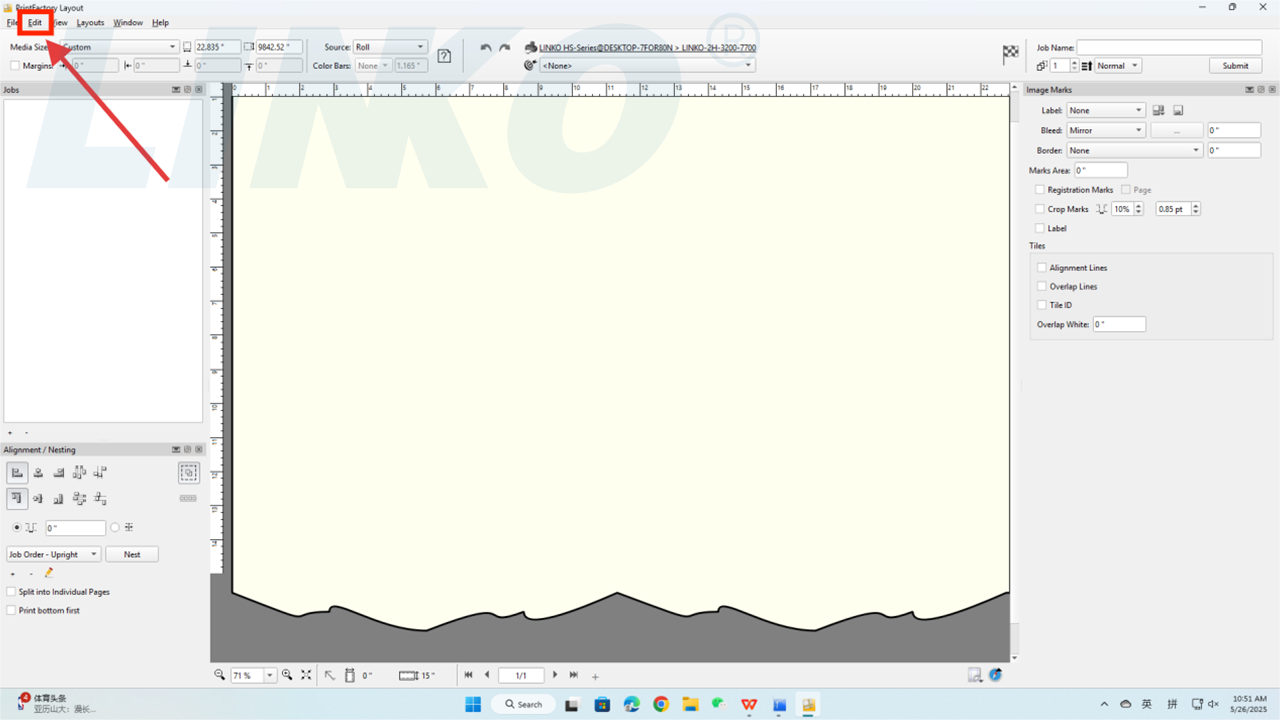
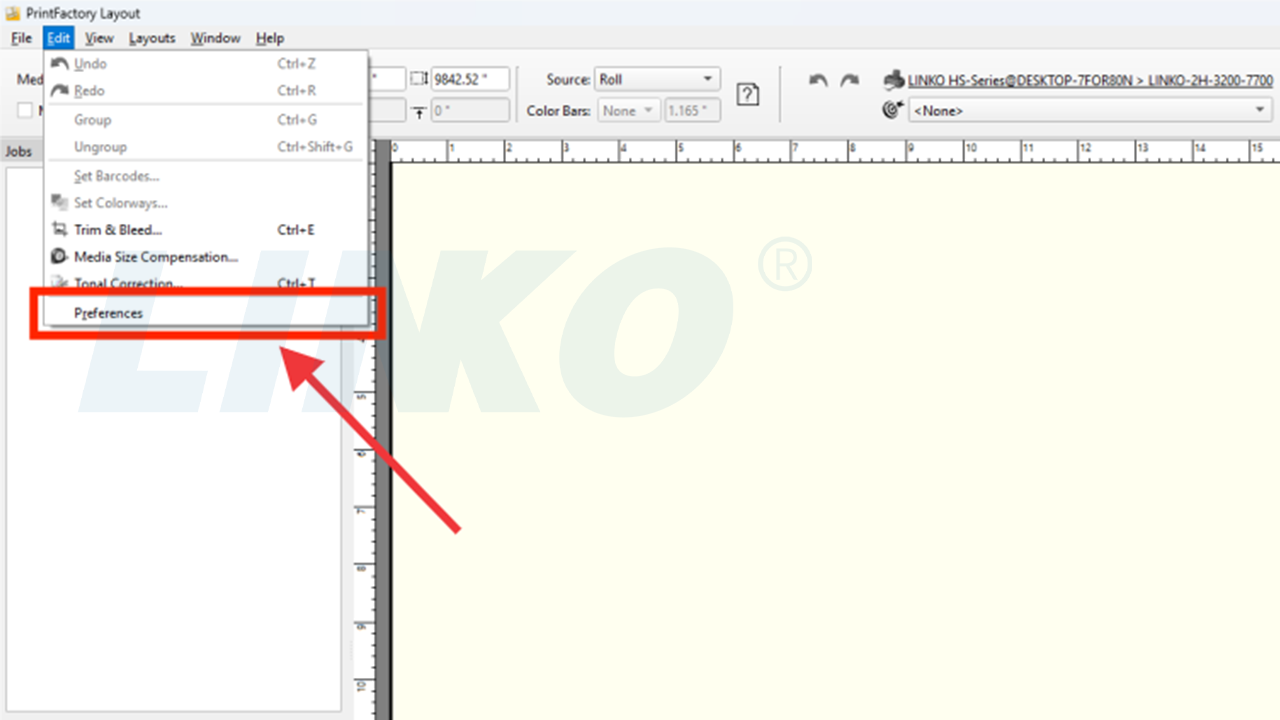
PrintFactory menü çubuğunda “Düzenle”ye tıklayın ve açılan menüden “Tercihler”i seçin.
4.2-1-Tıkla-Düzen-İçinde-Düzenle
4.2-2-Düzen Menüsünde Tercihleri Seçin
4.3 Gönderme Davranışını Ayarla
Tercihler penceresinde "Gönderme davranışı" sekmesine tıklayın. Açılır seçeneklerden "Kapat"ı seçin.
Not: Bu ayar, bir RIP işi gönderildikten sonra düzen düzenleme sayfasının otomatik olarak kapanıp kapanmayacağını belirler. "Kapat" seçeneğini belirlemek, özellikle birden fazla işi art arda göndermeniz gerektiğinde iş akışını basitleştirebilir, açık pencerelerin birikmesini önleyebilir ve arayüzü düzenli tutabilir.

4.3-1-Aç-Gönder-Davranışı-Açılır Menü

4.3-2-Açılır Menüde Seç-Kapat
4.4 Varsayılan Referans Profilini Ayarlayın
Tercihler penceresinde “Referans Profili” seçeneğine tıklayın. Açılır menüsüne tıklayın ve “ISO Kaplamalı v2 (ECI)“.
Not: “Referans Profili”, PrintFactory için evrensel bir "renk dili standardı" gibi davranır. Dosyanız bir renk profili belirtmediğinde veya yazılım genel bir renk dönüştürme temel çizgisine ihtiyaç duyduğunda, bu "Referans Profili"ni kullanır.
"Seçme"ISO Kaplamalı v2 (ECI)Baskı için yaygın olarak kabul gören bir endüstri standardı renk profili olan "PrintFactory, renk işleme süreçlerini bu yüksek standartlı baskı renk performansına dayandıracaktır. Bu, belirli dosya renk bilgileri eksik olsa bile mümkün olan en doğru renk işlemeyi sağlamaya yardımcı olur.
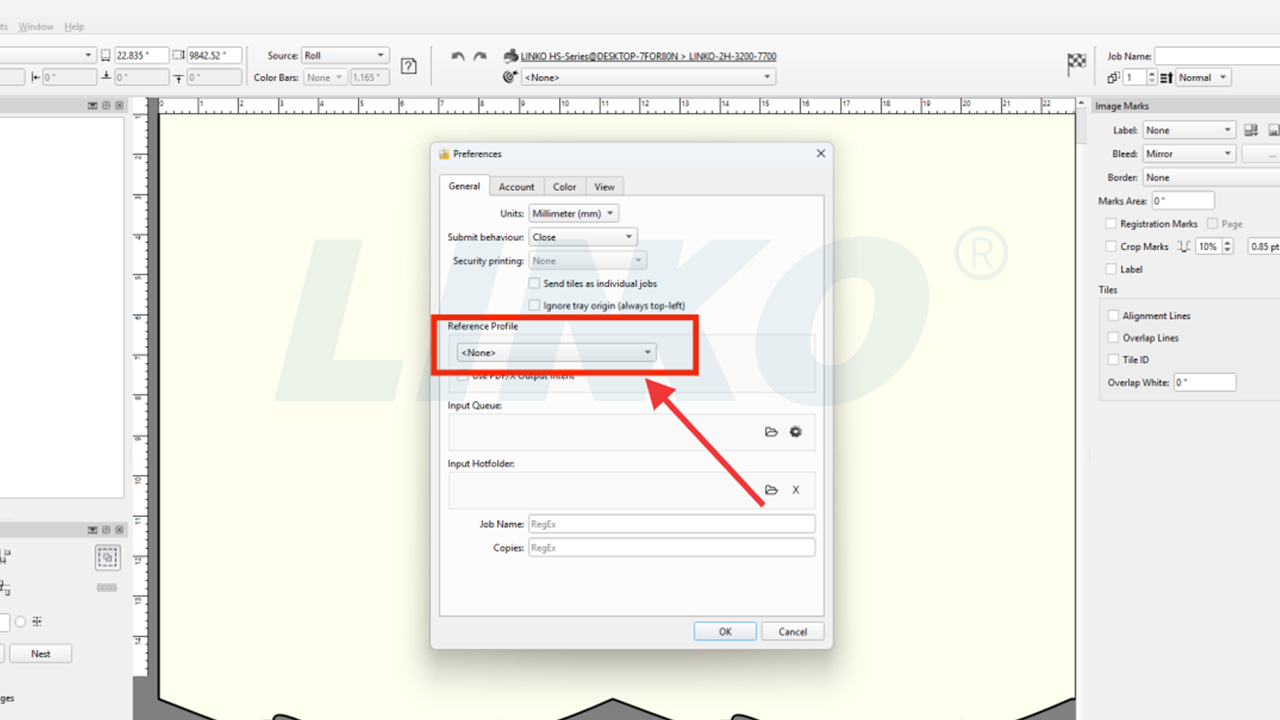
4.4-1-Referans-Profil-Açılır Menüsünü Aç

4.4-2-Açılır Menüde ISO-Kaplamalı-v2'yi Seçin
4.5 RGB Görüntü ve Vektör Renk İşlemeyi Yapılandırma
Çoğu tasarım dosyası (örneğin, kameralardan gelen fotoğraflar, web'den indirilen resimler veya grafik tasarım yazılımlarında oluşturulan dosyalar) başlangıçta RGB renk modunu kullanır.
Ancak yazıcılar genellikle CMYK mürekkepleri kullanır. Bu nedenle, PrintFactory'nin RGB renkleri CMYK'ye dönüştürmesi gerekir. Bu ayarlar, PrintFactory'ye bu dönüşümü nasıl gerçekleştireceğini söyler.
4.5.1 Tercihler penceresinde üçüncü sekme olan “Renk”e tıklayın.

4.5.1-Tercihler İçindeki Renk Sekmesine Tıklama
4.5.2 “RGB” bölümü altında:
- “Görüntü”nün yanındaki açılır menüye tıklayın (varsayılan olarak “SRGB IEC61966-2.1” gösterilir) ve “Hiçbiri”ni seçin.
Not: Bu, içe aktarılan RGB görüntüleri için PrintFactory'nin varsayılan olarak önceden ayarlanmış bir RGB dönüşümü uygulamayacağı, bunun yerine sonraki ICC iş akışına güveneceği anlamına gelir.

4.5.2-1-RGB-Görüntü-Açılır-Menüsü-Açma
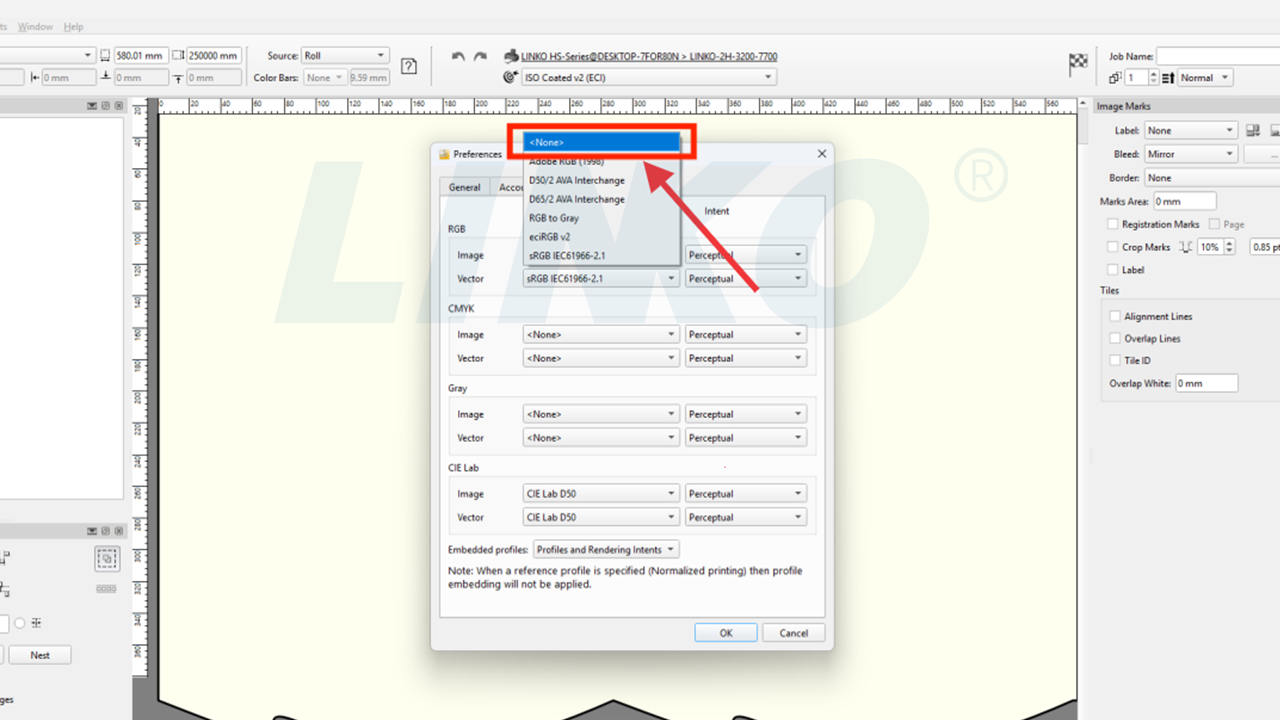
4.5.2-2-RGB Görüntüsü İçin Hiçbirini Seçme
"" öğesinin yanındaki açılır menüyü tıklayın.Vektör” (gösteren “SRGB IEC61966-2.1” varsayılan olarak) ve “Hiçbiri“.
Not: Görüntülere benzer şekilde, bu, içe aktarılan RGB vektör grafikleri için PrintFactory'nin varsayılan olarak önceden ayarlanmış bir RGB dönüşümü uygulamayacağı anlamına gelir.

4.5.2-3-Açık-RGB-Vektör-Açılır-Menüsü

4.5.2-4-RGB-Vektör İçin Hiçbirini Seçme
4.6 Gömülü Profilleri Yönetme
"Renk" sekmesinde "Gömülü profiller” seçeneğine tıklayın. Açılır menüsüne tıklayın ve “Kaldırmak“.
Not: Bu ayar, PrintFactory'nin gömülü ICC profilleri içeren içe aktarılan dosyaları nasıl işleyeceğini belirler.Kaldırmak”, PrintFactory'nin dosyalara gömülü profilleri yok sayacağı ve yazılımda ayarladığınız iş akışını ve profilleri tek tip olarak kullanacağı, böylece çakışmaların önleneceği anlamına gelir.
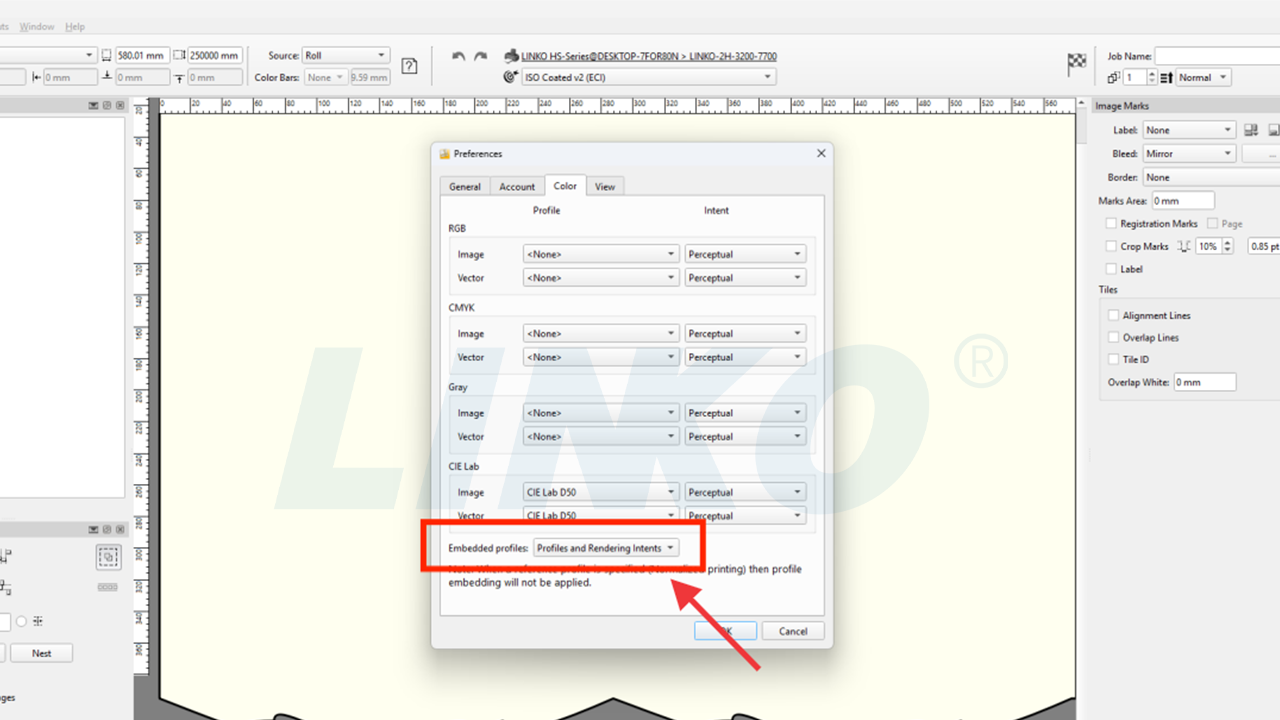
4.6-1-Gömülü Profilleri Açılır Menüsünü Aç
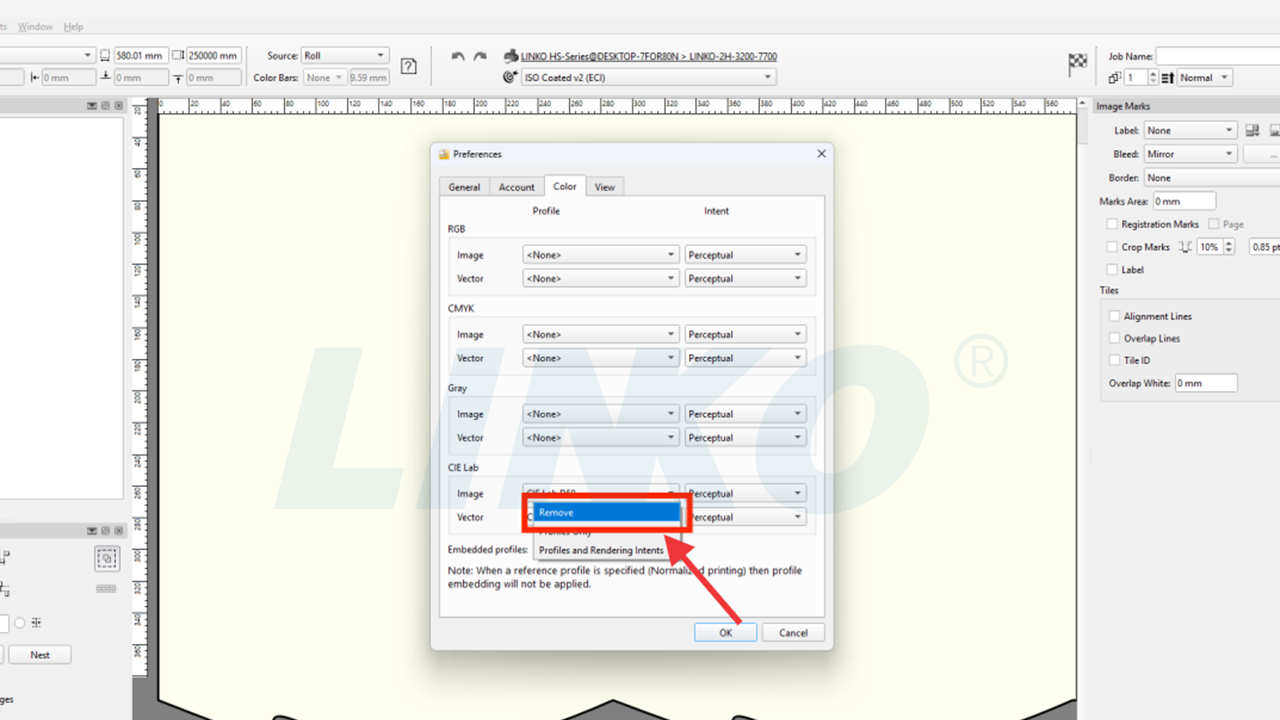
4.6-2-Açılır Menüden Seç-Kaldır
4.7 Tüm Ayarları Onaylayın ve Çıkın
Yukarıdaki tüm tercih ayarlarını kaydetmek için “Tamam” butonuna tıklayın.
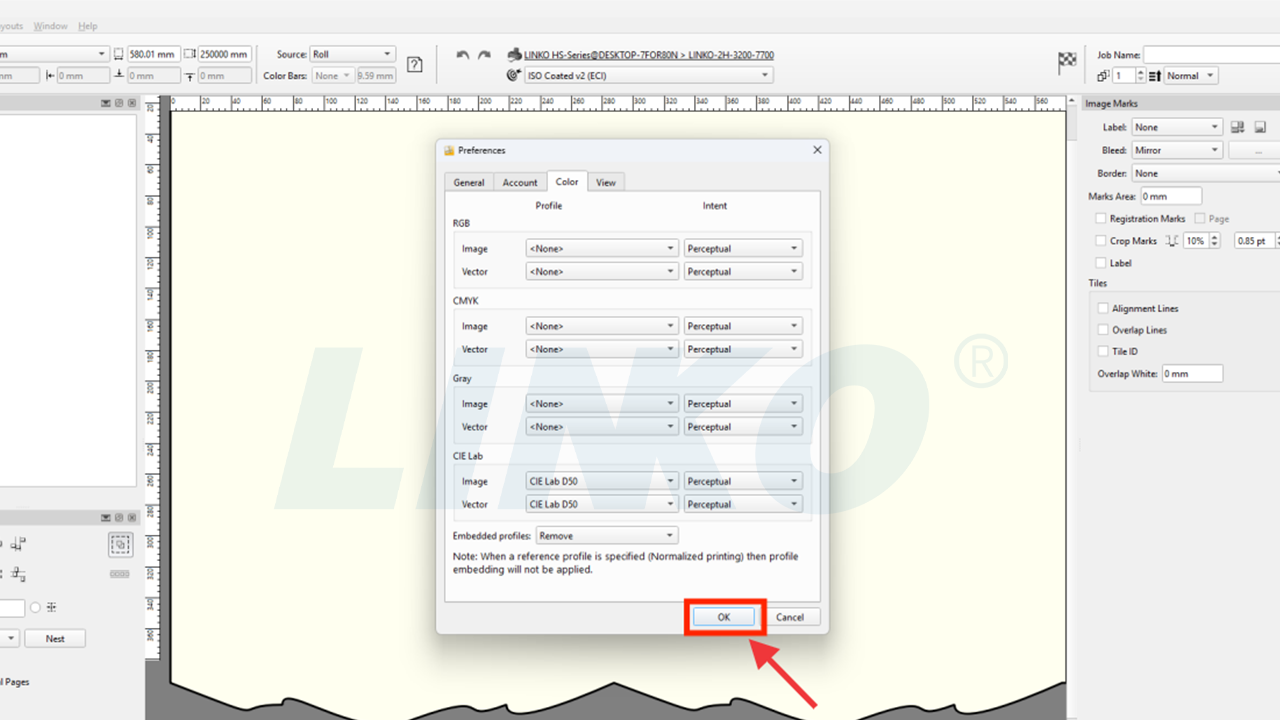
4.7-Tüm Tercihleri Kaydetmek İçin Tamam'a Tıklayın
4.8 Kalibratör Varsayılan Referans Ayarı
PrintFactory yazılım arayüzünün sol üst köşesindeki hedef simgesine tıklayın. Yanındaki "Hiçbiri" ifadesine tıklayın. Açılan açılır seçeneklerden "ISO Coated v2 (ECI)" seçeneğini belirleyin.
Not: Bu, renk kalibrasyonu veya eğri ince ayarı yaptığınızda yazılımın varsayılan referans standardı olarak ISO Coated v2'yi (ECI) kullanmasını sağlar.

4.8-1-Tıklama-Hedef-Hiçbiri-Açılır Menü

4.8-2-Select-ISO-Coated v2-For-Target
4.9 Referans Ayarları Tamamlandı
Küresel Renk Yönetimi ve Varsayılan Davranış Ayarları (Referans Yapılandırması) artık tamamlandı.

4.9-Ayarlar-Tamamlandı-Onayı

5.2 Araç Paneli Görünürlüğünü Yapılandırma
Açılır menüde:
- “İşaretler” seçeneğinin işaretini kaldırın (eğer işaretliyse).
- “Beyaz”ı işaretleyin.
Not: Bu işlem, PrintFactory düzen düzenleme arayüzündeki ilgili araç panellerini gösterecek veya gizleyecektir. "Beyaz" seçeneğini işaretlemek, beyaz mürekkep ayarları panelini görünür hale getirerek spot renk (örneğin, beyaz mürekkep) parametrelerinde ayarlamalar yapmayı kolaylaştıracaktır.

5.2-1-Pencere Menüsünde İşaretleri Kaldır

5.2-2-Pencere-Menüsünde-Beyazı-Kontrol Et
5.3 Arayüz Güncellemesini Onayla
Ayarları tamamladıktan sonra arayüzde beyaz mürekkep ayarları panelinin (kırmızı renkle vurgulanmış) göründüğünü göreceksiniz.
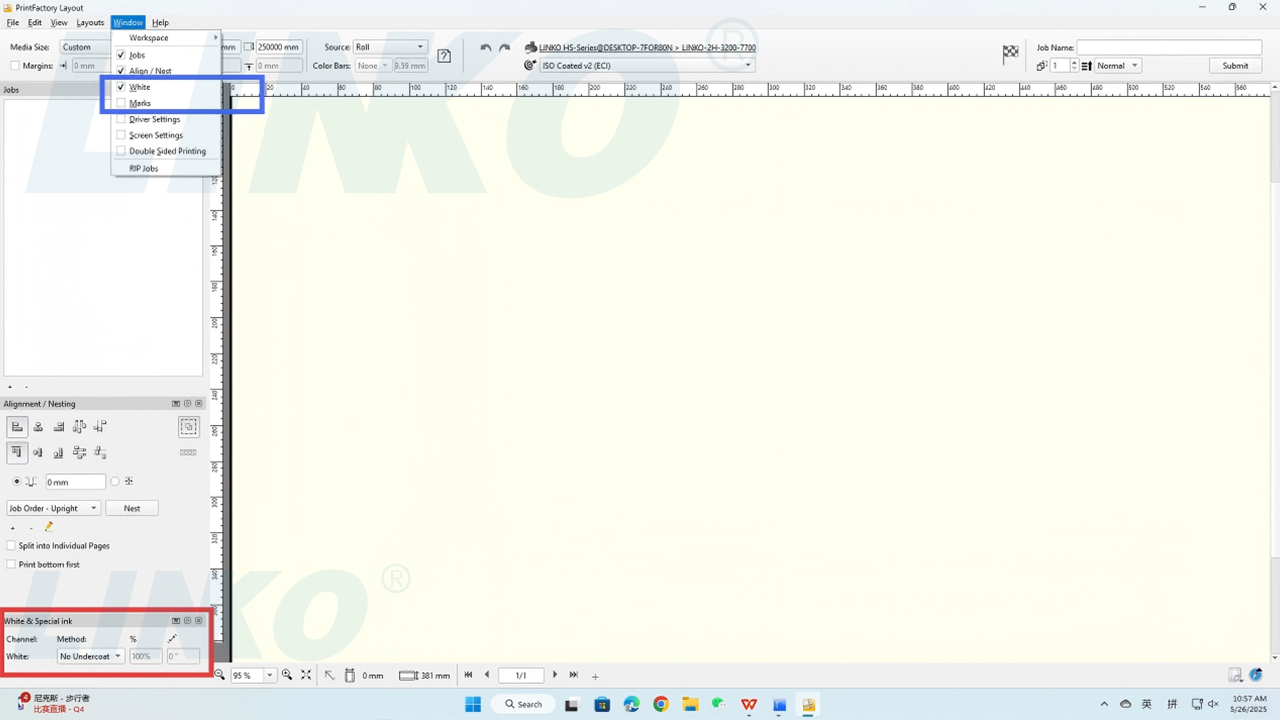
5.3-Beyaz Mürekkep Paneli-Düzende-Görünür
6. Tüm İlk Ayarları Tamamlayın
6.1 Değişikliklerin Etkili Olması İçin Yazılımı Yeniden Başlatın
Tüm ilk tercih ayarlarını tamamladıktan sonra PrintFactory yazılımını kapatın ve ardından tüm değişikliklerin tam olarak uygulandığından emin olmak için yeniden açın.
6.2 Süreç Özeti
PrintFactory yazılımı için ilk kurulum sürecini başarıyla tamamladınız!