
PrintFactory Yazılımı Kurulum ve Lisans Etkinleştirme Kılavuzu
1. Yazılım Genel Bakış ve Giriş
1.1 PrintFactory Yazılımı Nedir?
PrintFactory, tasarım aşamasından baskı aşamasına kadar komple çözüm sunan bir RIP yazılımıdır.
1.2 RIP Yazılımına Neden İhtiyaç Duyulur? PrintFactory Bunlardan Biridir
Baskı işlemi sırasında, tasarım dosyaları (JPG, PNG, AI, PDF vb.) yazıcı tarafından doğrudan tanınamaz veya kullanılamaz. İşte tam bu noktada bir "çevirmen"e ihtiyaç duyulur; RIP yazılımının rolü budur.
RIP yazılımlarının temel işlevi, bilgisayardaki tasarım dosyalarını yazıcının anlayıp çalıştırabileceği bir biçime dönüştürmektir. PrintFactory, yaygın olarak kullanılan RIP yazılım markalarından biridir.
PrintFactory kullanıldığında, içe aktarılan tasarımlar özel bir baskı dosyası biçimine (örneğin .PRT) dönüştürülür. Bu dosya, kullanıcılar için görsel bir görüntü değil, yazıcının "okuması" için özel olarak hazırlanmış bir dizi talimattır.
Özellikle beyaz mürekkep veya spot renk baskısı gerektiren senaryolarda (örneğin, DTF veya UV baskı), RIP dosyası karmaşık süreçlerin ihtiyaçlarını karşılamak ve daha rafine çıktı sonuçları elde etmek için ek olarak beyaz mürekkep katmanları, vernik katmanları, spot renk katmanları vb. için veri üretecektir.
2. Kurulum Öncesi Hazırlık
2.1 Ağ Bağlantı Gereksinimleri: Bilgisayarın internete bağlı olması ve çevrimiçi kalması gerekmektedir.
2.2 Bilgisayar Sistem Gereksinimleri: PrintFactory (PF) yazılımı Windows 11 ve Windows 10 işletim sistemlerini destekler. Not: Windows 7 veya önceki sürümlerin kullanılması önerilmez.
2.3 Tarayıcı Gereksinimleri: Google Chrome, Mozilla Firefox veya Microsoft Edge kullanmanız önerilir.
3. Yazılım Yükleme ve Etkinleştirme Adımları
3.1 PrintFactory Yazılımını İndirme ve Yükleme
3.1.1 Tarayıcıyı açın
Bilgisayarınızın masaüstünde Google Chrome simgesini (veya tercih ettiğiniz başka bir tarayıcıyı) bulun. Açmak için çift tıklayın.

2.1-Google Tarayıcısını Açın
3.1.2 PrintFactory Resmi Web Sitesi İndirme Adresini Girin
Tarayıcınızın adres çubuğuna şunu girin:https://app.printfactory.cloud/self-care/downloads
Daha sonra klavyenizdeki Enter tuşuna basarak PrintFactory web sitesinin indirme sayfasına gidin.

3.1.2-PrintFactory-Web-Sitesi-Adresini-Girin
3.1.3 PrintFactory'yi indirin
Resmi indirme sayfasına ulaştığınızda, PrintFactory yazılım yükleyicisini indirmeye başlamak için “İndir”e tıklayın.

3.1.3-Tıkla-İndir
3.1.4 İndirilenler Klasörünü Açın
İndirme işlemi tamamlandıktan sonra indirilenler klasörünüzü açın.

3.1.4-Açık-İndirme Klasörü
3.1.5 PrintFactory Yükleyicisini Başlatın
İndirilenler klasöründe “PF6.8.6.12175.exe” adlı yükleyici dosyasını bulun (sürüm numarası değişebilir) ve başlatmak için çift tıklayın.

3.1.5-Yükleyiciyi Başlat
3.1.6 Kurulumun Tamamlanmasını Bekleyin
PrintFactory yazılımı kurulmaya başlayacaktır. Bu işlem birkaç dakika sürebilir. Kurulum ilerleme çubuğu tamamlanana kadar lütfen sabırla bekleyin.

3.1.6-Kurulumun tamamlanmasını bekleyin
3.2 Proxy IP Adresini Ayarlama
3.2.1 Sabit Proxy IP Adresini Ayarlayın
PrintFactory yazılım kurulumu tamamlandıktan sonra, Yazılım Yöneticisi penceresi açılacaktır. Bu pencerede, sabit proxy IP adresini ayarlamaya başlamak için "Ayarlar" düğmesine tıklayın.

3.2.1-Proxy IP Adresini Ayarlama
3.2.2 IP Adresini Girin
Görünen IP ayarları kutusuna sabit proxy IP adresini girin: “127.0.0.1”
Açıklama: "127.0.0.1", genellikle "localhost" veya "loopback address" olarak adlandırılan özel bir IP adresidir. Kendi bilgisayarınızı işaret eder ve dahili yazılım bileşenleri arasında iletişim için kullanılır.

3.2.2-IP Adresini Girin
3.2.3 IP Adresi Kurulumunu Tamamlayın
IP adresini girdikten sonra “Tamam” butonuna tıklayarak sabit proxy IP adresi kurulumunu tamamlayabilirsiniz.

3.2.3-IP'yi Onaylamak İçin Tamam'a Tıklayın
3.3 Lisans Aktivasyonu
3.3.1 Etkinleştirme Sihirbazı Arayüzüne Git
IP kurulumunu tamamladıktan sonra Lisans Etkinleştirme penceresi açılacaktır. "Bölge" alanında "Genel" seçeneğini seçin ve ardından "Giriş" butonuna tıklayın.

3.3.1-Küresel-Tıklama-Girişini-Seç
3.3.2 Giriş Arayüzüne Girin ve Giriş Yapın
"Giriş"e tıkladıktan sonra, PrintFactory giriş arayüzü açılacaktır. PrintFactory kullanıcı adınızı ve şifrenizi girin ve ardından Giriş'e tıklayın.

3.3.2-Giriş Sırasında Kimlik Bilgilerini Girin
3.3.3 Başarılı Proxy Kurulumunu Onaylayın
Başarılı bir girişin ardından, Lisans Etkinleştirme penceresi açılacak ve proxy'nin başarıyla kurulduğunu belirten bir mesaj görüntülenecektir. "Bitir" düğmesine tıklayın.

3.3.3-Proxy Sonrası Tıkla-Bitir
3.3.4 Lisans Etkinleştirmesi Başarılı
Resimde görüldüğü gibi “Proxy” ile “Cloud” arasındaki bağlantıda yeşil onay işareti görüntülendiğinde PrintFactory yazılım lisans aktivasyonu başarıyla tamamlanmış demektir.
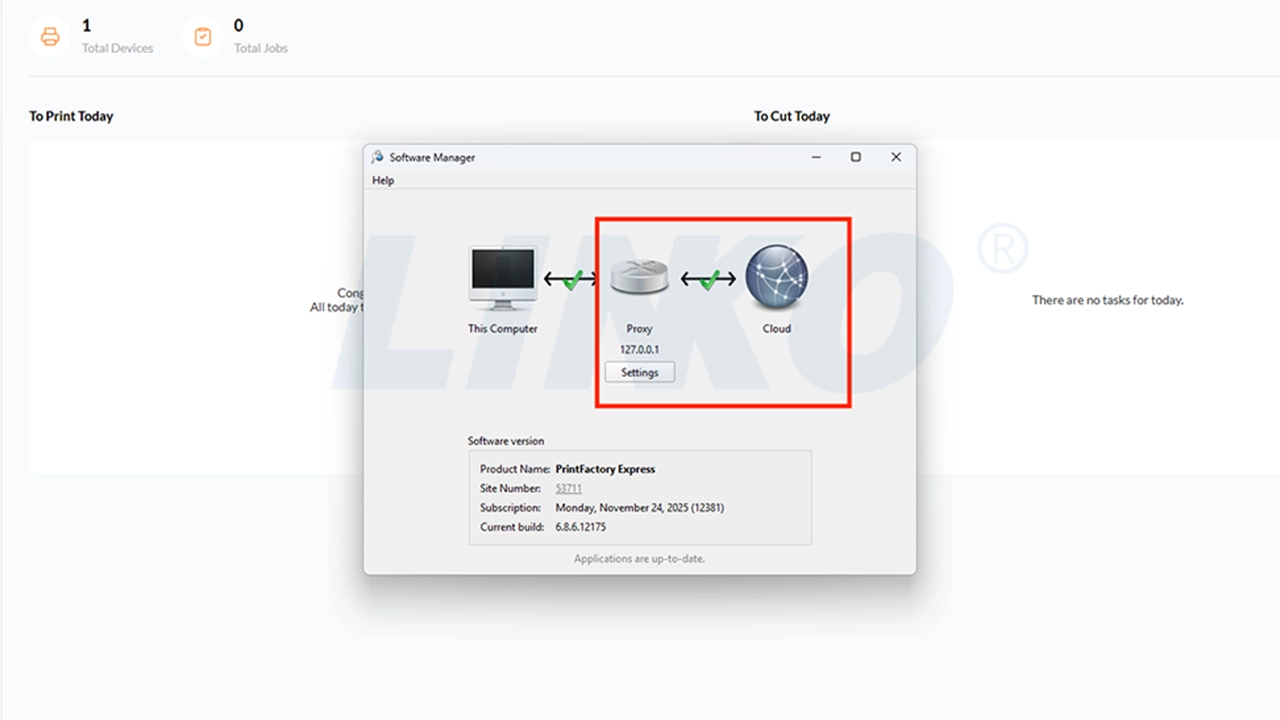
3.3.4-Lisans-Aktivasyonu-Başarılı
4. Sonraki Adımlar
Tebrikler! PrintFactory yazılımı bilgisayarınıza başarıyla kuruldu!
Daha sonra lütfen şuraya bakın: PrintFactory Yazılımı Çıktı Yolu Kurulum Kılavuzu PrintFactory yazılımı için çıktı yolunu yapılandırmak için.