
PrintFactory Çıktı Yolu Kurulum Kılavuzu
1. Çıkış Yolunu Ayarlamadan Önce
1.1 Önkoşulu Onaylayın
PrintFactory için çıktı yolunu ayarlamaya başlamadan önce lütfen aşağıdaki koşulların karşılandığından emin olun:
- PrintFactory yazılımı doğru şekilde kuruldu.
- Bilgisayarınız ağa başarıyla bağlandı.
Bu ön koşulları onayladıktan sonra çıkış yolunu ayarlamaya geçebilirsiniz.
2. Çıkış Yolunu Ayarlama
2.1 Yeni Bir Çıktı Klasörü Oluşturun
Bilgisayarınızın masaüstüne sağ tıklayın ve yeni boş bir klasör oluşturun.
Not: Bu klasör, PrintFactory'den çıkan tüm .prt yazdırma dosyalarını kaydetmek için özel olarak kullanılacaktır. "PrintFactory Çıktı Dosyaları" gibi açık bir ad vermeniz önerilir.

2.1-Yeni Klasör Oluştur
2.2 PrintFactory Yazılımını Başlatın
Yazılımı açmak için masaüstündeki “PrintFactory RIP” simgesine çift tıklayın.

2.2- Başlatma-BaskıFabrikası-Yazılımı
2.3 Çıkış Yolu Ayarları Penceresini Açın
Çıkış yolu ayarları penceresini açmanın yolu, yazılımı ilk defa mı açıyorsunuz yoksa açmıyor musunuz, ona göre değişir:
- Yazılımı ilk kez açıyorumPrintFactory'yi ilk kez açıyorsanız, genellikle "Çıktı Klasörü Seçimi" adlı bir pencere otomatik olarak açılır. Bu pencerede önce "Klasör" seçeneğini işaretleyin, ardından yanındaki klasör simgesine tıklayın.
 .
.
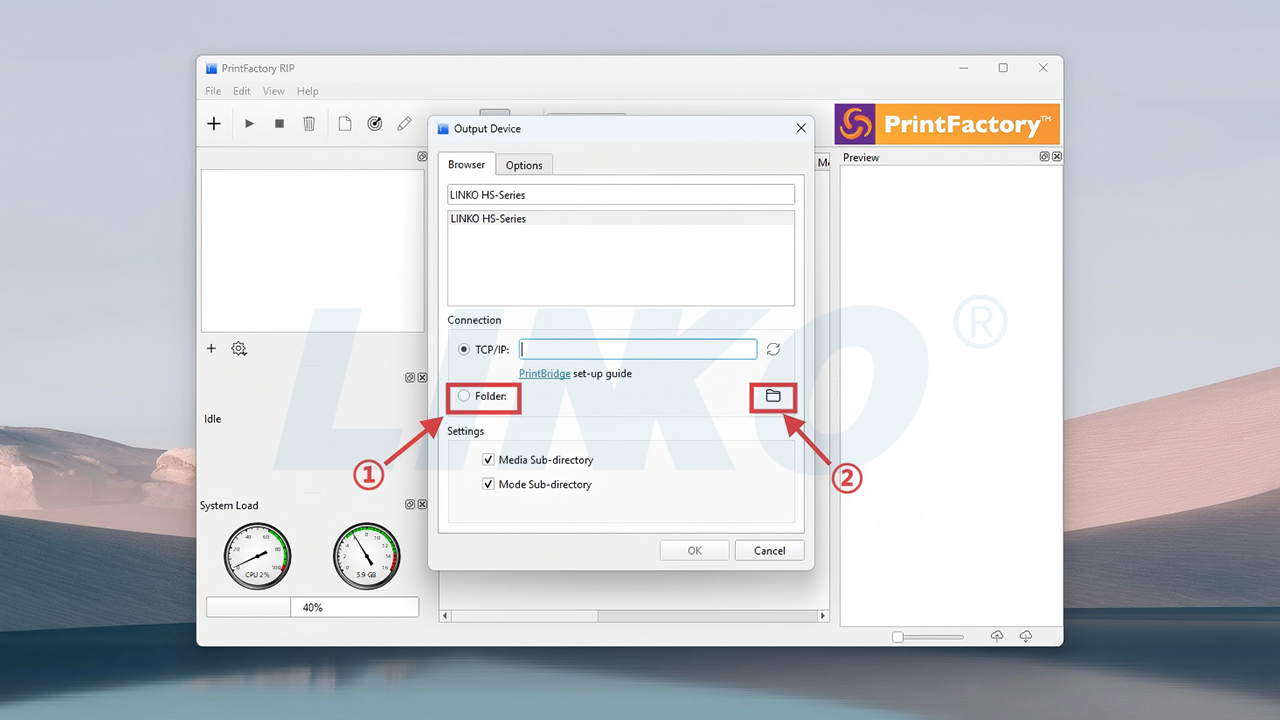
2.3-1-Klasörü-Kontrol-Et ve-Floder-Simgesine-Tıkla
- Yazılımı ilk kez açmıyorsunuz: Çıkış yolu ayarları penceresi otomatik olarak açılmazsa, çıkış yolu ayarları penceresini manuel olarak açmak için soldaki yazıcı simgesine çift tıklamanız gerekir.

2.3-2-Çift-Tıklama-Yazıcı-Simgesi
2.4 Çıktı Klasörünü Seçin
"Klasör Seç" penceresi açıldığında, 2.1. adımda PrintFactory çıktı dosyalarını kaydetmek için oluşturduğunuz yeni klasörü seçin. Klasörü seçtikten sonra, onaylamak için pencerenin sağ alt köşesindeki "Klasör Seç"e tıklayın.

2.4-Çıktı-Klasörünü-Seç
2.5 Klasör Seçeneklerini Yapılandırın ve Onaylayın
Dosyaların doğrudan seçtiğiniz klasöre kaydedilmesini sağlamak için lütfen "Ortam Alt Dizini" ve "Mod Alt Dizini" seçeneklerinin işaretini kaldırın. İşareti kaldırdıktan sonra, ayarları kaydetmek için sağ alt köşedeki "Tamam" düğmesine tıklayın.
Açıklama: Bu seçeneklerin işaretini kaldırmak, PrintFactory'nin medya türüne veya yazdırma moduna göre içinde alt klasörler oluşturmak yerine, dosyaları doğrudan belirttiğiniz klasöre çıkarmasını sağlar.

2.5-1-Alt Dizin Seçeneklerinin İşaretini Kaldır

2.5-2-Tıkla-Tamam
2.6 Çıkış Yolu Kurulumu Tamamlandı
PrintFactory yazılımı için çıktı yolu kurulumunu artık başarıyla tamamladınız.
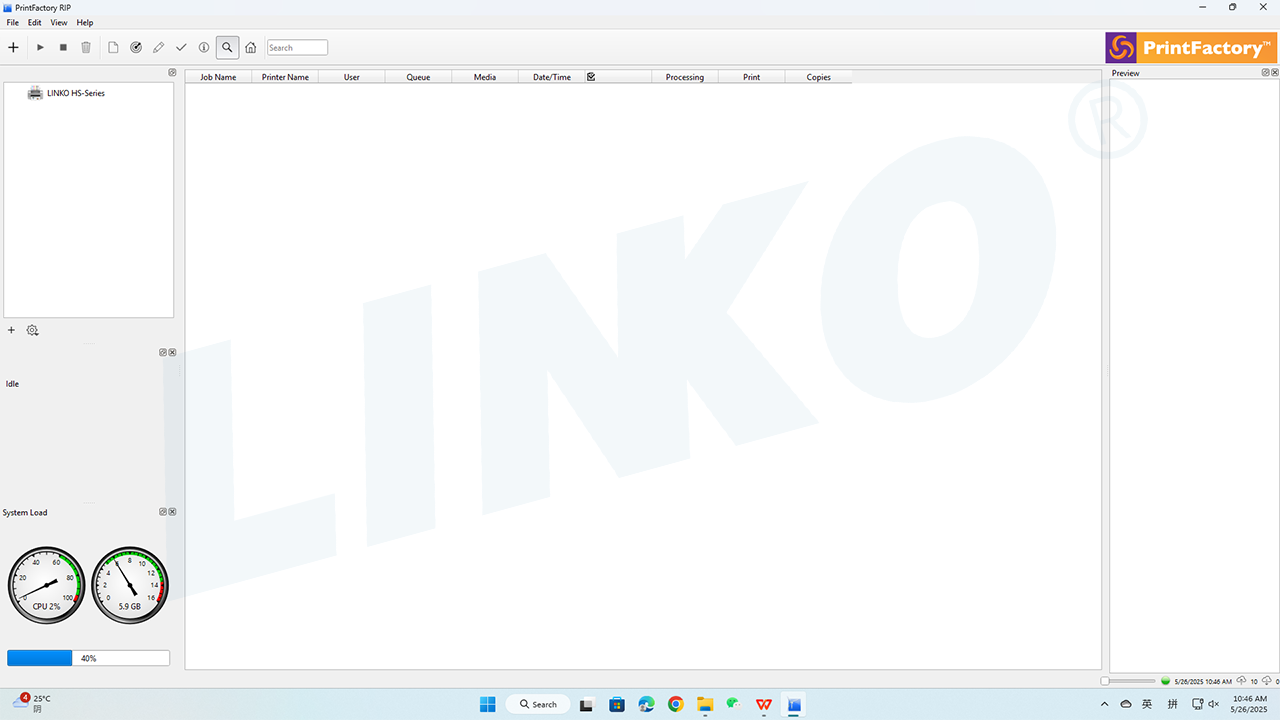
2.6-Kurulum-Tamamlandı-Çıkış-Yolu
3. Sonraki Adımlar
Tebrikler! PrintFactory yazılımı için çıktı yolu kurulumu artık tamamlandı!
Daha sonra lütfen şuraya bakın: PrintFactory Yazılım Yükleme Eğrisi Kılavuzu, baskı eğrilerini nasıl yükleyeceğiniz ve ayarlayacağınız konusunda size rehberlik edecektir. Bu, baskı renginin doğruluğunu sağlamak için çok önemli bir adımdır.