Photoshop Görüntü Düzenleme Kılavuzu (DTF, UV DTF ve UV Baskı İçin)

Kullanım öncesi hazırlık:

Baskıdan önce, arka planları kaldırma, görselleri birleştirme, renkleri ayarlama, katman ekleme veya görsel boyutunu değiştirme gibi bazı görüntü düzenleme işlemleri gerekebilir. Bu işlemler genellikle profesyonel bir görüntü düzenleme yazılımı olan Photoshop kullanılarak yapılır.

Photoshop bir LINKO ürünü olmasa da, müşterilerimize destek olmaktan mutluluk duyuyoruz. ücretsiz kurulum dosyası ve uzaktan yardım Gerekirse. Bu, yazılımı sorunsuz bir şekilde kurmanıza yardımcı olmak için sunduğumuz ek teknik desteğin bir parçasıdır. Yardıma ihtiyacınız olursa, LINKO Teknik Destek ile iletişime geçmekten çekinmeyin.

Bilgisayar ve Dosya Hazırlığı

1. Bilgisayar Gereksinimleri

Photoshop'u sorunsuz çalıştırmak için en az 8 GB RAM önerilirve bir Intel i5 veya AMD Ryzen 5 veya daha iyisi gibi işlemciDaha hızlı bir bilgisayar düzenleme işinizi hızlandırmanıza yardımcı olur.

2. Baskı Dosyanızı Hazırlayın

Lütfen yazdırmadan önce görüntü dosyalarınızı hazırlayın. En iyi sonuçlar için şunu kullanmanızı öneririz: yüksek çözünürlüklü kaynak dosyaları, örneğin Yapay zeka, PSD, veya yüksek kaliteli JPG/PNG resimler.

Dosya konumunu (Masaüstü veya ortak bir klasör gibi) aklınızda tutun ve daha sonra kolayca bulabilmeniz için açık bir şekilde adlandırın.

Yazdırma Dosyalarını Düzenlemek İçin Neden Photoshop Kullanılmalıdır?

DTF, UV DTF veya UV baskı için iyi hazırlanmış görüntü dosyaları mükemmel baskı sonuçları sağlar. Photoshop şunları yapmanıza yardımcı olur:

  • Renkleri daha doğru ve çekici hale getirin
  • Görüntüyü net ve keskin tutun
  • Fazla arka planı temiz bir şekilde kaldırın
  • Özel renkleri daha canlı hale getirmek için spot renk kanalları oluşturun

İçindekiler

  1. Photoshop Ön Baskı Kurulumu
  2. Görüntü Arkaplan Kaldırma
  3. DTF/UV Baskı için Spot Renk Kanalları Oluşturma
  4. Son Dosyayı Kaydetme ve Dışa Aktarma

1. Photoshop Ön Baskı Kurulumu

1.1 Yazdırmak İçin Görüntünüzü Açın

1.1.1 Photoshop'u Başlatın

Programı açmak için masaüstünüzdeki Photoshop simgesine çift tıklayın.

Photoshop masaüstünü başlat

Photoshop masaüstünü başlat

1.1.2 Sol üst köşedeki “[Dosya]”ya tıklayın.

dosya menüsüne tıklayın

1.1.3 Açılır menüden “[Aç]” seçeneğini seçin.

menüden seç-aç

menüden seç-aç

1.1.4 Dosyanızı bulun ve açın:

Dosya tarayıcısı penceresinde hazırladığınız baskı görüntüsünü bulun. Dosyayı seçin ve ardından sağ alt köşedeki "[Aç]" düğmesine tıklayın.

açık-görüntü-dosyası

açık-görüntü-dosyası

1.1.5 Başarılı açılışı onaylayın

Seçtiğiniz görsel artık Photoshop çalışma alanında görünecektir. Görseli net bir şekilde görebiliyorsanız, başarıyla açılmıştır.

çalışma alanında açılan görüntü

çalışma alanında açılan görüntü

1.2 Görüntü Katmanının Kilidini Açın (Zaten kilidi açılmışsa bu adımı atlayın)

Bazı görseller, orijinalini korumak için varsayılan olarak kilitli bir katmanla açılır. Düzenlemeden önce kilidi açmanız gerekir.

1.2.1 Katman Kilidi Durumunu Kontrol Etme

Photoshop'un çalışma alanının sağ tarafında, “KATMANLAR” panel. Bir tane görürseniz kilit simgesi Görüntü katmanınızın yanında, katmanın kilitli olduğu ve kilitlenmesi gerektiği anlamına gelir düzenlemeden önce kilidi açıldı.

Katmanlar paneli görünmüyorsa, şuraya gidin: Pencere > Katmanlar göstermek için.

kilitli katman simgesi

kilitli katman simgesi

1.2.2 Katmanın Kilidini Açın

Kilitli katmana çift tıklayın. Açılan küçük pencerede "Tamam"a tıklayarak kilidini açın.

katman kilidini aç-çift tıklama

katman kilidini aç-çift tıklama

1.2.3 Katman Kilidi Açma Durumunu Onayla

Kilit simgesi kaybolduğunda ve katman adı “ olarak değiştiğindeKatman 0“, Katman artık kilidi açıldı ve düzenlemeye hazır.

katman-kilitsiz-katman

katman-kilitsiz-katman-0

1.3 Renk Modunu CMYK'ye Değiştir (CMYK modundaysanız atlayın)

Yazıcılarımız CMYK (Camgöbeği, Macenta, Sarı, Siyah) renk modunu kullanır. Baskı renklerinin ekranınızla uyumlu olduğundan emin olmak için görüntünüzü CMYK'ya dönüştürün. Zaten CMYK olarak ayarlanmışsa bu adımı atlayın.

1.3.1 Mevcut Renk Modunu Kontrol Edin

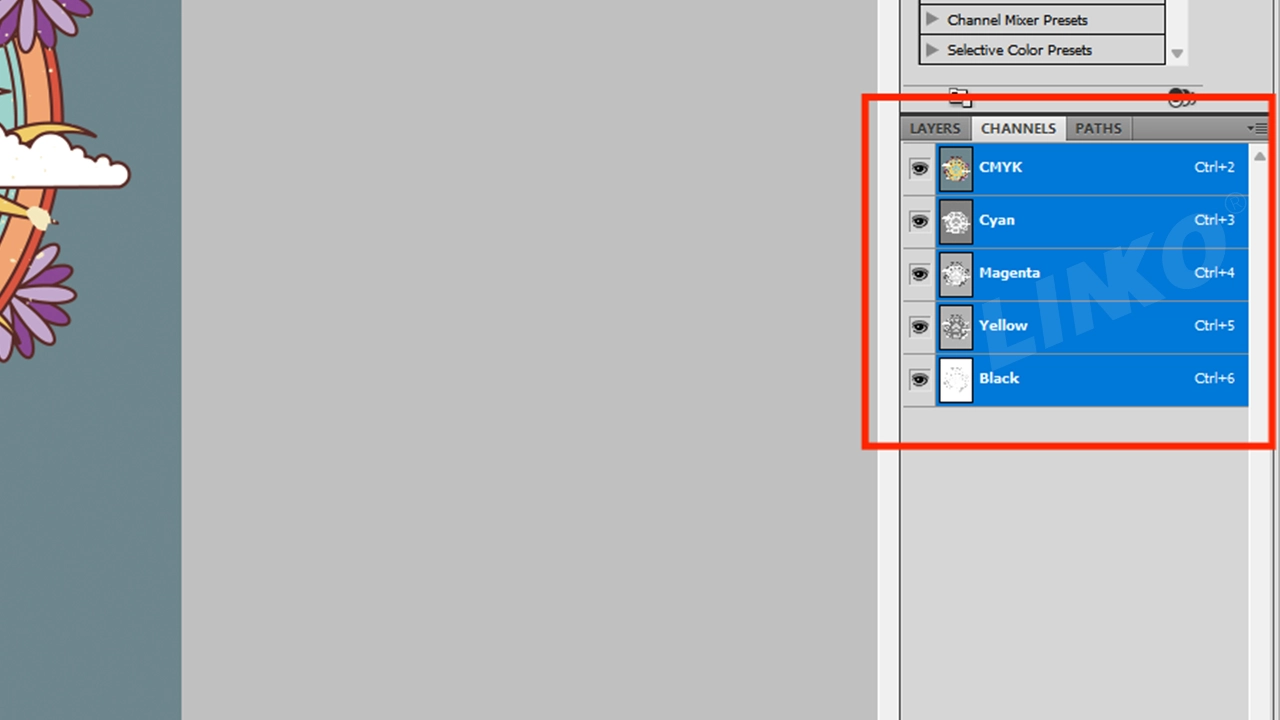
Photoshop arayüzünün sağ tarafında "KANALLAR” paneli. Genellikle “ panelinin yanında bulunur.KATMANLAR” paneli.
Kanallar panelinde, görüntülenen kanallara göre görüntünüzün geçerli renk modunu kontrol edebilirsiniz:

  • Görüntü zaten CMYK modundaysa:
    Cyan, Magenta, Yellow ve Black adında dört kanal göreceksiniz.
    → Bu durumda, görüntünüz zaten CMYK modundadır ve Aşağıdaki adımları atlayın.
  • Eğer görüntü RGB modunda ise (bu örnekteki gibi):
    Kırmızı, Yeşil ve Mavi adında üç kanal göreceksiniz.
    → Bu, görüntünüzün şu anda RGB modunda olduğu ve CMYK'ye dönüştür bir sonraki adımda.

KANALLAR” paneli

paneldeki rgb kanalları

1.3.2 Renk Modunu Değiştir

Photoshop'un üst menü çubuğundaki "Görüntü"ye tıklayın.

açık-görüntü-menüsü

“Mod”u seçin → “CMYK Rengi”ne tıklayın.

seçme modu açılır menüsü

seçme modu açılır menüsü

cmyk'ye dönüştür

cmyk'ye dönüştür

1.3.3 Dönüştürmeyi Onayla

"CMYK'ye Dönüştür?" sorusunu soran bir iletişim kutusu görünecektir → "Tamam"a tıklayın

 cmyk dönüşümünü onayla

1.3.4 Renk Modu Güncellemesini Doğrula

"KANALLAR" paneline gidin (Photoshop'un sağ tarafında). Dört kanal göründüğünden emin olun:
Camgöbeği, Macenta, Sarı, Siyah → CMYK modu aktif.

kanallar-güncellendi-cmyk

kanallar-güncellendi-cmyk

1.4 Görüntü Çözünürlüğünü Optimize Edin

Görüntü çözünürlüğünün optimize edilmesi baskı netliğini garanti eder. Daha yüksek çözünürlük = daha keskin görüntü.

1.4.1 Photoshop'un üst menü çubuğundaki “Görüntü”ye tıklayın → “Görüntü Boyutu”nu seçin.

açık görüntü

açık görüntü

açık-görüntü-boyutu

açık-görüntü-boyutu

1.4.2 Çözünürlüğü 300'e Ayarla

“Görüntü Boyutu” penceresinde “Çözünürlük” alanı. Değeri şu şekilde değiştirin: 300, ve yanındaki ünitenin "Piksel/İnç”.
(Çözünürlüğü 300 DPI'a ayarlamak, görüntünüzün baskıya hazır netlik standardını karşılamasını sağlar.)

çözünürlük-300dpi'yi ayarla

1.4.3 Değişiklikleri yaptıktan sonra ayarları kaydetmek için sağ üst köşedeki “Tamam” butonuna tıklayın.

tıkla-tamam-çözünürlük

tıkla-tamam-çözünürlük

1.4.4 Görünümü Ayarla

Görüntü yakınlaştırılmış gibi görünebilir. Alt tuşuna basın ve fare tekerleğini kaydırarak görüntüyü yakınlaştırıp ayarlayın.

uzaklaştırma-alt-kaydırma

 uzaklaştırma-alt-kaydırma

1.5 Görüntüyü Kırp

Kırpma, istenmeyen alanları kaldırarak yalnızca baskı desenini korur. Bu, dosya boyutunu küçültür ve baskı malzemesinden/zamanından tasarruf sağlar.

1.5.1 Kırpma Aracını Seçin

Photoshop'un sol araç çubuğundan Kırpma Aracı'na tıklayın!

Kırpma aracı

kırpma aracını seç

1.5.2 Kırpmayı Ayarla ve Uygula

Görüntünüzde ayarlanabilir bir kırpma kenarlığı belirir. Yeniden boyutlandırmak ve konumlandırmak için köşeleri veya kenarları sürükleyin. Kutunun içindeki kısım korunacaktır. Girmek başvurmak.

kırpma çerçevesini ayarla

kırpma çerçevesini ayarla

uygulamadan önce kırpma önizlemesi

1.5.3 Kırpma uygulandı. (Artık yalnızca seçili alanı göreceksiniz. Gerisi silindi.)

Kırpma işleminden sonra yalnızca seçtiğiniz alan görünür kalır.

kırpılmış-görüntü-sonucu

kırpılmış-görüntü-sonucu

2. Görüntü Arkaplan Kaldırma

Sadece deseni (arka plan olmadan) yazdırırken, şeffaf hale getirmek için arka planı kaldırmanız gerekir.

2.1Sihirli değneği seçin

Photoshop'un sol araç çubuğunda: Sihirli Değnek simgesini (veya genellikle değnek şeklinde olan Hızlı Seçim Aracını) bulun.

Simgeye sağ tıklayın

Sihirli Değnek Aracı

, ardından menüden “Sihirli Değnek Aracı”nı seçin.

Sihirli Değnek Aracını Seçin

"Sihirli Değnek Aracı"nı seçin

2.2 Arka Plan Alanlarını Seçin

Kaldırmak istediğiniz arka plan alanına sol tıklayın.
Etrafında yanıp sönen kesik çizgiler belirecek → Arkaplan artık seçili!

Arka plan alanına tıklayın

Arka plan alanında yanıp sönen kesik çizgiler görünüyor

2.3 Eksik Seçimleri Önlemek İçin Eksik Arka Plan Alanlarını Kontrol Edin ve Ekleyin

Arka planın tamamen kaldırıldığından emin olmak için şunu yapmanız önerilir: yakınlaştırma içinde Detaylı kontrol için görsele bakınız.
Alt tuşunu basılı tutun ve fare tekerleğinizi kaydırın Yakınlaştırmak için.
Seçimi dikkatlice inceleyin, özellikle desenin içindeki içi boş alanlarseçilip seçilmediklerini görmek için.
Emin olun ki Sihirli Değnek Aracı hala aktiftir.
Daha sonra, Shift tuşunu basılı tutun klavyenizde.
Shift tuşunu basılı tutarken, sol tıklama Desenin iç boşlukları dahil olmak üzere seçilmemiş herhangi bir arka plan alanında.
→ Bu alanlar ayrıca şu şekilde çevrelenecek: yanıp sönen kesik çizgiler, artık seçimin bir parçası olduklarını gösteriyor.
(▲ Shift tuşuna basılı tutarak şunları yapabilirsiniz: birden fazla alan ekle (mevcut seçime.)
Yanlışlıkla yanlış alanı seçerseniz, tuşuna basın Ctrl + Z son adımı geri almak için.

Görüntüyü yakınlaştırın

Desen içindeki boş alanları seçin

Desenin içindeki içi boş alanları seçin

Seç-Bitti

 Bitti'yi seçin

2.4 Arka Planı Kaldır

Emin olmak tüm arka plan alanları (içi boş parçalar dahil) göster kesikli seçim çizgileri.
Basın Silmek anahtar.
→ Arka plan kaybolacak ve bir gri-beyaz kareli desen ortaya çıkacak, bu da demektir ki alan artık şeffaf.

Not: Eğer Delete tuşuna basmak işe yaramazsa katman kilitli olabilir. Katmanlar panelinde katmana çift tıklayarak kilidini açın. sonra tekrar deneyin.

Arka plan kaldırma

Arka plan kaldırma

Arka plan kaldırma işlemi tamamlandı! Artık DTF/UV Baskı için Spot Renk Kanalları Oluşturma işlemine devam edebilirsiniz.
Lütfen bir sonraki bölüme bakınız.

3. DTF/UV Baskı için Spot Renk Kanalları Oluşturma

Spot renk kanalları yazıcı için ekstra bir haritadır.
DTF/UV baskıda: Renkli mürekkebe ihtiyacınız var. Ayrıca koyu renkli kumaşlarda baz olarak beyaz mürekkebe de ihtiyacınız var (renkleri parlaklaştırır). Parlak bölgeler için vernik kullanabilirsiniz.
Nokta renk kanalları yazıcıya nereye koyulacağını söyler: W (Beyaz mürekkep), V (Vernik) ve diğer özel renkler (Floresan Sarı için FY gibi).

3.1 DTF Beyaz Mürekkep ve Spot Renk Kanalı Kurulumu

3.1.1 “KATMANLAR” Panelini açın

Öncelikle Photoshop’un sağ tarafında bulunan “KATMANLAR” paneline tıklayın.

LARYER paneli

“LARYER” paneli

3.1.2 Tasarımın Seçilmesi

Ctrl tuşunu basılı tutun.
“Katman 0”ın küçük resmine farenizle tıklayın.
Tasarımın etrafında yanıp sönen kesik çizgiler göreceksiniz; bu, seçili olduğu anlamına gelir.

Katmanın küçük resmine tıklayın0

“Katman 0”ın küçük resmine tıklayın

Doğru–Katman küçük resmine tıklama

✅ Doğru – Katman küçük resmine tıklama

Yanlış – Katman küçük resminin dışına tıklama

❌ Yanlış – Katman küçük resminin dışına tıklama

Desen seç

Desen seç

3.1.3 Seçimi Azalt (Sözleşme)

Yazdırma sırasında beyaz mürekkebin renkli alanların dışında görünmesini önlemek için beyaz mürekkep katmanını renkli katmandan biraz daha küçük yapın.
Photoshop'un menü çubuğunda "Seç"e tıklayın.
“Değiştir”i seçin.

Tıkla_Seç

"Seç"e tıklayın

Seç-Değiştir

"Değiştir"i seçin

Açılan menüden “Sözleşme”ye tıklayın.

Tıkla - Sözleşme

 "Sözleşme"ye tıklayın

Sözleşme değerini ayarlayın:

1-3 piksel girin (basit tasarımlar için daha küçük değer, karmaşık tasarımlar için daha büyük değer).
Örnek: Bu demo'da 3 piksele ayarlandı.
Onaylamak için “Tamam”a tıklayın.

Sözleşme-1-3-piksel

Sözleşme 1-3 piksel

Büzüldükten sonra: Tasarım kenarlarının içinde kesik çizgiler göreceksiniz; bu, beyaz katmanın renkli katmandan daha küçük olacağı anlamına gelir.

Tasarım kenarlarının içindeki kesik çizgiler

Tasarım kenarlarının içindeki kesik çizgiler

3.1.4 Beyaz Nokta Kanalı Oluştur (W)

“KANALLAR” paneline gidin (Photoshop’un sağ tarafı).
Panel menü simgesine (sağ üst köşe) tıklayın.
“Yeni Spot Kanalı”nı seçin.

KANALLAR _panel

“KANALLAR” paneli

Yeni Nokta Kanalını Seçin

"Yeni Spot Kanalı"nı seçin

Spot Kanalını Kurun:

Adı: "W1" yazın
(Kritik! Tam olarak doğru olmalı. “W” = Beyaz mürekkep)
Sağlamlık: 100%'ye (Tam beyaz mürekkep kapsamı) ayarlandı
Renk: Olduğu gibi bırakın (Yalnızca Photoshop'ta görüntülemek için)
“Tamam”a tıklayın.

Noktasal Kanal Kurulumu

Spot Kanalını Kurun

Ekrandaki kırmızı alan beyaz mürekkebin uygulanacağı yeri gösterir.

Not: Bu kırmızı kaplama yalnızca Photoshop önizlemesidir ve gerçek baskı rengini etkilemez.

CMYK kanalına tıklayın

beyaz mürekkeple basılmış alan

3.1.5 Özel Nokta Renkleri İçin (Örneğin Floresan):

Yalnızca özel mürekkep (örneğin Fy Floresan Sarı) kullanmak istediğiniz CMYK alanlarını temizleyin.
(Bu, CMYK mürekkebinin spot renginizle karışmasını önler)
“KANALLAR” panelinde CMYK kanalına tıklayın.
→ Tüm CMYK kanalları otomatik olarak seçilecektir.

beyaz mürekkepli baskılı alan

CMYK kanalına tıklayın

Tüm CMYK kanalları seçildi

Özel Nokta Rengi Alanı Hazırla

Sihirli Değnek Aracını (sol araç çubuğu) seçin.

Sihirli Değnek Aracını seçin

Nokta rengi için tasarım alanlarına tıklayın (örneğin “P” ve “A” harfleri).
→ İpucu: “ öğesini gizleyinW1Daha iyi görünürlük için kanala tıklayın (göz simgesine tıklayın).
Birden fazla alanı seçmek için: Shift + Tıklama tuşunu basılı tutun her bir parça.

W1 kanalını gizle

"W1" kanalını gizle

Sihirli Değnek Aracını Seç

Sihirli Değnek Aracını seçin

Nokta rengi için alanları seçin

Nokta rengi için alanları seçin

CMYK Çakışmalarını Kaldır
Daha sonra Delete tuşuna basın.
→ Bu, seçili alanları CMYK kanallarından temizler (şeffaf yapar).
Neden? CMYK mürekkebinin özel spot renk mürekkebiyle karışmasını önler. Spot rengin saf kalmasını sağlar.
Sil tuşuna basmak işe yaramazsa, katmanın rasterleştirilmesi gerekebilir.
Katmanlar panelinde katmana sağ tıklayın → “Katmanı Rasterleştir“.

Seçili alanı sil

Seçili alanı sil

3.1.6 Özel Nokta Rengi Kanalı Oluşturma (Fy)

“KANALLAR” paneline gidin (sağ taraf).
Panelin sağ üst köşesindeki menü simgesine (≡) tıklayın → “Yeni Spot Kanalı”nı seçin.

KANALLAR -panel

“KANALLAR” paneli

Yeni Nokta Kanalını Seç

"Yeni Spot Kanalı"nı seçin

Spot Kanalını Kurun:
Adı: “Fy” girin
(Not: “Fy” = Floresan Sarı. Yazıcı gereksinimlerine göre özelleştirin.)
Renk: Değiştirmeden bırakın (sadece Photoshop görüntülemesi için kullanılır).

“Tamam”a tıklayın.

Spot Kanalını Kurun

Spot Kanalını Kurun

Şimdi görüntülenen sarı alan, baskı sırasında özel spot renk mürekkebinin uygulanacağı yeri temsil eder.

Özel nokta renkli mürekkep baskılı alan

Özel spot renk mürekkep baskılı alan

3.2 UV Beyaz Mürekkep ve Vernik Kanalı Kurulumu

UV baskı genellikle şunları gerektirir:
Beyaz alt taban (renkli görüntüden biraz daha küçük)
Vernik katmanı (sarılmış kenar efekti için renkli görüntüden aynı boyutta veya daha büyük)

3.2.1 Katmanlar Panelini Aç

“KATMANLAR” paneline tıklayın (Photoshop’un sağ tarafında).

KATMANLAR_paneli

“KATMANLAR” paneli

3.2.2 Deseni Seçin

Ctrl tuşuna basılı tutun, ardından “Katman 0”ın küçük resmine sol tıklayın.
→ Desenin etrafında kesik çizgiler belirir = Seçildi!

Katmanın küçük resmine tıklayın-0

“Katman 0”ın küçük resmine tıklayın

Kritik-Sadece küçük resme tıklayın

Kritik: Yalnızca küçük resme tıklayın
(Şekil 3.27✅)

Dışına tıklamaktan kaçının

Kaçının: Dışına tıklamayın
(Şekil 3.28❌)

Desen seç

3.2.3 Küçült Seçimi (Beyaz Mürekkep Kanalı için)

Beyaz mürekkep kenarlarının renk katmanlarının ötesine ("beyaz kenarlar") çıkmasını önlemek için beyaz mürekkep katmanını hafifçe daraltın. "Seç" → "Değiştir" seçeneğine tıklayın.

Tıkla_Seç

 "Seç"e tıklayın

Tıkla_Değiştir

"Değiştir"e tıklayın

“Sözleşme”ye tıklayın.

Tıkla - Sözleşme

"Sözleşme"ye tıklayın

Sözleşmeyi Ayarla: 2-3 piksel (bu örnek için 3 kullanın).
“Tamam”a tıklayın.

Set-Sözleşme-değeri

Sözleşme değerini ayarla

Küçültme işleminden sonra seçim anahattı desen kenarının içinde görünür.
Beyaz mürekkebe hazır seçim!

Tasarım kenarlarının içindeki kesik çizgiler

Tasarım kenarlarının içindeki kesik çizgiler

3.2.4 UV Beyaz Mürekkep Leke Kanalı Oluşturma (W)

“KANALLAR” paneline gidin (sağ taraf).
Sağ üstteki menü simgesine (≡) tıklayın → “Yeni Spot Kanalı”nı seçin.

KANALLAR _panel

“KANALLAR” paneli

Yeni Nokta Kanalını Seçin

"Yeni Spot Kanalı"nı seçin

Adı: “ girinW1(UV yazıcılar için kritik: Büyük harf "W" beyaz mürekkep tanımayı tetikler)
Sağlamlık: Ayarlandı 100% (Tam kapsama alanı sağlayan beyaz alt taban sağlar)
Renk: Değişiklik gerekmez (sadece Photoshop görüntüsü)
Tıklamak TAMAM → Tasarım alanlarında mavi kaplama görünür.

Yeni Spot Kanalını Kurun

"Yeni Spot Kanalı"nı kurun

Not: Mavi renk tonu (Photoshop'un varsayılan spot renk önizlemesi), yalnızca beyaz mürekkebin basılacağı yeri gösterir. Yalnızca önizleme amaçlıdır ve son baskı rengini etkilemez.

beyaz mürekkeple basılanlar UV baskı içindir

UV baskı için beyaz mürekkeple basılmış alan

3.2.5 Orijinal Tasarımın Tekrar Seçilmesi (vernik kanalı için kullanılır):

Vernik genellikle tüm renk alanını kaplar (bazen tam koruma için kenarların biraz ötesine uzanır).
Katman Denetimlerine Erişim: “KATMANLAR” panel sekmesine tıklayın (sağ taraftaki araç çubuğu).

KATMANLAR paneli

“KATMANLAR” paneli

Ctrl (Win) / Cmd (Mac) tuşuna basın.
“Katman 0” küçük resmine tekrar tıklayın.
Desen seçildi (Desen etrafında kesik çizgiler tekrar belirdi)

Tıkla-Katman-0-küçük resim

"Katman 0" küçük resmine tıklayın

Doğru–Katman küçük resmine tıklama

✅ Doğru – Katman küçük resmine tıklama

Yanlış – Katman küçük resminin dışına tıklama

❌ Yanlış – Katman küçük resminin dışına tıklama

Desen seç

Desen seç

3.2.6 Seçili alanı genişlet

Vernik tabakasının renkli mürekkep tabakasının dışına taştığı hafif bir üst üste binme yaratmak (koruyucu bir kenar oluşturmak), kenarlarda verniksiz boşluklar oluşmasını önlemek.
Photoshop'un üst menü çubuğundaki "Seç"e tıklayın.
Açılır menüde “Değiştir”in üzerine gelin.

Tıkla_Seç

"Seç"e tıklayın

Seç-Değiştir

"Değiştir"e tıklayın

Alt menüde “Genişletmek“.
(Bir iletişim kutusu görünecektir)

Tıkla_Genişlet

 "Genişlet"e tıklayın

Giriş alanına 2-3 piksel girin:
Pürüzsüz kenarlara sahip basit tasarımlar için 2px kullanın
Karmaşık tasarımlar veya yüksek aşınma alanları için 3px kullanın
Mevcut Örnek: 3 piksele ayarlayın
“Tamam”a tıklayarak onaylayın.

Giriş alanına 2-3 piksel girin

Giriş alanına 2-3 piksel girin

Genişletme sonrasında seçim çerçevesi desen kenarının ötesine uzanır.
Vernikleme aşamasına hazır!

seçim-anahattı-desen-kenarının-ötesine-uzar

seçim taslağı desen kenarının ötesine uzanır

3.2.7 Vernik Nokta Kanalı Oluştur (V)

“KANALLAR” panelinde:
“Yeni Spot Kanalı”na tıklayın.

KANALLAR _panel

“KANALLAR” paneli

Click-New-Spot _Kanal

"Yeni Spot Kanalı"na tıklayın

İletişim kutusunda:
Adı: W2“”
Renk: Değişmeden bırakın (sadece görsel ayrım için).
“Tamam”a tıklayın.

Yeni Spot Kanalını Kurun

 "Yeni Spot Kanalı"nı kurun

Not: Ekranda gösterilen mor kaplama Photoshop'un varsayılan spot renk önizlemesiBaskı sırasında UV verniğinin nereye uygulanacağını gösterir, ancak son basılı rengi temsil etmez.

UV-vernik-baskılı-alan

UV vernik baskılı alan

3.2.8 Photoshop Spot Kanal Adlandırma Rehber

RIP yazılımınızın doğru şekilde tanımlamasını ve yazdırmasını sağlamak için beyaz mürekkep, vernikveya herhangi biri özel spot renkleri, takip edilmesi şarttır doğru adlandırma kuralları Photoshop'ta spot renk kanalları oluştururken.
Bu kritik DTF, UV veya UV DTF yazdırma sırasında düzgün çıktı için.

Nokta kanal adı yanlışsa yazıcı doğru şekilde yazdırmaz!


Spot Kanal Adlandırma Kuralları Tablosu

Farklı RIP yazılımlarının gerektirdiği doğru adlandırma kurallarını takip etmek için aşağıdaki tabloya bakın.

</table> </div>
RIP Yazılımından Örnekler
PF Yazılım Adlandırma Kuralı
RIP Yazılımına Göre Örnekler
Photoshop'ta kanal adları varsa kibritKesinlikle PF RIP yazılımında gerekli isimlerle, bunlar otomatik olarak tanındı — manuel seçime gerek yok.
Flexi / PP Yazılım Adlandırma Kuralı
Photoshop-Spot-Kanalları-Flexi (PP)-RIP
Flexi (PP) için Photoshop Spot Kanalları RIP
Aynı şekilde Photoshop'taki spot kanal adları PP (Flexi) RIP yazılımının beklediği adlarla aynı ise sistem kanalları da aynı şekilde tanımlayacaktır.Yeni Başlayanlar İçin Önemli İpuçları

  • Kanal adları, RIP yazılımınızda gösterilen adlarla tam olarak eşleşmelidir.
    → Örneğin: RIP'te Fy görünüyorsa, fy, FY veya fy değil, Fy yazmalısınız.
  • Kanal adları büyük/küçük harfe duyarlıdır.
    → W doğrudur. w tanınmayacaktır.
  • Boşluk, özel karakter veya İngilizce olmayan harfler kullanmayın.
    → Yalnızca temel İngilizce harf ve rakamlarını kullanın.

Nokta renk kanallarınız adlandırıldıktan sonra, RIP yazılımının bunları doğru şekilde tanıdığından emin olmalısınız. Yazdırma yazılımında kanal tanımayı onaylamak için aşağıdaki adımları izleyin.

3.2.9 RIP Yazılımında Spot Kanal Tanımayı OnaylayınSpot kanallarınızı Photoshop'ta doğru şekilde adlandırdıktan sonra, RIP yazılımının bunları doğru bir şekilde tanımlayıp tanımlamadığını kontrol etmelisiniz.Adım 1: RIP yazılımını açın ve yazdırma işine sağ tıklayın incelemek istiyorsun.
Ayarları açmak için yazdırma işine sağ tıklayın.
Adım 2: “T”yi seçinake AyarıYazdırma ayarları penceresine girmek için sağ tıklama menüsünden ” seçeneğine tıklayın.
"Ayarları Al"ı seçin
Adım 3: Ayarlar penceresinde “Mürekkep İstatistikleri"mürekkep kullanım dökümünü görüntülemek için.
"Mürekkep İstatistikleri"ne tıklayın 
Yanlış Örnek: Beyaz mürekkep miktarı 0 olarak gösterilmektedir.
→ Bu, beyaz kanalın şu anlama geldiği anlamına gelir: Olumsuz uygun şekilde tanındı.
Beyaz mürekkep tanınmadı-(0 gösteriliyor)
Beyaz mürekkep tanınmadı (0 gösteriliyor).
Doğru Örnek: Beyaz mürekkep miktarı 0'dan büyük, başarıyla tanındığını gösterir.
Beyaz mürekkep başarıyla tanındı
Beyaz mürekkep başarıyla tanındı.
⚠ Beyaz mürekkep 0 olarak görünüyorsa, geri dönün ve kontrol edin. Photoshop'ta kanal adını belirleme doğrudur.
4. Son Dosyayı Kaydetme ve Dışa Aktarma Tüm görüntü işleme ve spot renk kanalı oluşturma işlemlerini tamamladıktan sonra, son adım dosyayı doğru şekilde kaydedip dışa aktarmaktır. Doğru format ve ayarları seçmek, spot renk bilgilerinin tamamen korunmasını ve RIP yazılımı tarafından doğru bir şekilde yorumlanabilmesini sağlar. 4.1 Tüm Kanalların Görünürlüğünü Kontrol Etme Dosyayı kaydetmeden önce Kanallar paneline dönün ve her kanalın solundaki "göz" simgesinin, özellikle yeni oluşturduğunuz CMYK, W (Beyaz Mürekkep), FY (Spot Renk) veya V (Vernik) kanallarının açık olduğundan emin olun. Yalnızca görünür göz simgeleri olan kanallar kaydetme işlemine dahil edilecek ve baskı yazılımı tarafından okunacaktır.
her kanalın göz simgesi açık
Her kanalın "göz" simgesi açık
4.2 Dosyayı Kaydetme Arayüzün üst kısmındaki Photoshop menü çubuğunda Dosya'ya tıklayın ve Farklı Kaydet'i seçin.
Tıkla-Dosya
 "Dosya"ya tıklayın
Seç-Farklı Kaydet
"Farklı Kaydet"i seçin
4.3 Dosya Biçimini SeçinAçılan kaydetme penceresinde, Biçim açılır menüsünü bulun ve TIFF biçimini seçin. TIFF, spot renk kanallarını, şeffaflığı ve yüksek kaliteli görüntü verilerini destekleyen bir endüstri standardı biçimidir; bu da onu profesyonel baskı için önerilen seçenek haline getirir.
Dosya Biçimini Seç
4.4 Kritik Seçenekleri Kontrol Edin ve KaydedinKaydet iletişim kutusunun alt kısmında, hem "Nokta Renkleri" hem de "Katmanlar" seçeneklerinin işaretli olduğundan emin olun. Bu ayarlar, nokta renk kanallarınızın ve katman bilgilerinizin doğru şekilde korunmasını sağlar. Ardından "Kaydet" düğmesine tıklayın.
Kritik Seçenekleri Kontrol Et ve Kaydet
Kritik Seçenekleri Kontrol Edin ve Kaydedin
4.5 Saydamlık Ayarlarını OnaylayınBir "TIFF Seçenekleri" penceresi açılacaktır. "Saydamlığı Kaydet" kutusunu işaretleyin; bunun bir onay istemi tetikleyebileceğini unutmayın; "Evet"e tıklamanız yeterlidir. Son olarak, işlemi tamamlamak için "Tamam"a basın.
Şeffaflığı Kontrol Et
"Şeffaflığı Kaydet" seçeneğini işaretleyin
Tıkla-Evet
"Evet"e tıklayın
Şeffaflığı Kaydet'i işaretleyin ve Tamam'a tıklayın
"Tamam"a tıklayın
4.6 Son Onay ve Dosya DepolamaBir onay penceresi açılacaktır; Tamam'a tıklandığında dosya kaydetme işlemi tamamlanır.
Dosya kaydetme
Dosya kaydetme
4.7 Başarılı Dosya Kaydetme Doğrulaması: Artık spot renk kanalları içeren bir görüntü dosyasını başarıyla değiştirdiniz ve kaydettiniz (belirlediğiniz dosya yolunda doğrulanabilir). Bu dosya, sonraki yazdırma işlemleri için RIP yazılımına aktarılmaya hazır. Kaydedilen TIFF dosyasını Photoshop'ta yeniden açıp kontrol edebilirsiniz. Kanallar paneli Nokta kanallarının (örneğin W, V, FY) hala görünür olduğunu doğrulamak için.
Doğrulama-Başarılı-Dosya Kaydetme
Başarılı Dosya Kaydetmeyi Doğrula
Dosyanız artık spot kanallarla tamamen hazır ve doğru şekilde kaydedildi; RIP yazılımınıza aktarılmaya hazır. Teknik ekibimiz, iş akışınızı daha kolay ve daha verimli hale getirmek için bu kılavuzları oluştururken büyük özen ve çaba gösterdi. Bu eğitimi faydalı bulduysanız, 5 yıldızlı yorumunuzu gerçekten takdir ederiz; geri bildiriminiz bizim için çok şey ifade ediyor!
[Yorumunuzu bırakmak için buraya tıklayın]
RIP Yazılım Spot Kanalı Notlar
Baskı Fabrikası Beyaz, Vernik, Fy, Fm, R, B Ad, yazılımda görüntülenen adla tam olarak eşleşmelidir. Örneğin, "Fy" görünüyorsa, "Fy" yazmalısınız ("FY" veya "fy" değil) — aksi takdirde çalışmayacaktır.
PP (Esnek) Nokta_1, Nokta_2, Nokta_3, Nokta_4, Nokta_X… Ad, yazılımda görüntülenen adla tam olarak eşleşmelidir. Örneğin, “Spot_1” görünüyorsa, “Spot_1” yazmalısınız (“SPOT_1” veya “spot_1” değil) — aksi takdirde çalışmayacaktır.
Maintop W1, W2, W3, W4…… Büyük harf kullanılması zorunludur. Aksi takdirde çalışmaz.
RIIN W1, W2, W3, W4……