
Руководство по установке программного обеспечения PrintFactory и активации лицензии
1. Обзор и введение в программное обеспечение
1.1 Что такое программное обеспечение PrintFactory?
PrintFactory — это программное обеспечение RIP, которое обеспечивает комплексное решение от проектирования до печати.
1.2 Зачем нужен RIP-процессор? PrintFactory — один из них
В процессе печати файлы дизайна (такие как JPG, PNG, AI, PDF и т. д.) не могут быть напрямую распознаны и использованы принтером. Здесь необходим «транслятор» — роль RIP-процессора.
Основная функция программного обеспечения RIP — преобразование файлов дизайна на компьютере в формат, понятный и поддерживаемый принтером. PrintFactory — один из самых распространённых брендов программного обеспечения RIP.
При использовании PrintFactory импортированные макеты конвертируются в специальный формат файла для печати (например, .PRT). Этот файл не является визуальным изображением для людей, а представляет собой набор инструкций, предназначенных специально для принтера.
В сценариях, требующих печати белыми чернилами или плашечными цветами (например, DTF или УФ-печать), файл RIP дополнительно генерирует данные для слоев белых чернил, слоев лака, слоев плашечными цветами и т. д., чтобы удовлетворить потребности сложных процессов и добиться более точных результатов вывода.
2. Подготовка перед установкой
2.1 Требования к сетевому подключению: Компьютер должен быть подключен к Интернету и оставаться в сети.
2.2 Требования к компьютерной системе: Программное обеспечение PrintFactory (PF) поддерживает операционные системы Windows 11 и Windows 10. Примечание: использование Windows 7 или более ранних версий не рекомендуется.
2.3 Требования к браузеру: Рекомендуется использовать Google Chrome, Mozilla Firefox или Microsoft Edge.
3. Шаги установки и активации программного обеспечения
3.1 Загрузка и установка программного обеспечения PrintFactory
3.1.1 Откройте браузер
Найдите значок Google Chrome (или другого браузера) на рабочем столе компьютера. Дважды щелкните его, чтобы открыть.

2.1-Открыть-Google-браузер
3.1.2 Введите адрес для загрузки официального сайта PrintFactory
В адресной строке браузера введите:https://app.printfactory.cloud/self-care/downloads
Затем нажмите клавишу Enter на клавиатуре, чтобы перейти на страницу загрузки веб-сайта PrintFactory.

3.1.2-Ввод-PrintFactory-Веб-адрес
3.1.3 Загрузить PrintFactory
Попав на официальную страницу загрузки, нажмите «Загрузить», чтобы начать загрузку установщика программного обеспечения PrintFactory.

3.1.3-Нажмите-Загрузить
3.1.4 Откройте папку «Загрузки»
После завершения загрузки откройте папку загрузок.

3.1.4-Открыть-Папку Загрузки
3.1.5 Запуск установщика PrintFactory
В папке загрузок найдите файл установщика с именем «PF6.8.6.12175.exe» (номер версии может отличаться) и дважды щелкните его, чтобы запустить.

3.1.5-Запуск-Установщик
3.1.6 Дождитесь завершения установки
Начнётся установка программного обеспечения PrintFactory. Этот процесс может занять несколько минут. Пожалуйста, дождитесь завершения установки.

3.1.6-Дождитесь завершения установки
3.2 Настройка IP-адреса прокси-сервера
3.2.1 Установка фиксированного IP-адреса прокси-сервера
После завершения установки PrintFactory откроется окно «Диспетчер программ». В этом окне нажмите кнопку «Настройки», чтобы начать настройку фиксированного IP-адреса прокси-сервера.

3.2.1-Настройка IP-адреса прокси-сервера
3.2.2 Введите IP-адрес
В появившемся поле настроек IP введите фиксированный IP-адрес прокси-сервера: «127.0.0.1».
Пояснение: «127.0.0.1» — это специальный IP-адрес, часто называемый «localhost» или «адресом обратной связи». Он указывает на ваш компьютер и используется для связи между внутренними компонентами программного обеспечения.

3.2.2-Введите IP-адрес
3.2.3 Завершение настройки IP-адреса
После ввода IP-адреса нажмите «ОК», чтобы завершить настройку фиксированного IP-адреса прокси-сервера.

3.2.3-Нажмите «ОК» для подтверждения IP-адреса
3.3 Активация лицензии
3.3.1 Перейдите в интерфейс мастера активации
После завершения настройки IP-адреса откроется окно активации лицензии. В поле «Регион» выберите «Глобальный» и нажмите кнопку «Войти».

3.3.1-Выбрать-Глобальный-Нажать-Войти
3.3.2 Войдите в интерфейс входа и войдите в систему
После нажатия кнопки «Войти» откроется интерфейс входа в PrintFactory. Введите имя пользователя и пароль PrintFactory, затем нажмите кнопку «Войти».

3.3.2-Ввод учетных данных для входа
3.3.3 Подтверждение успешной установки прокси-сервера
После успешного входа откроется окно активации лицензии с сообщением об успешной установке прокси-сервера. Нажмите кнопку «Готово».

3.3.3-Нажмите-Готово-После-Прокси
3.3.4 Активация лицензии прошла успешно
Как показано на изображении, когда соединение между «Прокси» и «Облаком» отображает зеленую галочку, это означает, что активация лицензии программного обеспечения PrintFactory успешно завершена.
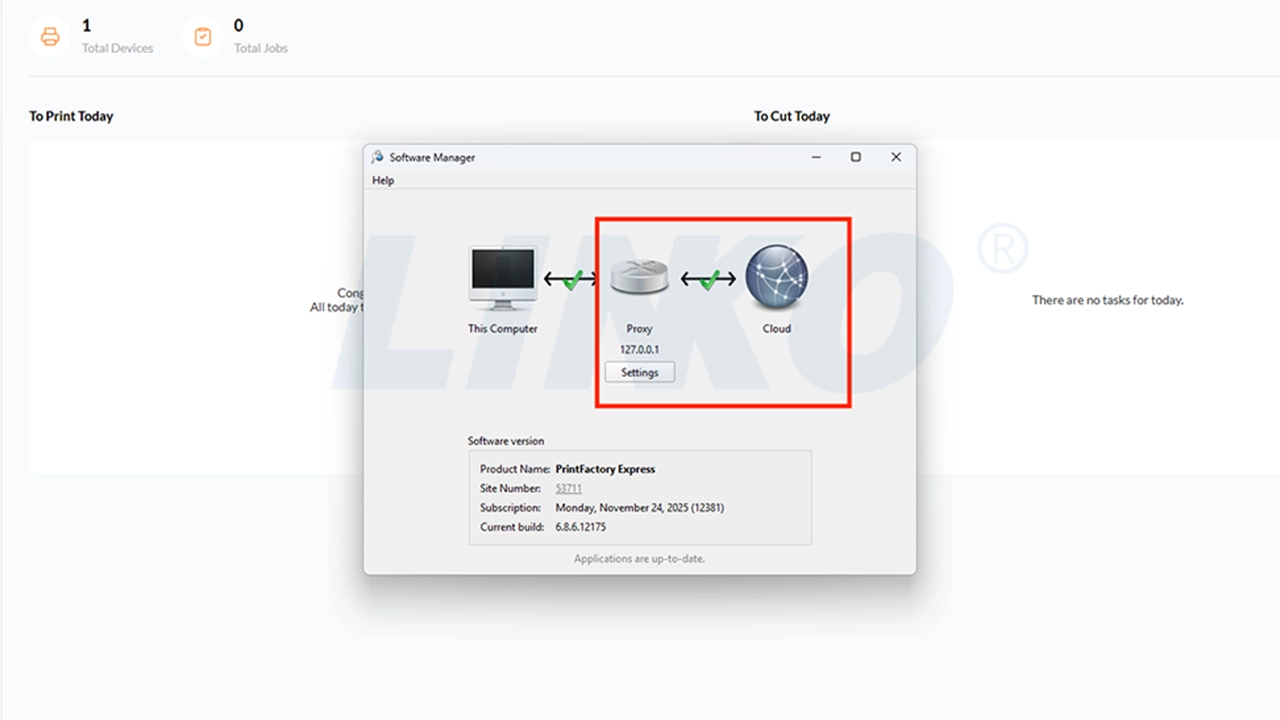
3.3.4-Лицензия-Активация-Успешно
4. Дальнейшие шаги
Поздравляем! Программное обеспечение PrintFactory успешно установлено на ваш компьютер!
Далее, пожалуйста, обратитесь к Руководство по настройке выходного пути программного обеспечения PrintFactory для настройки выходного пути для программного обеспечения PrintFactory.