Руководство по редактированию изображений в Photoshop (для DTF, UV DTF и УФ-печати)

Подготовка перед применением:

Перед печатью может потребоваться редактирование изображения, например, удаление фона, комбинирование изображений, настройка цветов, добавление слоёв или изменение размера. Эти задачи обычно выполняются с помощью Photoshop — профессионального графического редактора.

Хотя Photoshop не является продуктом LINKO, мы рады поддержать наших клиентов, предложив бесплатный установочный файл и удаленная помощь При необходимости. Это часть нашей дополнительной технической поддержки, которая поможет вам без проблем настроить программное обеспечение. Если вам нужна помощь, обращайтесь в службу технической поддержки LINKO.

Подготовка компьютера и файлов

1. Требования к компьютеру

Для бесперебойной работы Photoshop мы рекомендуется не менее 8 ГБ оперативной памяти, и процессор типа Intel i5 или AMD Ryzen 5 или лучше. Более быстрый компьютер поможет ускорить процесс редактирования.

2. Подготовьте файл для печати

Пожалуйста, подготовьте файлы изображений перед печатью. Для достижения наилучших результатов мы рекомендуем использовать исходные файлы высокого разрешения, такой как ИИ, PSD, или высококачественный JPG/PNG изображения.

Запомните местоположение файла (например, «Рабочий стол» или общая папка) и дайте ему четкое название, чтобы его можно было легко найти позже.

Зачем использовать Photoshop для редактирования файлов для печати?

Для DTF, UV DTF или UV-печати правильно подготовленные файлы изображений гарантируют превосходные результаты. Photoshop поможет вам:

  • Сделайте цвета более точными и привлекательными
  • Сохраняйте изображение четким и резким
  • Аккуратно удалите лишний фон
  • Создайте каналы плашечных цветов, чтобы сделать определенные цвета более яркими

1. Настройка Photoshop перед печатью

1.1 Откройте изображение для печати

1.1.1Запустить Photoshop

Дважды щелкните значок Photoshop на рабочем столе, чтобы открыть программу.

запуск-photoshop-desktop

запуск-photoshop-desktop

1.1.2 Нажмите «[Файл]» в верхнем левом углу.

клик-файл-меню

1.1.3 Выберите «[Открыть]» в раскрывающемся меню.

выберите-открыть-из-меню

выберите-открыть-из-меню

1.1.4 Найдите и откройте файл:

В окне обозревателя файлов найдите подготовленное изображение для печати. Выберите файл и нажмите кнопку «[Открыть]» в правом нижнем углу.

открыть файл изображения

открыть файл изображения

1.1.5 Подтверждение успешного открытия

Выбранное изображение появится в рабочей области Photoshop. Если вы видите его чётко, значит, оно успешно открылось.

изображение, открытое в рабочем пространстве

изображение, открытое в рабочем пространстве

1.2 Разблокируйте слой изображения (пропустите этот шаг, если он уже разблокирован)

Некоторые изображения по умолчанию открываются с заблокированным слоем для защиты оригинала. Перед редактированием его необходимо разблокировать.

1.2.1 Проверка статуса блокировки слоя

В правой части рабочей области Photoshop проверьте «СЛОИ» панель. Если вы видите значок замка рядом со слоем изображения, это означает, что слой заблокирован и его необходимо разблокирован, прежде чем вы сможете его редактировать.

Если панель «Слои» не видна, перейдите к Окно > Слои чтобы показать это.

значок заблокированного слоя

значок заблокированного слоя

1.2.2 Разблокировать слой

Дважды щёлкните по заблокированному слою. В появившемся небольшом окне нажмите «ОК», чтобы разблокировать его.

разблокировать слой-двойной щелчок

разблокировать слой-двойной щелчок

1.2.3 Подтверждение статуса разблокировки слоя

Когда значок замка исчезнет и имя слоя изменится на «Слой 0«Слой теперь разблокирован и готов к редактированию.

слой-разблокированный-слой

слой-разблокирован-слой-0

1.3 Измените цветовой режим на CMYK (пропустите, если уже установлен режим CMYK)

Наши принтеры используют цветовую модель CMYK (голубой, пурпурный, жёлтый, чёрный). Чтобы цвета на печати соответствовали вашему экрану, конвертируйте изображение в CMYK. Пропустите этот шаг, если вы уже выбрали CMYK.

1.3.1 Проверка текущего цветового режима

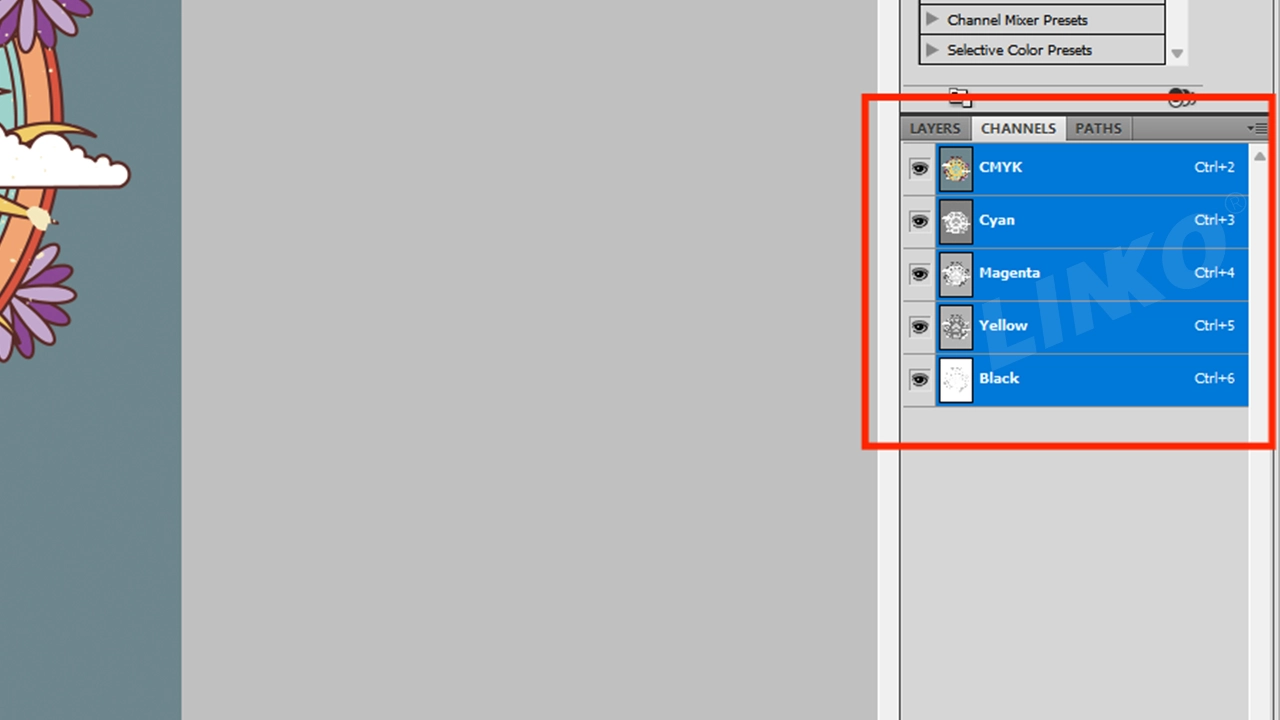
В правой части интерфейса Photoshop нажмите кнопку «КАНАЛЫ” панель. Обычно она расположена рядом с панелью «СЛОИ» панель.
На панели «Каналы» вы можете проверить текущий цветовой режим изображения на основе отображаемых каналов:

  • Если изображение уже в режиме CMYK:
    Вы увидите четыре канала: голубой, пурпурный, желтый и черный.
    → В этом случае ваше изображение уже находится в режиме CMYK, и вы можете пропустите следующие шаги.
  • Если изображение в режиме RGB (как в этом примере):
    Вы увидите три канала: Красный, Зеленый и Синий.
    → Это означает, что ваше изображение в данный момент находится в режиме RGB, и вам нужно конвертировать в CMYK на следующем этапе.

Панель «КАНАЛЫ»

каналы rgb на панели

1.3.2 Переключение цветового режима

Нажмите «Изображение» в верхней строке меню Photoshop.

открыть меню изображений

Выберите «Режим» → Нажмите «Цвет CMYK».

выбор-режим-раскрывающийся

выбор-режим-раскрывающийся

конвертировать в cmyk

конвертировать в cmyk

1.3.3 Подтверждение преобразования

Появится диалоговое окно с вопросом: «Преобразовать в CMYK?» → Нажмите «ОК».

 подтвердить-cmyk-конверсию

1.3.4 Проверка обновления цветового режима

Перейдите на панель «КАНАЛЫ» (справа в Photoshop). Убедитесь, что на ней отображаются четыре канала:
Активирован режим CMYK: голубой, пурпурный, желтый, черный.

каналы-обновлены-cmyk

каналы-обновлены-cmyk

1.4 Оптимизация разрешения изображения

Оптимизация разрешения изображения обеспечивает чёткость печати. Более высокое разрешение = более чёткое изображение.

1.4.1 Нажмите «Изображение» в верхней строке меню Photoshop → выберите «Размер изображения».

открытое изображение

открытое изображение

открытый размер изображения

открытый размер изображения

1.4.2 Установите разрешение 300

В окне «Размер изображения» найдите «Разрешение"поле. Измените значение на 300, и убедитесь, что рядом с ним отображается единица измерения «Пикселей/дюйм”.
(Установка разрешения 300 точек на дюйм гарантирует, что изображение будет соответствовать стандарту четкости, готовому к печати.)

установить разрешение 300 точек на дюйм

1.4.3 После внесения изменений нажмите «ОК» в правом верхнем углу, чтобы сохранить настройки.

щелчок-ОК-разрешение

щелчок-ОК-разрешение

1.4.4 Настроить вид

Изображение может выглядеть увеличенным. Удерживайте Альт нажмите клавишу и прокрутите колесико мыши, чтобы масштабировать и настраивать вид.

уменьшить масштаб-Alt-прокрутка

 уменьшить масштаб-Alt-прокрутка

1.5 Обрезать изображение

Обрезка удаляет нежелательные области, оставляя только отпечатанный рисунок. Это уменьшает размер файла и экономит время и расходные материалы.

1.5.1 Выбор инструмента обрезки

На левой панели инструментов Photoshop нажмите инструмент «Кадрирование»!

Инструмент обрезки

выберите-кадровый-инструмент

1.5.2 Настройка и применение кадрирования

На изображении появится регулируемая рамка обрезки. Перетащите углы или края, чтобы изменить размер и положение. Часть изображения внутри рамки будет сохранена. Нажмите Входить подать заявку.

настроить-обрезать-рамку

настроить-обрезать-рамку

предварительный просмотр кадрирования перед применением

1.5.3 Применена обрезка. (Теперь вы увидите только выбранную область. Остальное будет удалено.)

После кадрирования видимой остается только выбранная вами область.

результат обрезанного изображения

результат обрезанного изображения

2. Удаление фона изображения

При печати только узора (без фона) необходимо удалить фон, чтобы сделать его прозрачным.

2.1Выберите Волшебную палочку

На левой панели инструментов Photoshop: найдите значок «Волшебная палочка» (или инструмент быстрого выделения, обычно имеющий форму палочки).

Щелкните правой кнопкой мыши по значку

Инструмент «Волшебная палочка»

, затем выберите в меню инструмент «Волшебная палочка».

Выберите инструмент «Волшебная палочка»

Выберите инструмент «Волшебная палочка»

2.2 Выбор фоновых областей

Щелкните левой кнопкой мыши по области фона, которую вы хотите удалить.
Вокруг него появятся мигающие пунктирные линии → Фон теперь выбран!

Щелкните по фоновой области

В фоновой области появляются мигающие пунктирные линии.

2.3. Проверьте и добавьте недостающие фоновые области, чтобы избежать пропуска выделения

Чтобы убедиться, что фон полностью удален, рекомендуется зум в на изображении для детальной проверки.
Удерживайте клавишу Alt и прокручивайте колесико мыши. для увеличения масштаба.
Внимательно осмотрите выбранный вами вариант, особенно полые области внутри узора, чтобы увидеть, были ли они выбраны.
Убедитесь, что Инструмент «Волшебная палочка» все еще активен.
Затем, удерживайте клавишу Shift на клавиатуре.
Удерживая Shift, щелкните левой кнопкой мыши на любых невыделенных фоновых участках, включая внутренние полые части узора.
→ Эти районы также будут окружены мигающие пунктирные линии, что указывает на то, что теперь они являются частью отбора.
(▲ Удерживание клавиши Shift позволяет вам добавить несколько областей к текущему выбору.)
Если вы по ошибке выбрали не ту область, нажмите Ctrl + Z чтобы отменить последний шаг.

Увеличить изображение

Выделите полые области внутри шаблона

Выделите полые области внутри узора.

Выбрать-Готово

 Выберите Готово

2.4 Удалить фон

Убеждаться все фоновые области (включая полые части) показать пунктирные линии выбора.
Нажмите кнопку Удалить ключ.
→ Фон исчезнет, и серо-белый клетчатый узор появится, что означает область теперь прозрачна.

Примечание: Если нажатие кнопки «Delete» не помогает, возможно, слой заблокирован. Дважды щелкните слой на панели «Слои», чтобы разблокировать его. затем попробуйте еще раз.

Удаление фона

Удаление фона

Удаление фона завершено! Теперь вы можете перейти к созданию каналов плашечных цветов для DTF/UV-печати.
См. следующий раздел.

3. Создание каналов плашечных цветов для DTF/УФ-печати

Каналы плашечных цветов представляют собой дополнительную карту для принтера.
В DTF/UV-печати: вам понадобятся цветные чернила. Также вам понадобятся белые чернила для основы на тёмных тканях (для придания цветам яркости). Или используйте лак для блестящих участков.
Каналы плашечных цветов сообщают принтеру, куда поместить: W (белые чернила), V (лак) и другие пользовательские цвета (например, FY для флуоресцентного желтого).

3.1 Настройка каналов белых чернил DTF и плашечных цветов

3.1.1 Откройте панель «СЛОИ»

Сначала щелкните панель «СЛОИ» в правой части Photoshop.

LARYER-панель

Панель «LARYER»

3.1.2 Выберите дизайн

Нажмите и удерживайте клавишу Ctrl.
Щелкните мышью по миниатюре «Слоя 0».
Вы увидите мигающие пунктирные линии вокруг дизайна — это означает, что он выбран.

Щелкните по миниатюре слоя0

Щелкните миниатюру «Слоя 0».

Правильно – щелчок по миниатюре слоя

✅ Правильно — щелчок по миниатюре слоя

Неправильно — щелчок за пределами миниатюры слоя

❌ Неправильно — щелчок за пределами миниатюры слоя

Выберите -шаблон

Выбрать узор

3.1.3 Сокращение выбора (контракт)

Чтобы белые чернила не проявлялись за пределами цветных областей во время печати, сделайте слой белых чернил немного меньше цветного слоя.
Нажмите «Выбрать» в строке меню Photoshop.
Выберите «Изменить».

Нажмите_Выбрать

Нажмите «Выбрать».

Выбрать-Изменить

Выберите «Изменить».

В всплывающем меню нажмите «Контракт».

Нажмите «Контракт»

 Нажмите «Контракт»

Установите стоимость контракта:

Введите 1–3 пикселя (меньшее значение для простых дизайнов, большее для сложных).
Пример: в этой демонстрации установлено значение 3 пикселя.
Нажмите «ОК» для подтверждения.

Контракт-1-3-пикселей

Сжать 1-3 пикселя

После сжатия: внутри краев рисунка вы увидите пунктирные линии — это означает, что белый слой будет меньше цветного слоя.

Пунктирные линии внутри краев дизайна

Пунктирные линии внутри краев дизайна

3.1.4 Создать канал белого пятна (W)

Перейдите на панель «КАНАЛЫ» (правая часть Photoshop).
Щелкните значок меню панели (в правом верхнем углу).
Выберите «Новый спот-канал».

Панель _КАНАЛЫ

Панель «КАНАЛЫ»

Выбрать новый рекламный канал

Выберите «Новый точечный канал»

Настройте точечный канал:

Имя: Тип «W1»
(Важно! Должно быть точно. «W» = Белые чернила)
Solidity: установите значение 100% (полное покрытие белыми чернилами)
Цвет: оставить как есть (только для отображения в Photoshop)
Нажмите «ОК».

Настройка точечного канала

Настройте спотовый канал

Красная область на экране показывает, куда будут нанесены белые чернила.

Примечание: это красное наложение — всего лишь предварительный просмотр в Photoshop, оно не повлияет на фактический цвет печати.

Нажмите на канал CMYK

область печати белыми чернилами

3.1.5 Для пользовательских плашечных цветов (например, флуоресцентных):

Очистите области CMYK, в которых вы хотите использовать только специальные чернила (например, Fy Fluorescent Yellow).
(Это предотвращает смешивание чернил CMYK с плашечным цветом)
На панели «КАНАЛЫ» щелкните канал CMYK.
→ Все каналы CMYK будут выбраны автоматически.

область печати белыми чернилами

Нажмите на канал CMYK.

Выбраны все каналы CMYK

Подготовить пользовательскую область плашечного цвета

Выберите инструмент «Волшебная палочка» (левая панель инструментов).

Выберите инструмент «Волшебная палочка»

Щелкните области дизайна для плашечного цвета (например, буквы «P» и «A»).
→ Совет: скройте «В1» канал (кликните на значок глаза) для лучшей видимости.
Чтобы выбрать несколько областей: Удерживайте Shift + щелкните каждая часть.

Скрыть канал W1

Скрыть канал «W1»

Выберите инструмент «Волшебная палочка»

Выберите инструмент «Волшебная палочка»

Выбор областей для плашечного цвета

Выберите области для плашечного цвета

Удалить перекрытие CMYK
Затем нажмите клавишу Delete.
→ Это очищает выбранные области от каналов CMYK (делает их прозрачными).
Почему? Предотвращает смешивание CMYK-красок с плашечными красками. Сохраняет чистоту плашечных цветов.
Если нажатие кнопки «Delete» не помогает, возможно, слой необходимо растеризировать.
Щелкните правой кнопкой мыши слой на панели «Слои» → Выберите «Растрировать слой“.

Удалить выбранную область

Удалить выбранную область

3.1.6 Создание пользовательского канала плашечных цветов (Fy)

Перейдите на панель «КАНАЛЫ» (справа).
Нажмите значок меню (≡) в правом верхнем углу панели → Выберите «Новый спот-канал».

КАНАЛЫ -панель

Панель «КАНАЛЫ»

Выберите новый канал Spot

Выберите «Новый точечный канал»

Настройте точечный канал:
Имя: Введите «Fy»
(Примечание: «Fy» = флуоресцентный желтый. Настройте в соответствии с требованиями принтера.)
Цвет: оставить без изменений (используется только для отображения в Photoshop).

Нажмите «ОК».

Настройка точечного канала

Настройте спотовый канал

Отображаемая теперь желтая область обозначает место, где во время печати будут применяться специальные плашечные чернила.

Область печати с использованием специальных плашечных чернил

Область печати чернилами плашечного цвета

3.2 Настройка канала УФ-белых чернил и лака

Для УФ-печати часто требуется:
Белая нижняя часть (чуть меньше цветного изображения)
Слой лака (того же размера или больше, чем цветное изображение для эффекта завернутого края)

3.2.1 Открыть панель слоев

Нажмите на панель «СЛОИ» (правая часть Photoshop).

СЛОИ_панель

Панель «СЛОИ»

3.2.2 Выберите узор

Удерживая клавишу Ctrl, щелкните левой кнопкой мыши по миниатюре «Слоя 0».
→ Вокруг узора появятся пунктирные линии = Выбрано!

Щелкните по миниатюре слоя 0

Щелкните миниатюру «Слоя 0».

Критический щелчок только по миниатюре

Важно: нажмите только на миниатюру.
(Рис. 3.27✅ )

Избегайте щелчков вне его

Избегайте: щелчков за его пределами.
(Рис. 3.28❌)

Выбрать узор

3.2.3 Выбор усадки (для канала белых чернил)

Чтобы края белой краски не выходили за пределы цветных слоёв («белые края»), слегка уменьшите слой белой краски. Нажмите «Выбрать» → «Изменить».

Нажмите_Выбрать

 Нажмите «Выбрать».

Нажмите «Изменить»

Нажмите «Изменить».

Нажмите «Контракт».

Нажмите «Контракт»

Нажмите «Контракт»

Установить сжатие на: 2–3 пикселя (в этом примере используйте 3).
Нажмите «ОК».

Установить-контракт-стоимость

Установить стоимость контракта

После сжатия контур выделения появляется внутри края узора.
Выбор готов к белым чернилам!

Пунктирные линии внутри краев дизайна

Пунктирные линии внутри краев дизайна

3.2.4 Создание канала пятна УФ-белой краски (W)

Перейдите на панель «КАНАЛЫ» (справа).
Нажмите значок меню (≡) в правом верхнем углу → Выберите «Новый точечный канал».

Панель _КАНАЛЫ

Панель «КАНАЛЫ»

Выбрать новый рекламный канал

Выберите «Новый точечный канал»

Имя: Введите «В1(Критично для УФ-принтеров: заглавная буква «W» активирует распознавание белых чернил)
Прочность: Установить на 100% (Обеспечивает полное покрытие белой подложки)
Цвет: изменение не требуется (только для отображения в Photoshop)
Нажмите ХОРОШО → На областях дизайна появляется синяя накладка.

Настройте новый рекламный канал

Настройте «Новый спот-канал»

Примечание: Синий оттенок (предварительный просмотр плашечных цветов по умолчанию в Photoshop) показывает только места, где будут напечатаны белые чернила. Он предназначен только для предварительного просмотра и не влияет на конечный цвет печати.

белые чернила для УФ-печати

область печати белыми чернилами для УФ-печати

3.2.5 Повторно выберите оригинальный дизайн (используется для канала лака):

Лак обычно покрывает всю цветную поверхность (иногда немного выходя за края для полной защиты).
Доступ к элементам управления слоями: щелкните вкладку панели «СЛОИ» (правая панель инструментов).

СЛОИ-панель

Панель «СЛОИ»

Удерживайте Ctrl (Win) / Cmd (Mac).
Еще раз щелкните миниатюру «Слой 0».
Узор выбран (вокруг рисунка снова появляются пунктирные линии)

Нажмите на миниатюру 0-Laye

Нажмите на миниатюру «Слой 0».

Правильно – щелчок по миниатюре слоя

✅ Правильно — щелчок по миниатюре слоя

Неправильно — щелчок за пределами миниатюры слоя

❌ Неправильно — щелчок за пределами миниатюры слоя

Выберите -шаблон

Выбрать узор

3.2.6 Расширить выбранную область

Для создания небольшого нахлеста, где слой лака выступает за слой цветной краски (образуя защитный ободок), предотвращая появление нелакированных пробелов по краям.
Нажмите «Выбрать» в верхней строке меню Photoshop.
Наведите указатель мыши на пункт «Изменить» в раскрывающемся меню.

Нажмите_Выбрать

Нажмите «Выбрать».

Выбрать-Изменить

Нажмите «Изменить».

В подменю нажмите «Расширять“.
(Появится диалоговое окно)

Нажмите_Развернуть

 Нажмите «Развернуть».

Введите 2-3 пикселя в поле ввода:
Используйте 2px для простых дизайнов с плавными краями.
Используйте 3px для сложных дизайнов или областей с высокой степенью износа.
Текущий пример: установлено значение 3 пикселя
Подтвердите, нажав «ОК».

Введите 2-3 пикселя в поле ввода

Введите 2-3 пикселя в поле ввода.

После расширения контур выделения выходит за пределы края узора.
Готово к нанесению лака!

контур выделения выходит за пределы края узора

контур выделения выходит за пределы края узора

3.2.7 Создание канала точечного лака (V)

На панели «КАНАЛЫ»:
Нажмите «Новый точечный канал».

Панель _КАНАЛЫ

Панель «КАНАЛЫ»

Нажмите-Новый-Спот _Канал

Нажмите «Новый рекламный канал»

В диалоге:
Имя: W2“”
Цвет: Оставьте без изменений (только для визуального отличия).
Нажмите «ОК».

Настройте новый рекламный канал

 Настройте «Новый спот-канал»

Примечание: Фиолетовый слой, отображаемый на экране, Предварительный просмотр плашечных цветов по умолчанию в Photoshop. Он указывает, где будет наноситься УФ-лак во время печати, но не отражает окончательный отпечатанный цвет.

УФ-лак-печатная-область

область печати УФ-лаком

3.2.8 Наименование каналов Photoshop Spot Гид

Чтобы убедиться, что ваше программное обеспечение RIP правильно идентифицирует и печатает белые чернила, лак, или любой пользовательские плашечные цвета, необходимо соблюдать правильные правила именования при создании каналов плашечных цветов в Photoshop.
Это критический для правильного вывода при печати DTF, UV или UV DTF.

Если имя точечного канала неверное, принтер не распечатает его правильно!


Таблица правил наименования точечных каналов

Ознакомьтесь с таблицей ниже, чтобы узнать о правильных соглашениях об именовании, требуемых различным программным обеспечением RIP.

</table> </div>
Примеры от RIP Software
Соглашение об именовании программного обеспечения PF
Примеры программного обеспечения RIP
Если названия каналов в фотошопе соответствоватьточно с требуемыми именами в программном обеспечении PF RIP, они будут автоматически распознается — ручной выбор не требуется.
Соглашение об именовании программного обеспечения Flexi/PP
Photoshop-Spot-Channels-for-Flexi (PP)-RIP
Каналы Photoshop Spot для Flexi (PP) RIP
Аналогично, если имена каналов спот-объектов в Photoshop совпадают с именами, ожидаемыми программным обеспечением PP (Flexi) RIP, система также определит каналы.Важные советы для начинающих

  • Названия каналов должны точно совпадать с названиями, отображаемыми в вашем программном обеспечении RIP.
    → Например: если RIP показывает Fy, необходимо ввести Fy, а не fy, FY или fy.
  • Названия каналов чувствительны к регистру.
    → W верно. w не будет распознано.
  • Не используйте пробелы, специальные символы или неанглийские буквы.
    → Используйте только основные английские буквы и цифры.

После того, как вы присвоили названия каналам плашечных цветов, убедитесь, что RIP-программа правильно их распознала. Чтобы убедиться в правильности распознавания каналов в программе печати, выполните следующие действия.

3.2.9 Подтвердите распознавание точечного канала в программном обеспечении RIPПосле того как вы правильно назовете ваши плашечные каналы в Photoshop, вам следует проверить, правильно ли их определил RIP-программа.Шаг 1: Откройте программное обеспечение RIP и щелкните правой кнопкой мыши по заданию печати вы хотите осмотреть.
Щелкните правой кнопкой мыши задание на печать, чтобы открыть настройки.
Шаг 2: Выберите «ТНастройка ake» из контекстного меню, чтобы открыть окно настроек печати.
Выберите «Принять настройку»
Шаг 3: В окне настроек нажмите «Статистика чернил», чтобы просмотреть статистику использования чернил.
Нажмите «Статистика чернил» 
Неправильный пример: Количество белых чернил отображается как 0.
→ Это означает, что белый канал был нет распознан правильно.
Белые-чернила-не-распознаны-(показывает 0)
Белые чернила не распознаны (показано 0).
Правильный пример: Количество белых чернил больше 0, что указывает на то, что он был успешно распознан.
Белые чернила успешно распознаны
Белые чернила успешно распознаны.
⚠ Если белые чернила отображаются как 0, вернитесь и проверьте, название канала в Photoshop является правильным.
4. Сохранение и экспорт готового файла. После завершения обработки изображения и создания каналов плашечных цветов, последний шаг — правильное сохранение и экспорт файла. Выбор правильного формата и настроек гарантирует полное сохранение информации о плашечных цветах и её точную интерпретацию программой RIP. 4.1 Проверка видимости всех каналов. Перед сохранением файла вернитесь на панель «Каналы» и убедитесь, что значок «глаз» слева от каждого канала включён, особенно для недавно созданных каналов CMYK, W (белые чернила), FY (плашечные цвета) или V (лак). При сохранении и считывании программой печати будут учитываться только каналы с видимыми значками «глаз».
значок глаза каждого канала включен
Значок «глаз» каждого канала включен
4.2 Сохранение файлаВ строке меню Photoshop в верхней части интерфейса нажмите «Файл» и выберите «Сохранить как».
Нажмите «Файл»
 Нажмите «Файл».
Выбрать-Сохранить-Как
Выберите «Сохранить как».
4.3 Выбор формата файла. В открывшемся окне сохранения найдите раскрывающееся меню «Формат» и выберите формат TIFF. TIFF — это отраслевой стандартный формат, поддерживающий каналы плашечных цветов, прозрачность и высококачественные данные изображения, что делает его рекомендуемым выбором для профессиональной печати.
Выберите формат файла
4.4. Проверка критических параметров и сохранение. В нижней части диалогового окна сохранения убедитесь, что установлены флажки «Плашечные цвета» и «Слои». Эти настройки гарантируют корректное сохранение каналов плашечных цветов и информации о слоях. Затем нажмите кнопку «Сохранить».
Проверьте критические параметры и сохраните
4.5 Подтверждение настроек прозрачности. Откроется окно «Параметры TIFF». Установите флажок «Сохранить прозрачность» (может появиться запрос на подтверждение); просто нажмите «Да». Нажмите «ОК» для завершения процесса.
Проверьте-сохраните-прозрачность
Установите флажок «Сохранить прозрачность».
Нажмите «Да»
Нажмите «Да».
Установите флажок «Сохранить прозрачность» и нажмите «ОК».
Нажмите «ОК».
4.6 Окончательное подтверждение и сохранение файлаПоявится окно подтверждения — нажатие кнопки «ОК» завершит процесс сохранения файла.
Сохранение файла
Сохранение файла
4.7 Проверка успешного сохранения файла. Вы успешно изменили и сохранили файл изображения, содержащий каналы плашечных цветов (можно проверить по указанному пути). Этот файл готов к импорту в RIP-процессор для последующей печати. Вы можете повторно открыть сохранённый TIFF-файл в Photoshop и проверить Панель каналов чтобы убедиться, что точечные каналы (например, W, V, FY) все еще видны.
Проверка-Успешно-Сохранение файла
Подтвердите успешное сохранение файла
Теперь ваш файл полностью подготовлен с точечными каналами и корректно сохранен — готов к импорту в программу RIP. Наша техническая команда приложила немало усилий для создания этих руководств, чтобы сделать ваш рабочий процесс проще и эффективнее. Если это руководство оказалось для вас полезным, мы будем очень признательны за ваш 5-звездочный отзыв — ваш отзыв очень много значит для нас!
[Нажмите здесь, чтобы оставить свой отзыв]
Программное обеспечение RIP Спотовый канал Примечания
PrintFactory Белый, Лак, Fy, Fm, R, B Имя должно точно совпадать с тем, что отображается в программном обеспечении. Например, если отображается «Fy», необходимо ввести «Fy» (а не «FY» или «fy») — в противном случае это не сработает.
ПП (Флекси) Spot_1,Spot_2,Spot_3,Spot_4,Spot_X… Имя должно точно совпадать с тем, что отображается в программном обеспечении. Например, если отображается «Spot_1», необходимо ввести «Spot_1» (а не «SPOT_1» или «spot_1») — в противном случае это не сработает.
Главная страница В1, В2, В3, В4… Необходимо использовать заглавные буквы, иначе ничего не получится.
РИИН В1, В2, В3, В4…