
Руководство по начальной настройке программного обеспечения PrintFactory
2. Основные настройки PrintFactory: язык и единицы измерения
2.1 Запуск программного обеспечения PrintFactory RIP
На рабочем столе компьютера найдите и дважды щелкните значок программы PrintFactory RIP, чтобы запустить ее.

2.1-Запуск-PrintFactory-RIP-Software
2.2 Настройки доступа
В левом верхнем углу интерфейса PrintFactory найдите и нажмите «Изменить». В раскрывающемся меню выберите и нажмите «Настройки».

2.2-1-Клик-Редактировать

2.2-2-Выбрать-Настройки
2.3 Установите единицу измерения
В окне «Настройки» перейдите на вкладку «Единицы измерения». В раскрывающемся списке выберите «Миллиметры (мм)» в качестве единицы измерения (рекомендуется). Вы также можете изменить единицу измерения в соответствии со своими привычками и рабочим графиком.

2.3-1-Click-Unit-Tab

2.3-2-Выбрать-Миллиметр
2.4 Установка языка программного обеспечения
В окне «Настройки» перейдите на вкладку «Язык». В списке языков выберите нужный.
Примечание: После изменения языка необходимо закрыть программное обеспечение PrintFactory и перезапустить его, чтобы изменения языка вступили в силу.

2.4-Нажмите-Язык-Вкладка
2.5 Подтверждение и сохранение настроек
После выбора языка и единиц измерения нажмите кнопку «ОК» в нижней части окна, чтобы сохранить настройки.
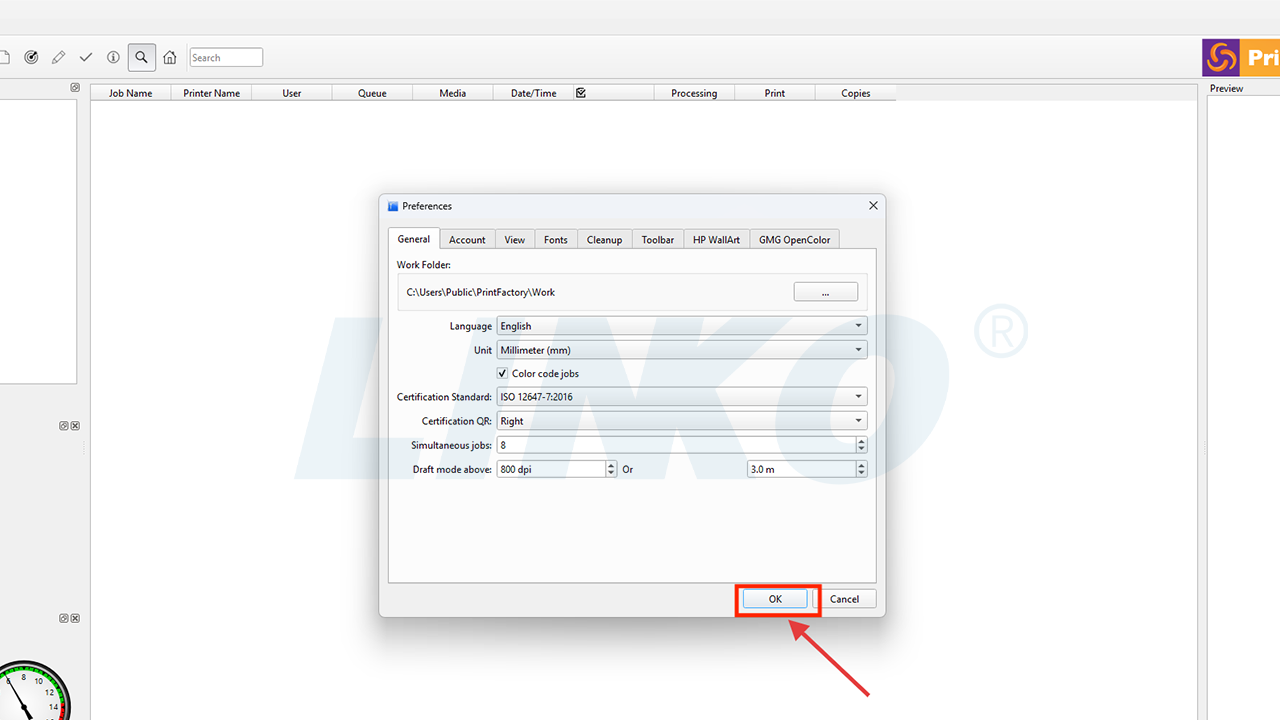
2.5-Нажмите «ОК»
2.6 Перезапустите программное обеспечение PrintFactory RIP (если язык был изменен)
Закройте программу PrintFactory. Вернитесь на рабочий стол компьютера, найдите и дважды щёлкните по значку PrintFactory RIP, чтобы перезапустить программу.

2.6-1-Закрыть-программное-обеспечение-после-изменения-языка
2.6-2-Перезапуск PrintFactory RIP-программного обеспечения

3.2 Введите настройки размера носителя
Щелкните значок «Изменить носитель» (белый символ бумаги, обычно представляющий параметры носителя или бумаги) над выбранным принтером.
 : Изменить медиа

3.2-Нажмите «Изменить значок медиа»
3.3 Измените размер ширины
В открывшемся окне настроек размера носителя измените размер ширины.
 : Ширина
Важно: ширина печати обычно должна быть на 20 мм меньше фактической ширины пленки, чтобы обеспечить запас по краям и избежать проблем с печатью по краям.
Пример: для пленки шириной 330 мм установите максимальную ширину 310 мм.
Пример: для пленки шириной 600 мм установите максимальную ширину 580 мм.

3.3-Введите ширину в диалоговом окне «Медиа»
3.4 Подтверждение и сохранение настроек
После внесения изменений нажмите кнопку «ОК» в нижней части окна, чтобы сохранить настройки размера носителя, убедившись, что они настроены правильно.

3.4. Нажмите «ОК», чтобы сохранить размер медиафайла.
4.1 Временное добавление задания в настройки доступа
Нажмите значок «Добавить работу». .
.
В левом верхнем углу интерфейса программы PrintFactory. В открывшемся окне выбора файла нажмите кнопку «Закрыть». (не нужно выбирать файл).
Примечание: Это действие активирует некоторые настройки, которые могут быть доступны только при наличии задания. Некоторые настройки PrintFactory полностью активируются и отображаются только тогда, когда программа считает, что вы работаете над «заданием» или перешли в режим редактирования макета.

4.1-1-Клик-Добавить-Значок-Работы
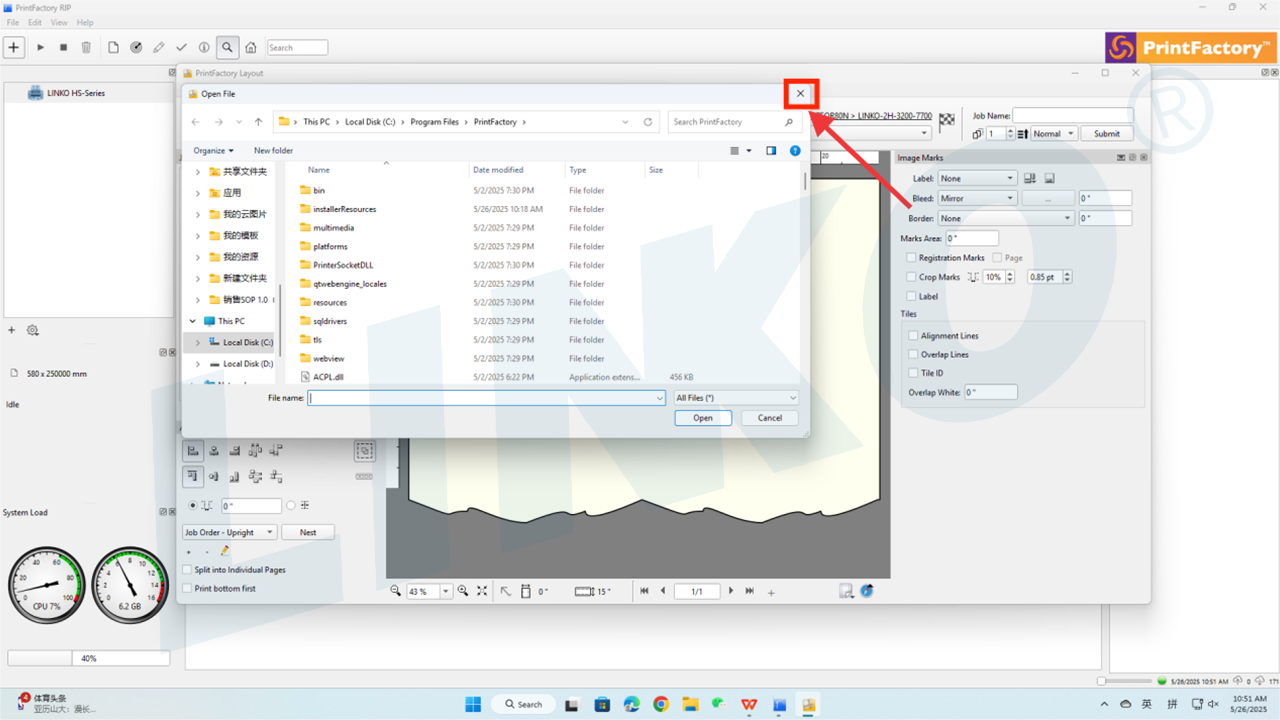
4.1-2-Закрыть диалоговое окно файла без выбора
Разверните окно PrintFactory Layout на весь экран.

4.1-3-Развернуть-PrintFactory Layout-Окно
4.2 Повторный доступ к настройкам
Нажмите «Изменить» в строке меню PrintFactory и выберите «Настройки» в раскрывающемся меню.
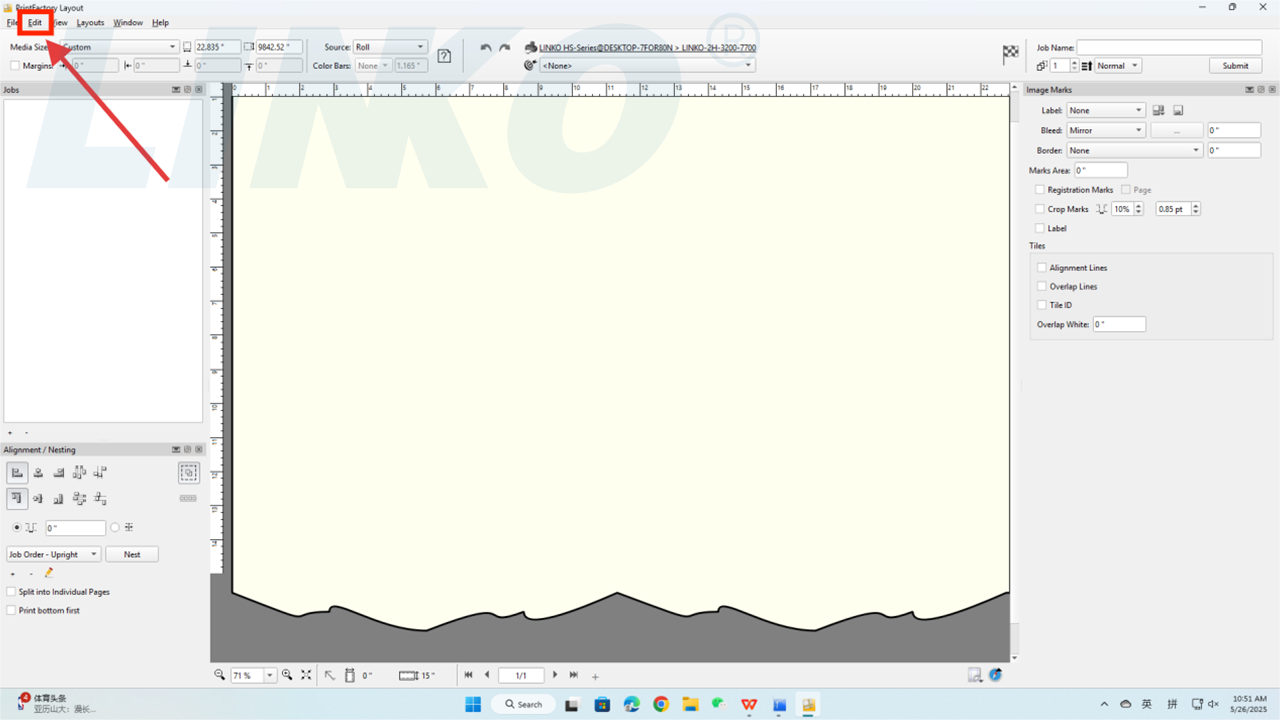
4.2-Редактировать в макете одним щелчком мыши
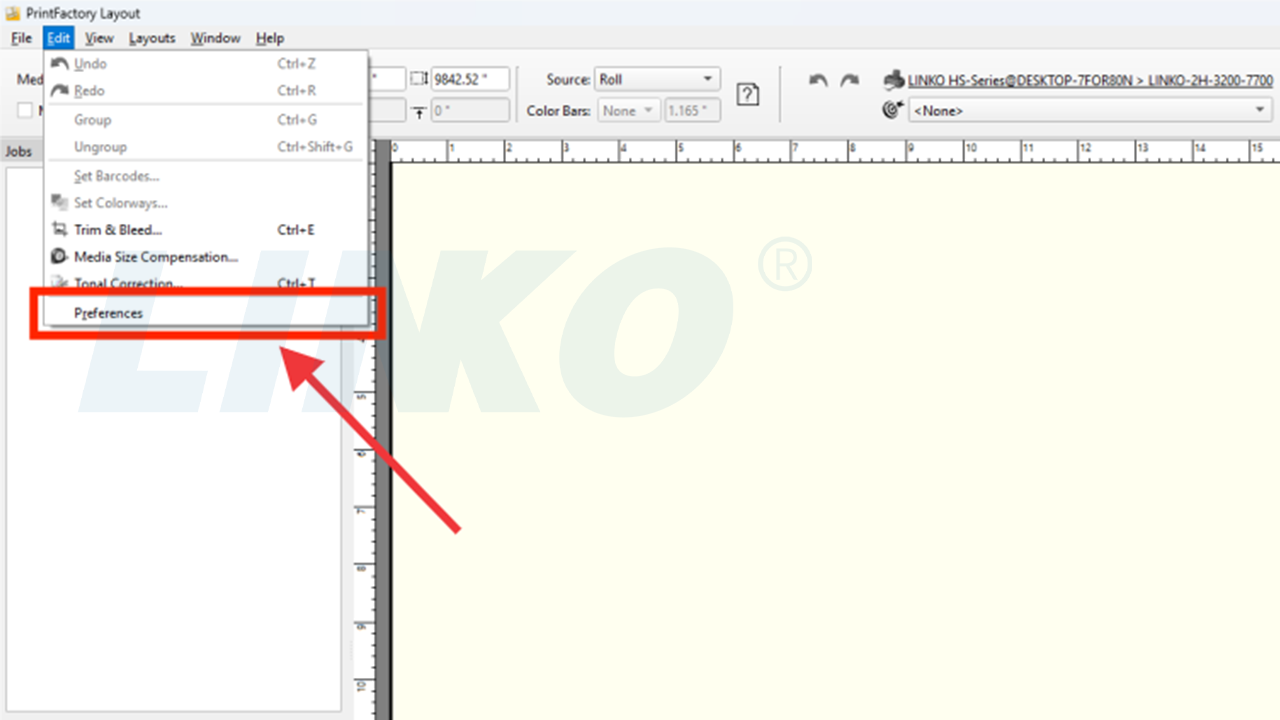
4.2-2-Выберите-Настройки-В-Меню-Макета
4.3 Установка поведения отправки
В окне «Настройки» перейдите на вкладку «Отправить поведение». В раскрывающемся списке выберите «Закрыть».
Примечание: Этот параметр определяет, будет ли страница редактирования макета автоматически закрываться после отправки задания RIP. Выбор «Закрыть» может упростить рабочий процесс, особенно при последовательной отправке нескольких заданий, предотвращая накопление открытых окон и поддерживая порядок в интерфейсе.

4.3-1-Открыть-Отправить-Поведение-Раскрывающийся список

4.3-2-Выбрать-Закрыть-В-Раскрывающемся-Списке
4.4 Установка эталонного профиля по умолчанию
В окне «Настройки» найдите «Референтный профильЩелкните раскрывающееся меню и выберите «Покрытие ISO v2 (ECI)“.
Примечание: «Референтный профиль” действует как универсальный «стандарт языка цвета» для PrintFactory. Если в файле не указан цветовой профиль или программе требуется общий базовый профиль преобразования цветов, она будет использовать этот «эталонный профиль».
Выбрав «Покрытие ISO v2 (ECI)«, широко признанный отраслевой стандартный цветовой профиль для печати, означает, что PrintFactory будет основывать свою обработку цвета на этом высококачественном цветовом профиле печати. Это помогает обеспечить максимально точную обработку цвета даже при отсутствии конкретной информации о цвете в файле.
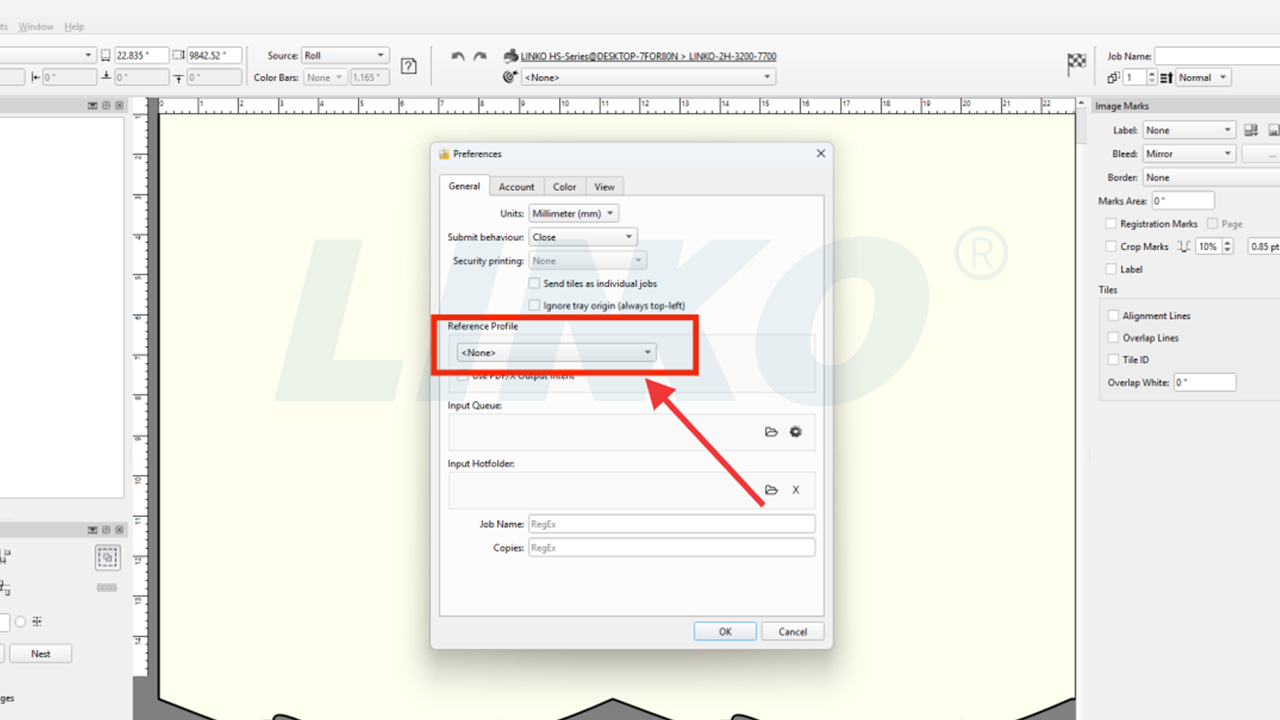
4.4-1-Открыть-Ссылочный-Профиль-Раскрывающийся

4.4-2-Выберите-ISO-Coated-v2-в-раскрывающемся-списке
4.5 Настройка обработки цветов RGB-изображений и векторов
Большинство файлов дизайна (например, фотографии с камер, изображения, загруженные из Интернета, или файлы, созданные в графическом программном обеспечении для дизайна) изначально используют цветовой режим RGB.
Однако принтеры обычно используют чернила CMYK. Поэтому PrintFactory необходимо преобразовать цвета RGB в CMYK. Эти настройки указывают PrintFactory, как выполнять это преобразование.
4.5.1 Нажмите третью вкладку «Цвет» в окне настроек.

4.5.1. Нажмите на вкладку «Цвет» в настройках.
4.5.2 В разделе «RGB»:
- Нажмите раскрывающееся меню рядом с пунктом «Изображение» (по умолчанию в нем отображается «SRGB IEC61966-2.1») и выберите «Нет».
Примечание: это означает, что для импортированных изображений RGB PrintFactory не будет применять предустановленное преобразование RGB по умолчанию, полагаясь вместо этого на последующий рабочий процесс ICC.

4.5.2-1-Открыть-RGB-Изображение-Раскрывающийся список
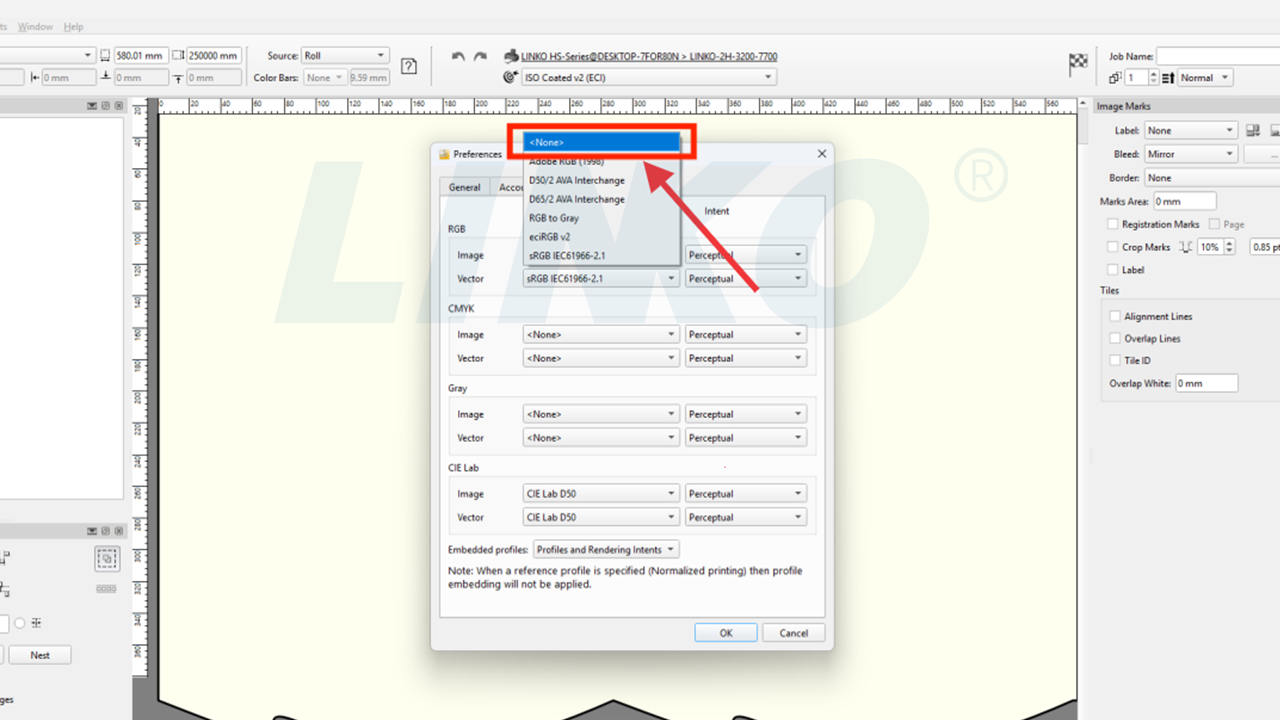
4.5.2-2-Выбрать-Нет-для-RGB-изображения
Нажмите раскрывающееся меню рядом с «Вектор» (где показано «SRGB IEC61966-2.1" по умолчанию) и выберите "Никто“.
Примечание: Как и в случае с изображениями, это означает, что для импортированной векторной графики RGB PrintFactory не будет применять предустановленное преобразование RGB по умолчанию.

4.5.2-3-Открыть-RGB-Вектор-Раскрывающийся список

4.5.2-4-Выбрать-Нет-для-RGB-вектора
4.6 Обработка встроенных профилей
На вкладке «Цвет» найдите «Встроенные профилиЩелкните раскрывающееся меню и выберите «Удалять“.
Примечание: Этот параметр определяет, как PrintFactory обрабатывает импортированные файлы, содержащие встроенные профили ICC. Выбор «Удалять» означает, что PrintFactory будет игнорировать профили, встроенные в файлы, и единообразно использовать рабочий процесс и профили, настроенные вами в программном обеспечении, избегая конфликтов.
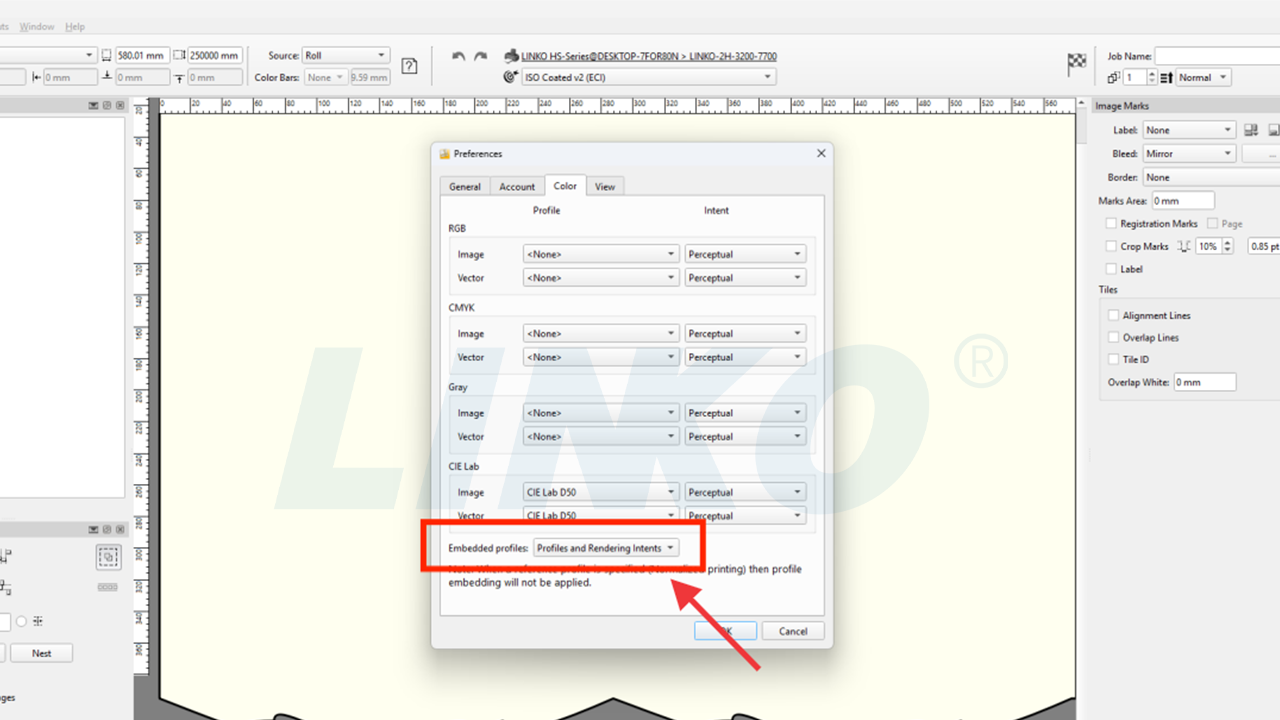
4.6-1-Открытые-встроенные-профили-Раскрывающийся список
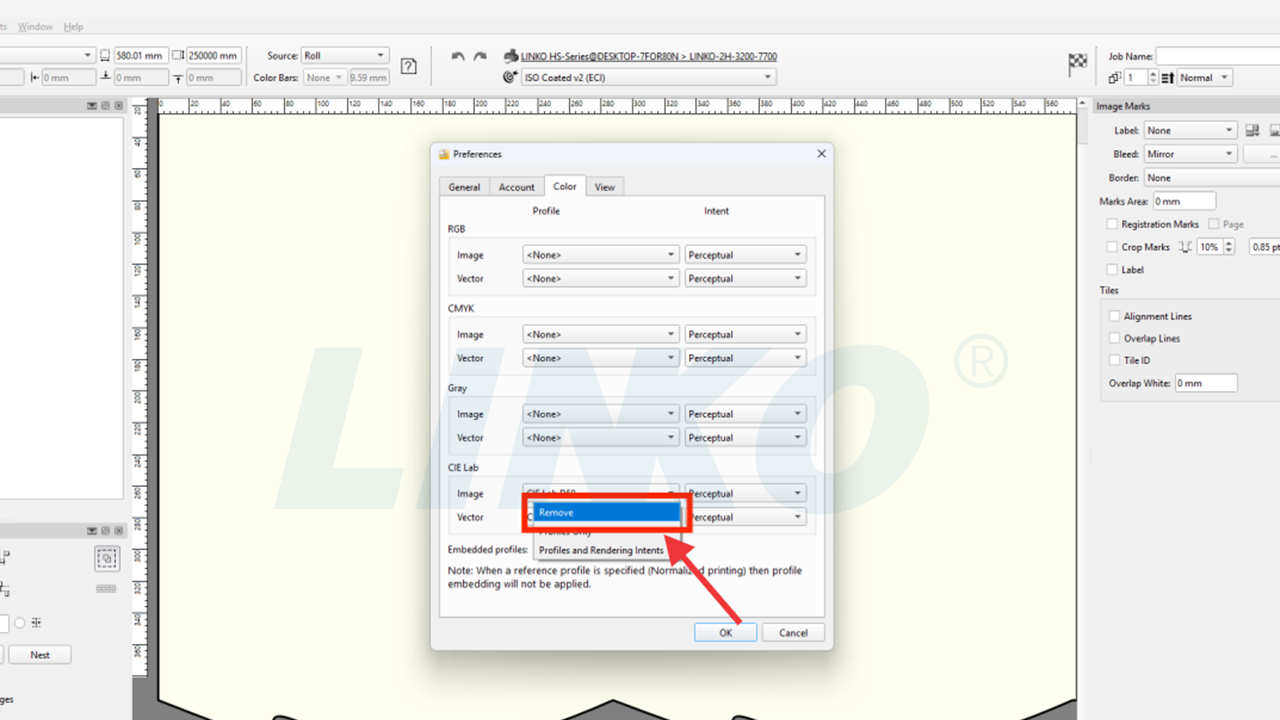
4.6-2-Выбрать-Удалить-в-раскрывающемся-списке
4.7 Подтвердите все настройки и выйдите
Нажмите кнопку «ОК», чтобы сохранить все указанные выше настройки.
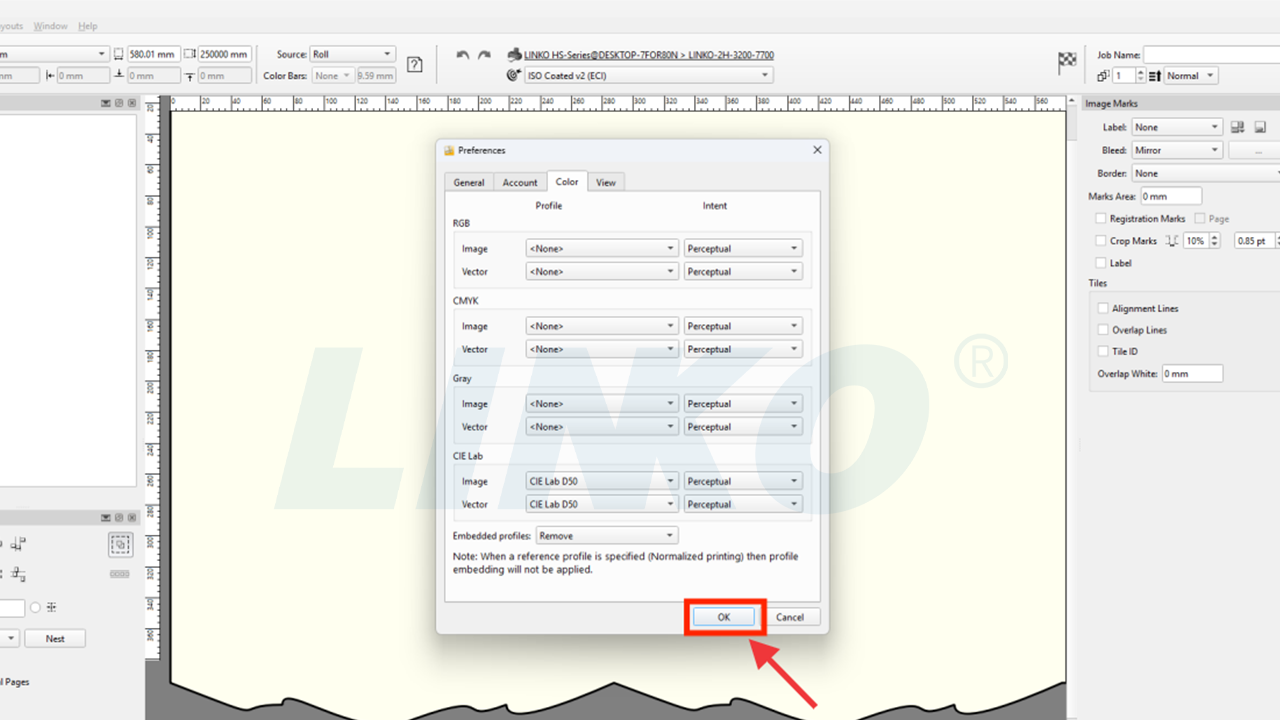
4.7. Нажмите «ОК», чтобы сохранить все настройки.
4.8 Настройка эталонного значения калибратора по умолчанию
Нажмите на значок цели в левом верхнем углу интерфейса PrintFactory. Щелкните на слове «None» рядом с ним. В раскрывающемся списке выберите «ISO Coated v2 (ECI)».
Примечание: это гарантирует, что при выполнении калибровки цвета или точной настройки кривой программное обеспечение будет использовать ISO Coated v2 (ECI) в качестве эталонного стандарта по умолчанию.

4.8-1-Клик-Цель-Нет-Раскрывающийся список

4.8-2-Выберите-ISO-Coated v2-For-Target
4.9 Завершение настройки справочной информации
Глобальное управление цветом и настройки поведения по умолчанию (эталонная конфигурация) теперь завершены.

4.9-Настройки-Завершение-Подтверждение

5.2 Настройка видимости панели инструментов
В раскрывающемся меню:
- Снимите флажок «Отметки» (если он установлен).
- Отметьте «Белый».
Примечание: Эта операция отобразит или скроет соответствующие панели инструментов в интерфейсе редактирования макета PrintFactory. Если выбрать «Белый», панель настроек белых чернил станет видимой, что упростит настройку параметров плашечных цветов (например, белых чернил).

5.2-1-Снять отметки в меню окна

5.2-2-Проверка белого в окне-меню
5.3 Подтверждение обновления интерфейса
После завершения настроек в интерфейсе появится панель настроек белых чернил (выделена красным).
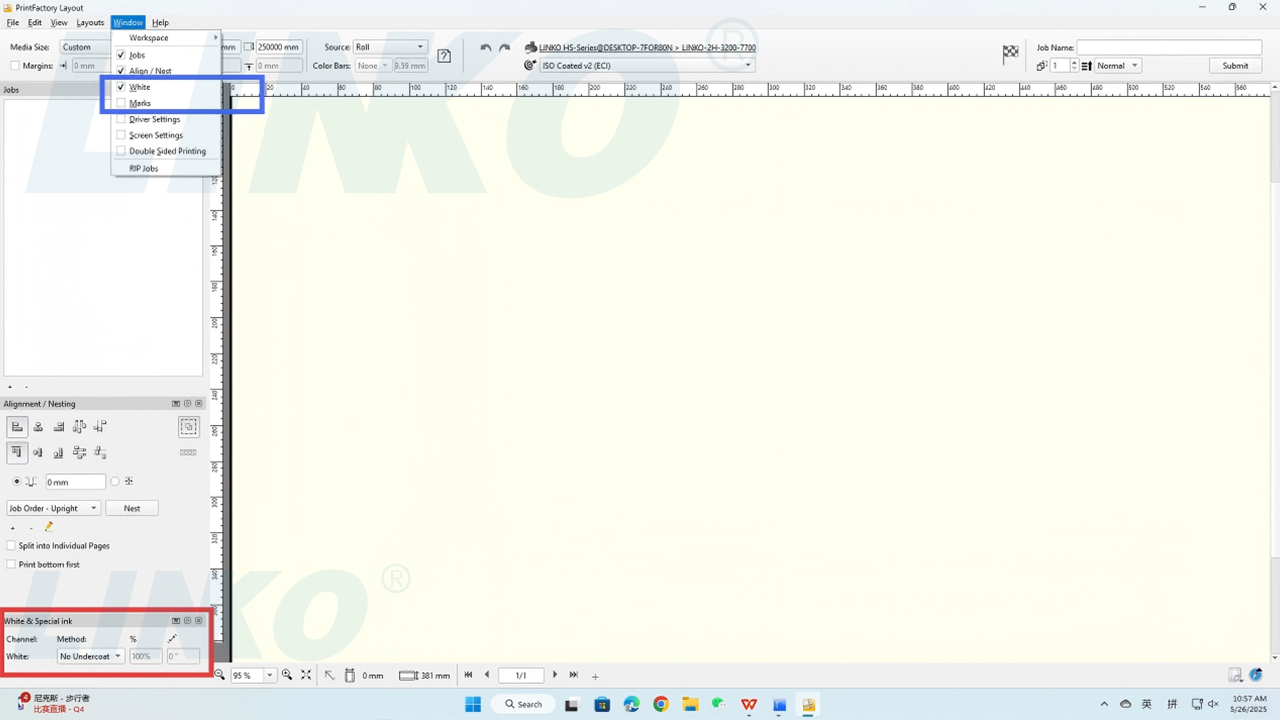
5.3-Панель с белыми чернилами, видимая в макете
6. Выполните все начальные настройки.
6.1 Перезапустите программное обеспечение, чтобы изменения вступили в силу.
После завершения всех первоначальных настроек закройте программу PrintFactory, а затем снова откройте ее, чтобы убедиться, что все изменения полностью применены.
6.2 Краткое описание процесса
Вы успешно завершили первоначальную настройку программного обеспечения PrintFactory!