
Руководство по настройке выходного пути PrintFactory
1. Перед настройкой выходного пути
1.1 Подтверждение предварительного условия
Прежде чем приступить к настройке выходного пути для PrintFactory, убедитесь, что выполнены следующие условия:
- Программное обеспечение PrintFactory установлено правильно.
- Ваш компьютер успешно подключен к сети.
После подтверждения этих предварительных условий можно приступить к настройке выходного пути.
2. Настройка выходного пути
2.1 Создание новой выходной папки
Щелкните правой кнопкой мыши на рабочем столе компьютера и создайте новую пустую папку.
Примечание: Эта папка будет использоваться для сохранения всех файлов печати .prt, выводимых PrintFactory. Рекомендуется дать ей понятное имя, например, «PrintFactory Output Files».

2.1-Создать новую папку
2.2 Запуск программного обеспечения PrintFactory
Дважды щелкните значок «PrintFactory RIP» на рабочем столе, чтобы открыть программное обеспечение.

2.2- Запуск PrintFactory-Software
2.3 Откройте окно настроек выходного пути
Способ открытия окна настроек выходного пути различается в зависимости от того, открываете ли вы программу впервые или нет:
- Первое открытие программы: Если вы открываете PrintFactory впервые, обычно автоматически открывается окно «Выбор выходной папки». В этом окне сначала выберите пункт «Папка», затем нажмите на значок папки рядом с ним.
 .
.
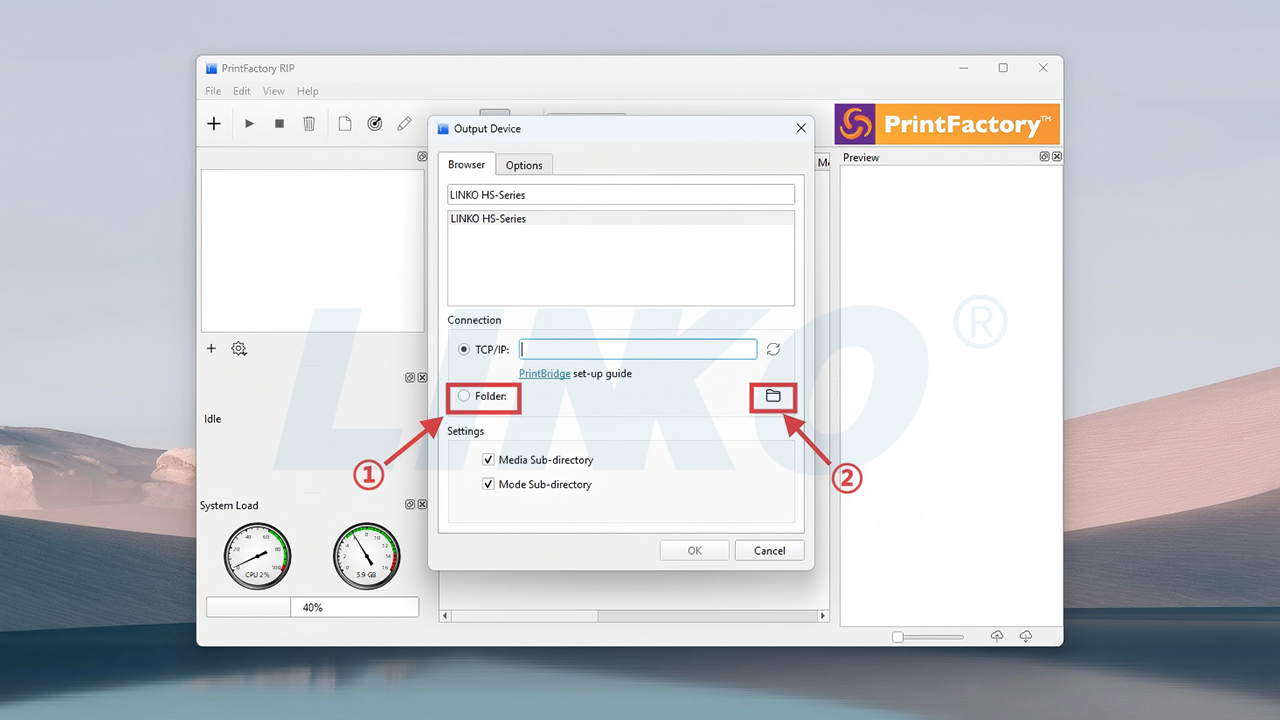
2.3-1-Отметьте папку и щелкните значок папки
- Не первый раз открываю программу: Если окно настроек выходного пути не открывается автоматически, необходимо дважды щелкнуть значок принтера слева, чтобы вручную открыть окно настроек выходного пути.

2.3-2-Двойной щелчок по значку принтера
2.4 Выберите выходную папку
В открывшемся окне «Выбор папки» выберите новую папку, созданную на шаге 2.1 для сохранения выходных файлов PrintFactory. После выбора папки нажмите кнопку «Выбрать папку» в правом нижнем углу окна для подтверждения.

2.4-Выбор выходной папки
2.5 Настройте параметры папки и подтвердите
Чтобы файлы сохранялись непосредственно в выбранной папке, снимите флажки «Подкаталог носителя» и «Подкаталог режима». После этого нажмите кнопку «ОК» в правом нижнем углу, чтобы сохранить изменения.
Пояснение: Если снять отметки с этих параметров, PrintFactory будет выводить файлы непосредственно в указанную вами папку, а не создавать в ней подпапки на основе типа носителя или режима печати.

2.5-1-Снять отметку-Subdir-Options

2.5-2-Клика-ОК
2.6 Настройка выходного пути завершена
Вы успешно завершили настройку выходного пути для программного обеспечения PrintFactory.
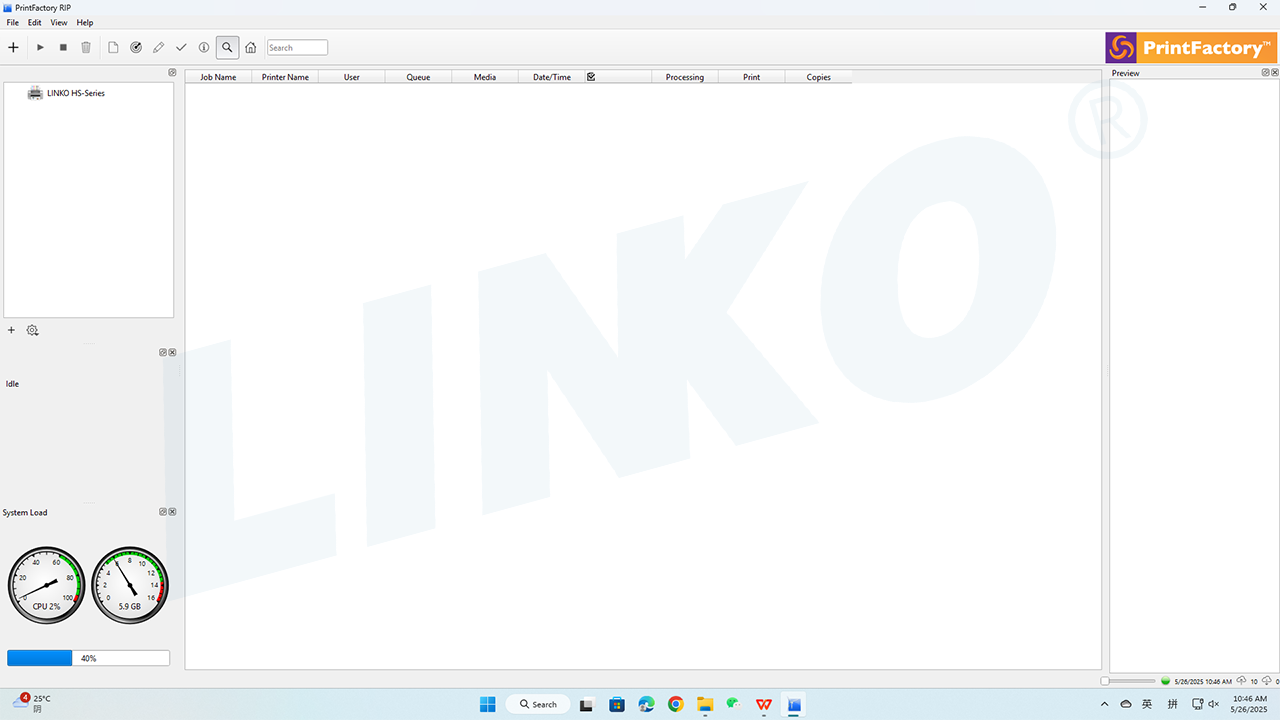
2.6-Настройка-Завершение-Выходного-Пути
3. Дальнейшие шаги
Поздравляем! Настройка выходного пути для программы PrintFactory завершена!
Далее, пожалуйста, обратитесь к Руководство по кривой загрузки программного обеспечения PrintFactory, который поможет вам загрузить и настроить кривые печати. Это важный шаг для обеспечения точности цветопередачи при печати.