
PrintFactory 로딩 곡선 가이드
1. 곡선을 로딩하기 전에:
- ICC 프로파일(색상 곡선)을 미리 준비하여 컴퓨터 바탕 화면이나 쉽게 찾을 수 있는 특정 폴더에 저장해 두세요.
- ICC 프로파일을 불러올 때는 프린터 구성에 맞는 파일을 선택해야 합니다. 일치하지 않는 곡선을 불러오면 인쇄물의 색상 편차가 발생할 수 있으므로 주의하십시오.
ICC 프로파일(곡선)이란 무엇입니까?
ICC 프로파일은 "색상 사용 설명서"와 같습니다. 여러 기기가 동일한 색상 언어를 사용하도록 하여 사용자가 보는 색상, 다른 기기가 보는 색상, 그리고 인쇄되는 색상이 최대한 일관되도록 보장합니다.
ICC 프로파일(커브)이 필요한 이유는 무엇입니까?
프린터가 필요한 색상을 정확하게 재현하도록 하기 위해 ICC 프로파일(이를 "색상 지침서"라고 함)을 사용하여 프린터에 구체적이고 통합된 명령을 제공합니다.
2. ICC 프로파일을 PrintFactory로 가져오는 방법
2.1 PrintFactory RIP 소프트웨어 실행
컴퓨터 바탕 화면에서 PrintFactory RIP 소프트웨어 아이콘을 찾아 두 번 클릭하여 실행합니다.

2.1-Launch-PrintFactory-RIP-소프트웨어
2.2 교정기 창 열기
PrintFactory 소프트웨어 인터페이스의 왼쪽 상단 모서리에서 대상 아이콘을 찾아 클릭합니다. . 팝업 "Print Factory Calibrator" 창에서 "가져오기" 아이콘을 찾아 클릭합니다.
 .
.

2.2-1-클릭-타겟-아이콘

2.2-2-클릭-가져오기-아이콘
2.3 곡선 파일 가져오기
나타나는 파일 선택 창에서 이전에 저장한 ICC 프로파일(일반적으로 파일 확장자는 .icc 또는 .icm)을 찾으세요. 가져올 곡선 파일을 선택한 후 "열기" 버튼을 클릭하세요.

2.3-1-ICC 프로파일 선택

2.3-2-클릭-열기
2.4 가져오기 요약 창을 기다리고 확인하세요.
소프트웨어가 곡선 파일을 가져오기 시작합니다. 가져오기 과정에는 시간이 다소 소요될 수 있으니 잠시 기다려 주세요. "가져오기 요약" 창이 나타나면 "확인" 버튼을 클릭하여 완료합니다.

2.4-대기-가져오기 요약 창-클릭-확인
2.5 미디어 곡선 선택
캘리브레이터 창의 왼쪽 목록에서 "미디어" 목록에 있는 해당 곡선을 찾아 클릭합니다.
참고: ICC 프로파일을 가져온 후, 시스템은 파일의 내장 정보를 기반으로 "미디어" 목록에 해당 미디어 이름을 표시합니다. 곡선 파일을 하나만 가져온 경우, 일반적으로 관련성이 높고 고유한 옵션이 하나만 표시됩니다. 선택 사항이 여러 개인 경우, 현재 인쇄 미디어와 일치하는 곡선을 선택해야 합니다.

2.5-선택-매체-곡선
2.6 모드 곡선 선택
캘리브레이터 창의 "모드" 목록에서 "CMYK" 곡선을 클릭합니다.
참고: 이는 인쇄용 색상 모드를 나타냅니다. 표준 풀컬러 인쇄의 경우 일반적으로 CMYK 모드가 선택됩니다.

2.6-모드-곡선 선택
2.7 "미러링 인쇄" 옵션 확인 및 확인
"미러링 인쇄" 옵션이 선택되어 있는지 확인하세요. 선택되어 있지 않으면 먼저 "미러링 인쇄" 확인란을 선택한 후 오른쪽 상단의 "저장" 아이콘을 클릭하여 창을 닫으세요.
참고: DTF처럼 패턴을 전사 필름에서 기판으로 옮겨야 하는 공정의 경우 이 옵션을 선택해야 합니다. 거울 효과가 필요 없는 UV 직접 기판 인쇄처럼 공정의 경우 이 옵션을 선택하지 마십시오.

2.7-확인-미러링-클릭-저장
2.8 곡선 로딩 완료
저장 후 캘리브레이터 창을 닫습니다.

2.8-1-교정기 창 닫기
이제 PrintFactory 소프트웨어에서 곡선을 로드하는 과정이 성공적으로 완료되었습니다.
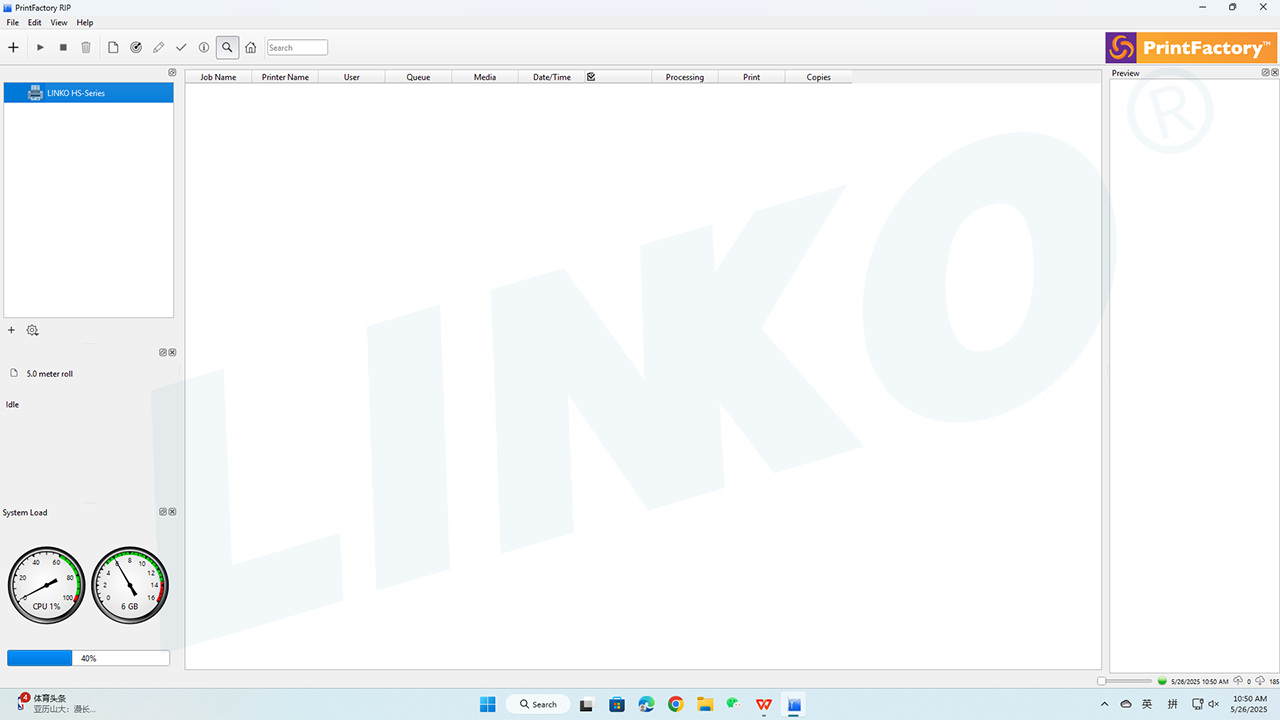
2.8-2-완전-하중-곡선
3. 다음 단계
축하합니다! PrintFactory 소프트웨어의 곡선 로딩 과정이 성공적으로 완료되었습니다!
다음으로 다음을 참조하세요. PrintFactory 소프트웨어 언어, 측정 단위 및 기본 설정 가이드 PrintFactory에서 언어, 측정 단위 및 기본 설정을 구성합니다.