포토샵 이미지 편집 가이드(DTF, UV DTF 및 UV 인쇄용)

사용 전 준비사항:

인쇄하기 전에 배경 제거, 이미지 결합, 색상 조정, 레이어 추가, 이미지 크기 변경 등 이미지 편집 작업이 필요할 수 있습니다. 이러한 작업은 일반적으로 전문 이미지 편집 소프트웨어인 포토샵을 사용하여 수행됩니다.

Photoshop은 LINKO 제품이 아니지만 고객에게 다음과 같은 서비스를 제공함으로써 기꺼이 지원해 드리겠습니다. 무료 설치 파일 그리고 원격 지원 필요한 경우 제공됩니다. 이는 소프트웨어 설치를 원활하게 도와드리기 위한 추가 기술 지원의 일환입니다. 도움이 필요하시면 언제든지 LINKO 기술 지원팀에 문의해 주세요.

컴퓨터 및 파일 준비

1. 컴퓨터 요구 사항

Photoshop을 원활하게 실행하려면 최소 8GB RAM을 권장합니다, 그리고 Intel i5 또는 AMD Ryzen 5 이상과 같은 프로세서더 빠른 컴퓨터는 편집 작업 속도를 높이는 데 도움이 됩니다.

2. 인쇄 파일 준비

인쇄하기 전에 이미지 파일을 준비하세요. 최상의 결과를 얻으려면 다음을 사용하는 것이 좋습니다. 고해상도 소스 파일, 와 같은 일체 포함, PSD, 또는 고품질 JPG/PNG 이미지.

파일 위치(바탕화면이나 일반 폴더 등)를 기억하고 나중에 쉽게 찾을 수 있도록 명확한 이름을 지정하세요.

인쇄 파일을 편집할 때 Photoshop을 사용하는 이유는 무엇입니까?

DTF, UV DTF 또는 UV 인쇄의 경우, 잘 준비된 이미지 파일은 훌륭한 인쇄 결과를 보장합니다. Photoshop은 다음과 같은 작업에 도움이 됩니다.

  • 색상을 더 정확하고 매력적으로 만들어보세요
  • 이미지를 선명하고 깨끗하게 유지하세요
  • 불필요한 배경을 깨끗하게 제거하세요
  • 특수 색상을 더욱 생생하게 표현하기 위해 스팟 컬러 채널을 생성합니다.

내용물

  1. 포토샵 사전 인쇄 설정
  2. 이미지 배경 제거
  3. DTF/UV 인쇄를 위한 스팟 컬러 채널 생성
  4. 최종 파일 저장 및 내보내기

1. 포토샵 사전 인쇄 설정

1.1 인쇄를 위해 이미지 열기

1.1.1 포토샵 실행

바탕 화면에서 Photoshop 아이콘을 두 번 클릭하여 프로그램을 엽니다.

포토샵-데스크톱 실행

포토샵-데스크톱 실행

1.1.2 왼쪽 상단의 "[파일]"을 클릭하세요.

클릭-파일-메뉴

1.1.3 드롭다운 메뉴에서 "[열기]"를 선택하세요.

메뉴에서 선택-열기

메뉴에서 선택-열기

1.1.4 파일을 찾아 엽니다.

파일 브라우저 창에서 준비된 인쇄 이미지를 찾으세요. 파일을 선택한 후 오른쪽 하단의 "[열기]"를 클릭하세요.

오픈-이미지-파일

오픈-이미지-파일

1.1.5 성공적인 오픈 확인

선택한 이미지가 이제 Photoshop 작업 영역에 나타납니다. 이미지가 선명하게 보인다면 성공적으로 열린 것입니다.

작업 공간에서 열린 이미지

작업 공간에서 열린 이미지

1.2 이미지 레이어 잠금 해제(이미 잠금 해제된 경우 이 단계를 건너뜁니다)

일부 이미지는 원본을 보호하기 위해 기본적으로 잠긴 레이어로 열립니다. 편집하기 전에 잠금을 해제해야 합니다.

1.2.1 레이어 잠금 상태 확인

Photoshop 작업 공간의 오른쪽에서 다음을 확인하세요. “레이어” 패널. 당신이 볼 경우 자물쇠 아이콘 이미지 레이어 옆에 있는 경우 레이어가 잠겨 있고 편집하기 전에 잠금 해제하세요.

레이어 패널이 보이지 않으면 다음으로 이동하세요. 창 > 레이어 그것을 보여주기 위해서.

잠긴 레이어 아이콘

잠긴 레이어 아이콘

1.2.2 레이어 잠금 해제

잠긴 레이어를 두 번 클릭합니다. 작은 창이 나타나면 "확인"을 클릭하여 잠금을 해제합니다.

레이어 잠금 해제 - 더블클릭

레이어 잠금 해제 - 더블클릭

1.2.3 레이어 잠금 해제 상태 확인

잠금 아이콘이 사라지고 레이어 이름이 "레이어 0", 이제 레이어가 잠금 해제되어 편집할 준비가 되었습니다.

레이어 잠금 해제된 레이어

레이어-잠금 해제-레이어-0

1.3 색상 모드를 CMYK로 수정(이미 CMYK 모드인 경우 건너뜁니다)

저희 프린터는 CMYK(시안, 마젠타, 옐로, 블랙) 색상 모드를 사용합니다. 인쇄 색상이 화면과 일치하도록 이미지를 CMYK로 변환하세요. 이미 CMYK로 설정되어 있는 경우 이 단계를 건너뛰세요.

1.3.1 현재 색상 모드 확인

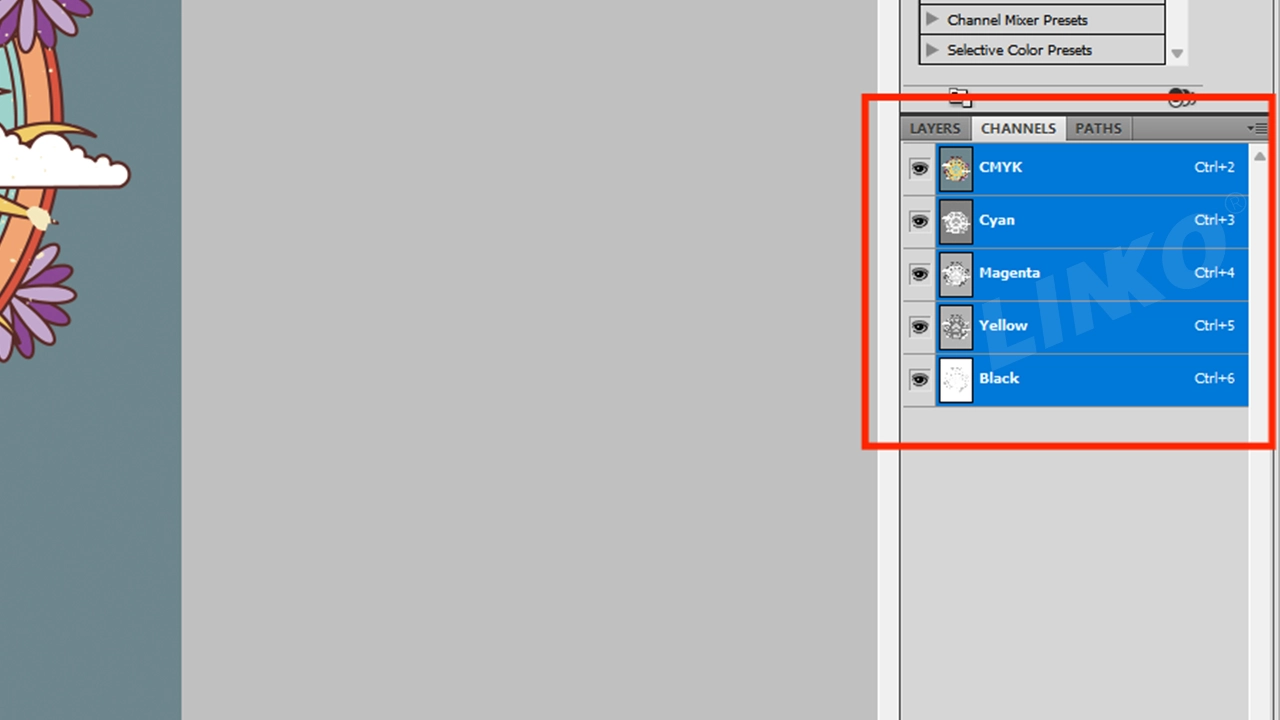
Photoshop 인터페이스의 오른쪽에서 "채널” 패널입니다. 일반적으로 “레이어” 패널.
채널 패널에서는 표시된 채널을 기준으로 이미지의 현재 색상 모드를 확인할 수 있습니다.

  • 이미지가 이미 CMYK 모드인 경우:
    시안, 마젠타, 옐로우, 블랙이라는 네 개의 채널이 표시됩니다.
    → 이 경우 이미지는 이미 CMYK 모드에 있으며 다음을 수행할 수 있습니다. 다음 단계를 건너뜁니다.
  • 이미지가 RGB 모드인 경우(이 예와 같이):
    빨간색, 녹색, 파란색이라는 세 개의 채널이 표시됩니다.
    → 이는 현재 이미지가 RGB 모드에 있음을 의미하며, CMYK로 변환하다 다음 단계에서.

채널” 패널

패널의 RGB 채널

1.3.2 색상 모드 전환

Photoshop 상단 메뉴 막대에서 "이미지"를 클릭합니다.

오픈-이미지-메뉴

"모드" 선택 → "CMYK 색상"을 클릭합니다.

선택 모드 드롭다운

선택 모드 드롭다운

CMYK로 변환

CMYK로 변환

1.3.3 변환 확인

"CMYK로 변환하시겠습니까?"라는 대화 상자가 나타납니다. → "확인"을 클릭합니다.

 CMYK 변환 확인

1.3.4 색상 모드 업데이트 확인

Photoshop 오른쪽에 있는 "채널" 패널로 이동합니다. 채널이 4개 표시되는지 확인합니다.
시안, 마젠타, 옐로, 블랙 → CMYK 모드가 활성화됩니다.

채널-업데이트-cmyk

채널-업데이트-cmyk

1.4 이미지 해상도 최적화

이미지 해상도를 최적화하면 인쇄 품질이 향상됩니다. 해상도가 높을수록 이미지가 더 선명해집니다.

1.4.1 포토샵 상단 메뉴바에서 '이미지' 클릭 → '이미지 크기' 선택

오픈 이미지

오픈 이미지

오픈 이미지 크기

오픈 이미지 크기

1.4.2 해상도를 300으로 설정

"이미지 크기" 창에서 "해결” 필드. 값을 다음으로 변경하세요. 300, 그리고 그 옆에 있는 단위에 "가 표시되는지 확인하세요.픽셀/인치”.
(해상도를 300 DPI로 설정하면 이미지가 인쇄에 적합한 선명도 기준을 충족합니다.)

해상도 설정-300dpi

1.4.3 변경 사항을 적용한 후 오른쪽 상단의 "확인"을 클릭하여 설정을 저장합니다.

클릭-확인-해상도

클릭-확인-해상도

1.4.4 뷰 조정

이미지가 확대되어 보일 수 있습니다. 대체 키를 누르고 마우스 휠을 스크롤하여 확대/축소하고 보기를 조정하세요.

확대-축소-Alt-스크롤

 확대-축소-Alt-스크롤

1.5 이미지 자르기

자르기는 원치 않는 영역을 제거하고 인쇄 패턴만 남깁니다. 이렇게 하면 파일 크기가 줄어들고 인쇄 재료와 시간이 절약됩니다.

1.5.1 자르기 도구 선택

Photoshop의 왼쪽 도구 모음에서 자르기 도구를 클릭하세요!

자르기 도구

선택-자르기-도구

1.5.2 자르기 조정 및 적용

이미지에 조정 가능한 자르기 테두리가 나타납니다. 모서리나 가장자리를 드래그하여 크기를 조정하고 위치를 변경하세요. 상자 안의 부분은 그대로 유지됩니다. 를 누르세요. 입력하다 신청합니다.

자르기 프레임 조정

자르기 프레임 조정

적용 전 작물 미리보기

1.5.3 자르기가 적용됩니다. (이제 선택한 영역만 표시됩니다. 나머지는 제거됩니다.)

잘라낸 후에는 선택한 영역만 보입니다.

잘린 이미지 결과

잘린 이미지 결과

2. 이미지 배경 제거

패턴만(배경 없이) 인쇄하는 경우, 배경을 제거하여 투명하게 만들어야 합니다.

2.1 매직 완드 선택

Photoshop의 왼쪽 도구 모음에서 마법봉 아이콘(또는 빠른 선택 도구, 일반적으로 지팡이 모양)을 찾으세요.

아이콘을 마우스 오른쪽 버튼으로 클릭하세요

마법봉 도구

그런 다음 메뉴에서 "마법봉 도구"를 선택하세요.

마법봉 도구 선택

"마법봉 도구"를 선택하세요

2.2 배경 영역 선택

제거하려는 배경 영역을 왼쪽 클릭합니다.
깜박이는 점선이 주변에 나타납니다 → 이제 배경이 선택되었습니다!

배경 영역을 클릭하세요

배경 영역에 깜빡이는 점선이 나타납니다.

2.3 선택 영역 누락을 방지하기 위해 누락된 배경 영역 확인 및 추가

배경이 완전히 제거되었는지 확인하려면 다음을 권장합니다. ~에 자세한 내용은 이미지를 참조하세요.
Alt 키를 누른 채 마우스 휠을 스크롤하세요. 확대하려면.
특히 선택을 주의 깊게 검사하십시오. 패턴 내부의 빈 공간선택되었는지 확인하세요.
확인하세요 마법봉 도구 아직 활동 중입니다.
그 다음에, Shift 키를 누르고 있습니다 키보드에서.
Shift 키를 누른 상태에서 왼쪽 클릭 패턴의 내부 빈 부분을 포함하여 선택되지 않은 모든 배경 영역에 적용됩니다.
→ 이들 지역도 또한 다음과 같이 둘러싸이게 될 것이다. 깜빡이는 점선이는 이제 선택의 일부가 되었음을 나타냅니다.
(▲ Shift를 누르면 다음을 수행할 수 있습니다. 여러 영역 추가 (현재 선택 항목으로)
실수로 잘못된 영역을 선택한 경우, 컨트롤 + Z 마지막 단계를 취소합니다.

이미지를 확대하세요

패턴 내부의 빈 영역 선택

패턴 내부의 빈 영역을 선택하세요

선택-완료

 완료를 선택하세요

2.4 배경 제거

확실하게 하다 모든 배경 영역 (중공 부분 포함) 표시 점선 선택선.
를 누르세요 삭제 열쇠.
→ 배경이 사라지고, 회백색 체크 무늬 나타날 것입니다. 즉, 해당 지역은 이제 투명해졌습니다.

메모: Delete 키를 눌러도 작동하지 않으면 레이어가 잠겨 있을 수 있습니다. 레이어 패널에서 레이어를 두 번 클릭하여 잠금을 해제합니다. 그런 다음 다시 시도하세요.

배경 제거

배경 제거

배경 제거가 완료되었습니다! 이제 DTF/UV 인쇄용 별색 채널 만들기를 계속 진행할 수 있습니다.
다음 섹션을 참조하세요.

3. DTF/UV 인쇄를 위한 스팟 컬러 채널 생성

스팟 컬러 채널은 프린터를 위한 추가 맵입니다.
DTF/UV 인쇄: 컬러 잉크가 필요합니다. 어두운 옷에 바탕을 두려면 흰색 잉크가 필요합니다(색상이 선명해짐). 광택이 나는 부분에는 바니시를 사용하세요.
스팟 컬러 채널은 프린터에 W(흰색 잉크), V(바니시) 및 기타 사용자 정의 색상(형광 노란색의 경우 FY)을 넣을 위치를 알려줍니다.

3.1 DTF 흰색 잉크 및 스팟 컬러 채널 설정

3.1.1 "레이어" 패널 열기

먼저, 포토샵 오른쪽에 있는 "레이어" 패널을 클릭하세요.

LARYER 패널

“LARYER” 패널

3.1.2 디자인 선택

Ctrl 키를 누르고 계세요.
마우스로 "레이어 0"의 썸네일을 클릭합니다.
디자인 주위에 깜박이는 점선이 표시됩니다. 이는 디자인이 선택되었음을 의미합니다.

레이어0의 썸네일을 클릭하세요

"레이어 0"의 썸네일을 클릭하세요

정답 - 레이어 축소판 클릭

✅ 정답 – 레이어 썸네일 클릭

잘못된 예 - 레이어 축소판 외부 클릭

❌ 잘못된 내용 – 레이어 썸네일 외부를 클릭

-패턴 선택

패턴을 선택하세요

3.1.3 선택 축소(계약)

인쇄 중에 흰색 잉크가 색상 영역 밖으로 보이지 않게 하려면 흰색 잉크 층을 색상 층보다 약간 작게 만드세요.
Photoshop 메뉴 막대에서 "선택"을 클릭합니다.
"수정"을 선택하세요.

클릭_선택

"선택"을 클릭하세요

선택-수정

"수정"을 선택하세요

팝업 메뉴에서 "계약"을 클릭하세요.

클릭-계약

 "계약"을 클릭하세요

계약 가치를 설정하세요:

1~3픽셀을 입력하세요(단순한 디자인일수록 값이 작고, 복잡한 디자인일수록 값이 커야 합니다).
예: 이 데모에서는 3픽셀로 설정합니다.
확인하려면 "확인"을 클릭하세요.

계약-1-3-픽셀

1-3픽셀 계약

수축 후: 디자인 가장자리 안쪽에 점선이 표시됩니다. 즉, 흰색 레이어가 색상 레이어보다 작다는 의미입니다.

디자인 가장자리 내부의 점선

디자인 가장자리 내부의 점선

3.1.4 화이트 스팟 채널 생성(W)

"채널" 패널(Photoshop의 오른쪽)로 이동합니다.
패널 메뉴 아이콘(오른쪽 상단 모서리)을 클릭합니다.
"새로운 스팟 채널"을 선택하세요.

채널_패널

“채널” 패널

새로운 스팟 채널 선택

"새로운 스팟 채널"을 선택하세요

스팟 채널 설정:

이름: "W1" 유형
(중요! 정확히 입력해야 합니다. "W" = 흰색 잉크)
Solidity: 100%(전체 흰색 잉크 적용)로 설정
색상: 그대로 두세요(Photoshop에서만 표시)
"확인"을 클릭하세요.

스팟 채널 설정

스팟 채널 설정

화면의 빨간색 영역은 흰색 잉크가 적용될 곳을 보여줍니다.

참고: 이 빨간색 오버레이는 단지 포토샵 미리보기일 뿐이며 실제 인쇄 색상에는 영향을 미치지 않습니다.

CMYK 채널을 클릭하세요

흰색 잉크 인쇄 영역

3.1.5 사용자 지정 스팟 컬러(예: 형광등):

사용자 정의 잉크(예: 형광 노란색)만 필요한 CMYK 영역을 지웁니다.
(이렇게 하면 CMYK 잉크가 스팟 컬러와 섞이는 것을 방지할 수 있습니다)
"채널" 패널에서 CMYK 채널을 클릭합니다.
→ 모든 CMYK 채널이 자동으로 선택됩니다.

흰색 잉크로 인쇄된 부분

CMYK 채널을 클릭하세요

모든 CMYK 채널이 선택되었습니다

사용자 정의 스팟 컬러 영역 준비

마법봉 도구(왼쪽 도구 모음)를 선택합니다.

마법봉 도구를 선택하세요

스팟 컬러를 적용하려면 디자인 영역을 클릭하세요(예: 문자 "P" 및 "A").
→ 팁: "숨기기"W1”채널(눈 모양 아이콘 클릭)을 클릭하여 가시성을 높이세요.
여러 영역을 선택하려면: Shift 키를 누른 채 클릭 각 부분.

W1 채널 숨기기

"W1" 채널 숨기기

마법봉 도구 선택

마법봉 도구를 선택하세요

스팟 컬러를 위한 영역 선택

스팟 컬러를 위한 영역 선택

CMYK 오버랩 제거
그런 다음 Delete 키를 누르세요.
→ 이렇게 하면 CMYK 채널에서 선택한 영역이 지워집니다(투명하게 만듭니다).
왜 그럴까요? CMYK 잉크와 사용자 지정 별색 잉크가 섞이는 것을 방지하고, 별색을 순수하게 유지합니다.
Delete 키를 눌러도 작동하지 않으면 레이어를 래스터화해야 할 수도 있습니다.
레이어 패널에서 레이어를 마우스 오른쪽 버튼으로 클릭합니다 → "레이어 래스터화“.

선택 영역 삭제

선택한 영역 삭제

3.1.6 사용자 지정 스팟 컬러 채널(Fy) 만들기

"채널" 패널(오른쪽)로 이동합니다.
패널 오른쪽 상단에 있는 메뉴 아이콘(≡)을 클릭합니다 → "새로운 스팟 채널"을 선택합니다.

채널 - 패널

“채널” 패널

새로운 스팟 채널 선택

"새로운 스팟 채널"을 선택하세요

스팟 채널 설정:
이름: "Fy"를 입력하세요
(참고: "Fy" = 형광 노란색. 프린터 요구 사항에 따라 사용자 정의하세요.)
색상: 변경하지 않음(Photoshop 표시에만 사용).

"확인"을 클릭하세요.

스팟 채널 설정

스팟 채널 설정

이제 표시된 노란색 영역은 인쇄 중에 사용자 정의 스팟 컬러 잉크가 적용될 위치를 나타냅니다.

맞춤형 스팟 컬러 잉크 인쇄 영역

사용자 정의 스팟 컬러 잉크 인쇄 영역

3.2 UV 화이트 잉크 및 바니시 채널 설정

UV 인쇄에는 종종 다음이 필요합니다.
흰색 밑받침 (컬러 이미지보다 약간 작음)
바니시 층(감싼 가장자리 효과를 위해 컬러 이미지보다 크거나 같은 크기)

3.2.1 레이어 패널 열기

"레이어" 패널(Photoshop 오른쪽)을 클릭합니다.

레이어_패널

“레이어” 패널

3.2.2 패턴 선택

Ctrl 키를 누른 채 "레이어 0"의 축소판 그림을 왼쪽 클릭합니다.
→ 패턴 주위에 점선이 나타납니다 = 선택됨!

레이어 0의 썸네일을 클릭하세요

"레이어 0"의 썸네일을 클릭하세요

중요-썸네일만 클릭

중요: 썸네일만 클릭하세요
(그림 3.27✅)

외부 클릭은 피하세요

피해야 할 사항: 외부 클릭
(그림 3.28❌)

패턴을 선택하세요

3.2.3 축소 선택(흰색 잉크 채널용)

흰색 잉크 가장자리가 색상 레이어 너머로 보이지 않도록 하려면("흰색 가장자리") 흰색 잉크 레이어를 약간 줄입니다. "선택" → "수정"을 클릭합니다.

클릭_선택

 "선택"을 클릭하세요

클릭_수정

"수정"을 클릭하세요

"계약"을 클릭하세요.

클릭-계약

"계약"을 클릭하세요

계약 설정 기준: 2-3픽셀(이 예시에서는 3을 사용).
"확인"을 클릭하세요.

계약 가치 설정

계약 가치 설정

축소 후 선택 윤곽선이 패턴 가장자리 내부에 나타납니다.
흰색 잉크를 사용할 준비가 되었습니다!

디자인 가장자리 내부의 점선

디자인 가장자리 내부의 점선

3.2.4 UV 흰색 잉크 스팟 채널 생성(W)

"채널" 패널(오른쪽)로 이동합니다.
오른쪽 상단의 메뉴 아이콘(≡)을 클릭하세요 → "새로운 스팟 채널"을 선택하세요.

채널_패널

“채널” 패널

새로운 스팟 채널 선택

"새로운 스팟 채널"을 선택하세요

이름: "입력"W1”(UV 프린터에 중요: 대문자 "W"는 흰색 잉크 인식을 트리거합니다)
견고: 설정 100% (전체 흰색 언더베이스를 보장합니다)
색상: 변경 필요 없음(Photoshop 표시만 해당)
딸깍 하는 소리 좋아요 → 디자인 영역에 파란색 오버레이가 나타납니다.

새로운 스팟 채널 설정

"새로운 스팟 채널" 설정

참고: 파란색 색조(포토샵의 기본 별색 미리보기)는 흰색 잉크가 인쇄될 부분만 보여줍니다. 미리보기용이며 최종 인쇄 색상에는 영향을 미치지 않습니다.

흰색 잉크로 인쇄된 것은 UV 인쇄용입니다.

UV 인쇄를 위한 흰색 잉크 인쇄 영역

3.2.5 원래 디자인 다시 선택(바니시 채널에 사용):

바니시는 일반적으로 색상 영역 전체를 덮습니다(완전한 보호를 위해 가장자리를 약간 넘어까지 확장되는 경우도 있음).
레이어 컨트롤에 액세스하려면 "레이어" 패널 탭(오른쪽 도구 모음)을 클릭합니다.

레이어 패널

“레이어” 패널

Ctrl(Win) / Cmd(Mac)를 누르세요.
"레이어 0" 축소판을 다시 클릭합니다.
패턴이 선택되었습니다(디자인 주위에 점선이 다시 나타납니다)

클릭-더-레이-0-썸네일

"레이어 0" 썸네일을 클릭하세요

정답 - 레이어 축소판 클릭

✅ 정답 – 레이어 썸네일 클릭

잘못된 예 - 레이어 축소판 외부 클릭

❌ 잘못된 내용 – 레이어 썸네일 외부를 클릭

-패턴 선택

패턴을 선택하세요

3.2.6 선택 영역 확장

바니시 층이 컬러 잉크 층 너머로 확장되어 보호 테두리를 형성하는 부분에 약간의 겹침을 만들어 가장자리에 바니시가 칠해지지 않은 틈이 생기는 것을 방지합니다.
Photoshop 상단 메뉴 막대에서 "선택"을 클릭합니다.
드롭다운 메뉴에서 "수정" 위에 마우스를 올려놓습니다.

클릭_선택

"선택"을 클릭하세요

선택-수정

"수정"을 클릭하세요

하위 메뉴에서 "확장하다“.
(대화 상자가 나타납니다)

클릭_확장

 "확장"을 클릭하세요

입력 필드에 2~3픽셀을 입력하세요:
부드러운 모서리가 있는 간단한 디자인에는 2px를 사용하세요.
복잡한 디자인이나 마모가 심한 부분에는 3px를 사용하세요.
현재 예: 3픽셀로 설정
"확인"을 클릭하여 확인하세요.

입력 필드에 2~3픽셀을 입력하세요

입력란에 2~3픽셀을 입력하세요

확장 후 선택 윤곽선이 패턴 가장자리 너머로 확장됩니다.
바니시 칠할 준비가 되었습니다!

선택 윤곽선이 패턴 가장자리 너머로 확장됨

선택 윤곽선이 패턴 가장자리 너머로 확장됩니다.

3.2.7 바니시 스팟 채널 생성(V)

"채널" 패널에서:
"새로운 스팟 채널"을 클릭하세요.

채널_패널

“채널” 패널

클릭-뉴-스팟_채널

"새로운 스팟 채널"을 클릭하세요

대화에서:
이름: W2“”
색상: 변경하지 마세요(시각적 구분을 위해서만).
"확인"을 클릭하세요.

새로운 스팟 채널 설정

 "새로운 스팟 채널" 설정

메모: 화면에 표시되는 보라색 오버레이는 Photoshop의 기본 스팟 컬러 미리보기. 인쇄 중 UV 바니시가 적용될 위치를 나타내지만 최종 인쇄된 색상을 나타내지 않습니다.

UV 바니시 인쇄 영역

UV 바니시 인쇄 영역

3.2.8 포토샵 스팟 채널 이름 지정 가이드

RIP 소프트웨어가 올바르게 식별하고 인쇄하도록 하려면 흰색 잉크, 광택, 또는 어떤 사용자 정의 스팟 컬러, 다음을 따르는 것이 필수적입니다. 올바른 명명 규칙 포토샵에서 스팟 컬러 채널을 만들 때.
이것은 비판적인 DTF, UV 또는 UV DTF 인쇄 중 적절한 출력을 위해.

스팟 채널 이름이 잘못되면 프린터가 올바르게 인쇄하지 않습니다!


스팟 채널 명명 규칙 표

다양한 RIP 소프트웨어에 필요한 올바른 명명 규칙을 따르려면 아래 표를 참조하세요.

</table> </div>
RIP 소프트웨어의 예
PF 소프트웨어 명명 규칙
RIP 소프트웨어의 예
Photoshop의 채널 이름이 성냥정확히 PF RIP 소프트웨어에 필요한 이름이 있으면 다음과 같습니다. 자동으로 인식됨 — 수동 선택이 필요 없습니다.
Flexi/PP 소프트웨어 명명 규칙
Photoshop-Spot-Channels-for-Flexi (PP)-RIP
Flexi(PP) RIP용 Photoshop 스팟 채널
마찬가지로, Photoshop의 스팟 채널 이름이 PP(Flexi) RIP 소프트웨어에서 예상하는 이름과 같으면 시스템에서도 채널을 인식합니다.초보자를 위한 중요한 팁

  • 채널 이름은 RIP 소프트웨어에 표시된 이름과 정확히 일치해야 합니다.
    → 예를 들어: RIP에 Fy가 표시되면 Fy를 입력해야 합니다. fy, FY 또는 fy가 아닙니다.
  • 채널 이름은 대소문자를 구분합니다.
    → W가 맞습니다. w는 인식되지 않습니다.
  • 공백, 특수문자 또는 영어가 아닌 문자를 사용하지 마세요.
    → 기본 영어 문자와 숫자만 사용하세요.

별색 채널의 이름을 지정했으면 RIP 소프트웨어가 해당 채널을 올바르게 인식했는지 확인해야 합니다. 인쇄 소프트웨어에서 채널이 제대로 인식되었는지 확인하려면 아래 단계를 따르세요.

3.2.9 RIP 소프트웨어에서 스팟 채널 인식 확인Photoshop에서 스팟 채널의 이름을 올바르게 지정한 후 RIP 소프트웨어가 이를 올바르게 식별했는지 확인해야 합니다.1단계: RIP 소프트웨어를 열고 인쇄 작업을 마우스 오른쪽 버튼으로 클릭하세요 당신은 검사하고 싶어합니다.
인쇄 작업을 마우스 오른쪽 버튼으로 클릭하여 설정을 엽니다.
2단계: “T”를 선택하세요ake 설정마우스 오른쪽 버튼 메뉴에서 "인쇄 설정"을 선택하여 인쇄 설정 창으로 들어갑니다.
"설정 가져오기"를 선택하세요
3단계: 설정 창에서 "잉크 통계”를 클릭하여 잉크 사용량 세부 정보를 확인하세요.
"잉크 통계"를 클릭하세요 
잘못된 예: 흰색 잉크의 양이 0으로 표시됩니다.
→ 이것은 흰색 채널이 ~ 아니다 올바르게 인식됨.
흰색 잉크 인식 불가(0개 표시)
흰색 잉크를 인식할 수 없습니다(0 표시).
올바른 예: 흰색 잉크 양은 0보다 크다, 성공적으로 인식되었음을 나타냅니다.
흰색 잉크가 성공적으로 인식됨
흰색 잉크가 성공적으로 인식되었습니다.
⚠ 흰색 잉크가 0으로 표시되면 돌아가서 확인하십시오. 포토샵에서 스팟 채널 이름 맞습니다.
4. 최종 파일 저장 및 내보내기 모든 이미지 처리 및 별색 채널 생성을 완료한 후 마지막 단계는 파일을 올바르게 저장하고 내보내는 것입니다. 올바른 형식과 설정을 선택하면 별색 정보가 완벽하게 보존되고 RIP 소프트웨어에서 정확하게 해석될 수 있습니다. 4.1 모든 채널의 가시성 확인 파일을 저장하기 전에 채널 패널로 돌아가 모든 채널, 특히 새로 생성한 CMYK, W(흰색 잉크), FY(별색) 또는 V(바니시) 채널 왼쪽에 있는 "눈" 아이콘이 켜져 있는지 확인하십시오. 눈 아이콘이 표시된 채널만 저장 중에 포함되며 인쇄 소프트웨어에서 읽을 수 있습니다.
모든 채널의 눈 모양 아이콘이 켜져 있습니다
모든 채널의 "눈" 아이콘이 켜져 있습니다
4.2 파일 저장인터페이스 상단의 Photoshop 메뉴 막대에서 파일을 클릭하고 다른 이름으로 저장을 선택합니다.
클릭파일
 "파일"을 클릭하세요
선택-다른 이름으로 저장
"다른 이름으로 저장"을 선택하세요
4.3 파일 형식 선택 팝업 저장 창에서 형식 드롭다운 메뉴를 찾아 TIFF 형식을 선택하세요. TIFF는 별색 채널, 투명도 및 고품질 이미지 데이터를 지원하는 업계 표준 형식으로, 전문적인 인쇄 작업에 권장되는 형식입니다.
파일 형식 선택
4.4 중요 옵션 확인 및 저장 저장 대화 상자 하단에서 "별색"과 "레이어" 옵션이 모두 선택되어 있는지 확인하세요. 이 설정을 통해 별색 채널과 레이어 정보가 올바르게 보존됩니다. 그런 다음 "저장" 버튼을 클릭하세요.
중요 옵션 확인 및 저장
중요 옵션 확인 및 저장
4.5 투명도 설정 확인"TIFF 옵션" 창이 나타납니다. "투명도 저장" 상자를 체크하세요. 체크하면 확인 메시지가 나타날 수 있습니다. "예"를 클릭하세요. 마지막으로 "확인"을 눌러 설정을 완료하세요.
저장 투명성 확인
"투명도 저장"을 체크하세요
클릭-예
"예"를 클릭하세요
투명도 저장을 체크하고 확인을 클릭하세요.
"확인"을 클릭하세요
4.6 최종 확인 및 파일 저장확인 창이 나타납니다. 확인을 클릭하면 파일 저장 프로세스가 완료됩니다.
파일 저장
파일 저장
4.7 파일 저장 성공 확인 이제 별색 채널이 포함된 이미지 파일을 성공적으로 수정하고 저장했습니다(지정된 파일 경로에서 확인 가능). 이 파일은 후속 인쇄 작업을 위해 RIP 소프트웨어로 가져올 준비가 되었습니다. 저장된 TIFF 파일을 Photoshop에서 다시 열어서 확인할 수 있습니다. 채널 패널 스팟 채널(예: W, V, FY)이 여전히 보이는지 확인합니다.
확인-성공-파일 저장
파일 저장 성공 확인
이제 귀하의 파일은 스팟 채널로 완벽하게 준비되고 올바르게 저장되었으며, RIP 소프트웨어로 가져올 준비가 되었습니다.당사 기술 팀은 귀하의 작업 흐름을 더 쉽고 효율적으로 만들기 위해 이 가이드를 만드는 데 많은 주의와 노력을 기울였습니다.이 튜토리얼이 도움이 되었다면 5점 만점 리뷰를 남겨주시면 정말 감사하겠습니다.귀하의 피드백은 저희에게 큰 도움이 됩니다!
[여기를 클릭하여 리뷰를 남겨주세요]
RIP 소프트웨어 스팟 채널 노트
프린트팩토리 화이트, 바니시, Fy, Fm, R, B 이름은 소프트웨어에 표시된 것과 정확히 일치해야 합니다. 예를 들어, "Fy"가 표시되면 "Fy"를 입력해야 합니다("FY" 또는 "fy"가 아님). 그렇지 않으면 작동하지 않습니다.
PP(플렉시) 스팟_1, 스팟_2, 스팟_3, 스팟_4, 스팟_X… 이름은 소프트웨어에 표시된 것과 정확히 일치해야 합니다. 예를 들어, "Spot_1"이 표시되면 "Spot_1"(SPOT_1 또는 "spot_1"이 아님)을 입력해야 합니다. 그렇지 않으면 작동하지 않습니다.
Maintop W1, W2, W3, W4…… 반드시 대문자를 사용하세요. 그렇지 않으면 작동하지 않습니다.
W1, W2, W3, W4……