
PrintFactory ソフトウェアのインストールとライセンスアクティベーションガイド
1. ソフトウェアの概要と紹介
1.1 PrintFactory ソフトウェアとは何ですか?
PrintFactory は、デザインから印刷までの完全なソリューションを提供する RIP ソフトウェアです。
1.2 RIPソフトウェアが必要な理由 PrintFactoryもその一つ
印刷プロセス中、デザインファイル(JPG、PNG、AI、PDFなど)はプリンターで直接認識・利用することはできません。そこで「翻訳者」が必要となり、これがRIPソフトウェアの役割となります。
RIPソフトウェアの主な機能は、コンピュータ上のデザインファイルをプリンタが理解・実行できる形式に変換することです。PrintFactoryは、広く使用されているRIPソフトウェアブランドの一つです。
PrintFactoryを使用すると、インポートされたデザインは専用の印刷ファイル形式(.PRTなど)に変換されます。このファイルは人間が目にする画像ではなく、プリンターが「読み取る」ための指示書です。
特に白インクやスポットカラー印刷(DTFやUV印刷など)が必要なシナリオでは、RIPファイルは白インク層、ニス層、スポットカラー層などのデータを追加生成し、複雑なプロセスのニーズを満たし、より洗練された出力結果を実現します。
3. ソフトウェアのインストールとアクティベーションの手順
3.1 PrintFactoryソフトウェアのダウンロードとインストール
3.1.1 ブラウザを開く
パソコンのデスクトップでGoogle Chrome(またはお好みのブラウザ)のアイコンを見つけます。ダブルクリックして開きます。

2.1-Googleブラウザを開く
3.1.2 PrintFactory公式サイトのダウンロードアドレスを入力する
ブラウザのアドレスバーに次のように入力します。https://app.printfactory.cloud/self-care/downloads
次に、キーボードの Enter キーを押して、PrintFactory Web サイトのダウンロード ページに移動します。

3.1.2-PrintFactoryのウェブサイトアドレスを入力
3.1.3 PrintFactoryをダウンロードする
公式ダウンロード ページにアクセスしたら、「ダウンロード」をクリックして、PrintFactory ソフトウェア インストーラーのダウンロードを開始します。

3.1.3クリックダウンロード
3.1.4 ダウンロードフォルダを開く
ダウンロードが完了したら、ダウンロードフォルダを開きます。

3.1.4-ダウンロードフォルダを開く
3.1.5 PrintFactoryインストーラを起動する
ダウンロードフォルダで、「PF6.8.6.12175.exe」という名前のインストーラファイル(バージョン番号は異なる場合があります)を見つけてダブルクリックして起動します。

3.1.5-インストーラーの起動
3.1.6 インストールが完了するまで待つ
PrintFactoryソフトウェアのインストールが開始されます。このプロセスには数分かかる場合があります。インストールの進行状況バーが完了するまで、しばらくお待ちください。

3.1.6-インストール完了を待つ
3.2 プロキシIPアドレスの設定
3.2.1 固定プロキシIPアドレスを設定する
PrintFactoryソフトウェアのインストールが完了すると、ソフトウェアマネージャーウィンドウがポップアップ表示されます。このウィンドウで「設定」ボタンをクリックして、固定プロキシIPアドレスの設定を開始します。

3.2.1-設定-プロキシIPアドレス
3.2.2 IPアドレスを入力する
表示されるIP設定ボックスで、固定プロキシIPアドレス「127.0.0.1」を入力します。
説明:「127.0.0.1」は特別なIPアドレスで、「localhost」または「ループバックアドレス」と呼ばれることもあります。これは自分のコンピュータを指し、内部ソフトウェアコンポーネント間の通信に使用されます。

3.2.2-IPアドレスを入力
3.2.3 IPアドレスの設定を完了する
IP アドレスを入力した後、「OK」をクリックすると、固定プロキシ IP アドレスの設定が完了します。
![IPを確認するには[OK]をクリックしてください](https://www.dtflinko.com/wp-content/uploads/2025/09/Click-OK-To-Confirm-IP.webp)
3.2.3-[OK]をクリックしてIPを確認する
3.3 ライセンスのアクティベーション
3.3.1 アクティベーションウィザードインターフェースへ移動
IPアドレスの設定が完了すると、ライセンスアクティベーションウィンドウがポップアップ表示されます。「地域」フィールドで「グローバル」を選択し、「ログイン」ボタンをクリックしてください。

3.3.1-グローバルを選択-クリック-ログイン
3.3.2 ログインインターフェースに入り、ログインする
「ログイン」をクリックすると、PrintFactoryのログイン画面が表示されます。PrintFactoryのユーザー名とパスワードを入力し、「ログイン」をクリックしてください。

3.3.2 ログイン時に資格情報を入力する
3.3.3 プロキシのインストールが成功したことを確認する
ログインに成功すると、ライセンスアクティベーションウィンドウがポップアップ表示され、プロキシが正常にインストールされたことを示すメッセージが表示されます。「完了」ボタンをクリックしてください。

3.3.3-プロキシ後に「完了」をクリック
3.3.4 ライセンスアクティベーション成功
画像のように、「プロキシ」と「クラウド」間の接続に緑色のチェックマークが表示されている場合は、PrintFactory ソフトウェア ライセンスのアクティベーションが正常に完了したことを示します。
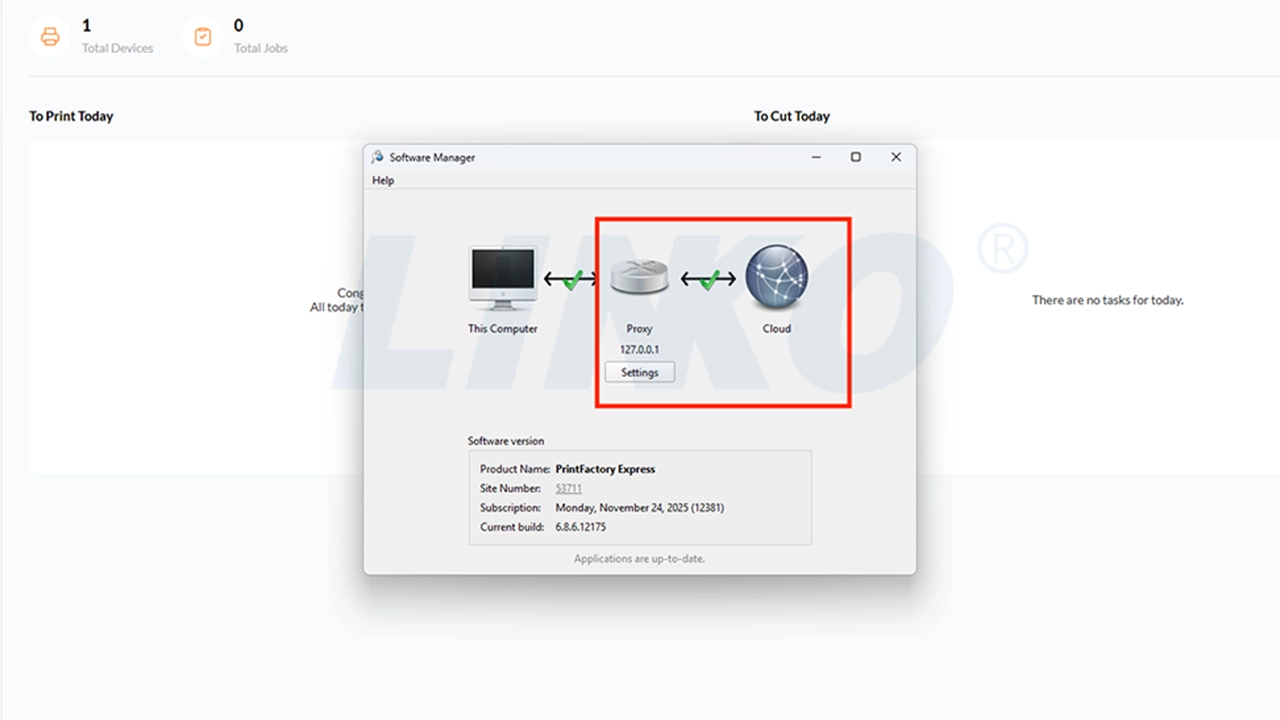
3.3.4-ライセンスアクティベーション成功
4. 次のステップ
おめでとうございます!PrintFactory ソフトウェアがコンピュータに正常にインストールされました。
次に、 PrintFactory ソフトウェア出力パス設定ガイド PrintFactory ソフトウェアの出力パスを構成します。