Photoshop 画像編集ガイド(DTF、UV DTF、UV 印刷用)

使用前の準備:

印刷前に、背景の削除、画像の合成、色の調整、レイヤーの追加、画像サイズの変更など、画像編集作業が必要になる場合があります。これらの作業は通常、プロ仕様の画像編集ソフトウェアであるPhotoshopを使用して行われます。

PhotoshopはLINKO製品ではありませんが、お客様に喜んでサポートを提供いたします。 無料インストールファイル そして リモートアシスタンス 必要に応じて。これは、ソフトウェアをスムーズにセットアップしていただくための追加技術サポートの一環です。ご不明な点がございましたら、LINKOテクニカルサポートまでお気軽にお問い合わせください。

コンピュータとファイルの準備

1. コンピュータ要件

Photoshopをスムーズに動作させるために、 少なくとも8GBのRAMを推奨、そして Intel i5またはAMD Ryzen 5以上のプロセッサより高速なコンピューターを使用すると、編集作業が高速化されます。

2. 印刷ファイルの準備

印刷前に画像ファイルを準備してください。最良の結果を得るには、 高解像度のソースファイル、 のような 人工知能, PSD、 または 高品質のJPG/PNG 画像。

ファイルの場所 (デスクトップや共通フォルダなど) を覚えておき、後で簡単に見つけられるようにわかりやすい名前を付けておきます。

印刷ファイルを編集するのに Photoshop を使用する理由

DTF、UV DTF、UV印刷では、適切に準備された画像ファイルを使用することで、優れた印刷結果が得られます。Photoshopを使用すると、次のことが可能になります。

  • 色をより正確で魅力的にする
  • 画像を鮮明に保つ
  • 余分な背景をきれいに削除
  • スポットカラーチャンネルを作成して、特別な色をより鮮やかにします

コンテンツ

1. Photoshopの印刷前設定

1.1 印刷用に画像を開く

1.1.1Photoshopを起動する

デスクトップ上の Photoshop アイコンをダブルクリックしてプログラムを開きます。

Photoshopデスクトップ版を起動する

Photoshopデスクトップ版を起動する

1.1.2 左上隅の「[ファイル]」をクリックします。

ファイルメニューをクリック

1.1.3 ドロップダウンメニューから「開く」を選択します。

メニューから開くを選択

メニューから開くを選択

1.1.4 ファイルを見つけて開きます。

ファイルブラウザウィンドウで、準備した印刷用画像を見つけます。ファイルを選択し、右下にある「[開く]」をクリックします。

画像ファイルを開く

画像ファイルを開く

1.1.5 正常に開いたことを確認する

選択した画像がPhotoshopのワークスペースに表示されます。画像が鮮明に見えれば、正常に開かれています。

ワークスペースで開かれた画像

ワークスペースで開かれた画像

1.2 画像レイヤーのロックを解除する(すでにロック解除されている場合はこの手順をスキップしてください)

一部の画像は、元の画像を保護するため、デフォルトでレイヤーがロックされた状態で開きます。編集する前に、レイヤーをロック解除する必要があります。

1.2.1 レイヤーロックステータスを確認する

Photoshopのワークスペースの右側にある 「レイヤー」 パネルが表示されます。 ロックアイコン 画像レイヤーの横に が表示されている場合は、レイヤーがロックされており、 編集する前にロックを解除してください.

レイヤーパネルが表示されていない場合は、 ウィンドウ > レイヤー それを示すために。

ロックされたレイヤーアイコン

ロックされたレイヤーアイコン

1.2.2 レイヤーのロックを解除する

ロックされたレイヤーをダブルクリックします。表示される小さなウィンドウで「OK」をクリックしてロックを解除します。

レイヤーのロック解除 - ダブルクリック

レイヤーのロック解除 - ダブルクリック

1.2.3 レイヤーのロック解除ステータスの確認

ロックアイコンが消えてレイヤー名が「レイヤー0「レイヤーのロックが解除され、編集できるようになりました。」

レイヤーロック解除レイヤー

レイヤーロック解除レイヤー 0

1.3 カラーモードをCMYKに変更する(すでにCMYKモードの場合はスキップ)

当社のプリンターはCMYK(シアン、マゼンタ、イエロー、ブラック)カラーモードを使用しています。印刷時の色を画面と一致させるには、画像をCMYKに変換してください。既にCMYKに設定されている場合、この手順はスキップしてください。

1.3.1 現在のカラーモードを確認する

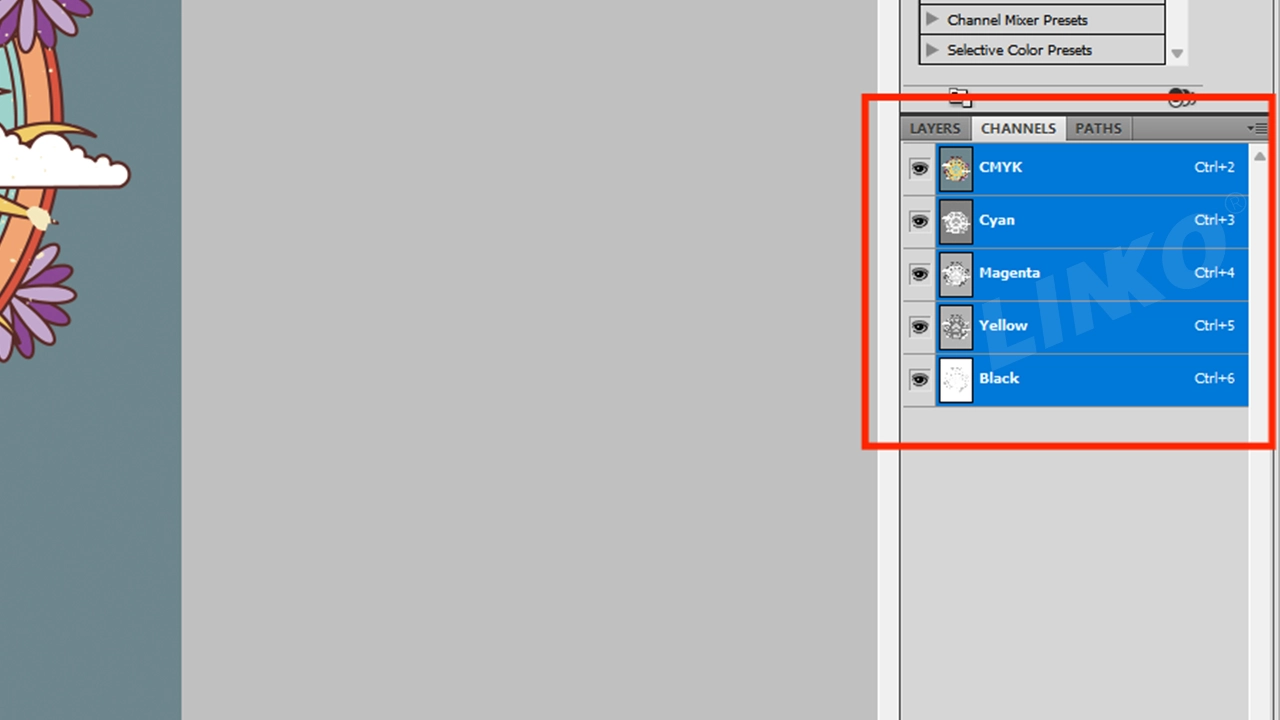
Photoshopインターフェースの右側にある「チャンネル」パネル。通常は「レイヤー」パネル。
チャンネル パネルでは、表示されているチャンネルに基づいて画像の現在のカラー モードを確認できます。

  • 画像がすでに CMYK モードの場合:
    シアン、マゼンタ、イエロー、ブラックという 4 つのチャネルが表示されます。
    → この場合、画像はすでにCMYKモードになっているので、 次の手順をスキップします。
  • 画像が RGB モードの場合 (この例のように):
    赤、緑、青という 3 つのチャネルが表示されます。
    → これは画像が現在RGBモードになっていることを意味し、 CMYKに変換する 次のステップで。

「チャンネル」パネル

パネル内のRGBチャンネル

1.3.2 カラーモードの切り替え

Photoshop の上部メニューバーで「イメージ」をクリックします。

画像メニューを開く

「モード」を選択→「CMYKカラー」をクリック。

選択モードドロップダウン

選択モードドロップダウン

CMYK に変換

CMYK に変換

1.3.3 変換の確認

「CMYKに変換しますか?」というダイアログボックスが表示されます。→「OK」をクリックします。

 CMYK変換の確認

1.3.4 カラーモードの更新を確認する

Photoshopの右側にある「チャンネル」パネルに移動します。4つのチャンネルが表示されていることを確認します。
シアン、マゼンタ、イエロー、ブラック → CMYK モードが有効になります。

チャンネル-更新-CMYK

チャンネル-更新-CMYK

1.4 画像解像度を最適化する

画像解像度を最適化することで、印刷の鮮明さが確保されます。解像度が高いほど、画像は鮮明になります。

1.4.1 Photoshop の上部メニューバーで「イメージ」をクリックし、「画像サイズ」を選択します。

オープンイメージ

オープンイメージ

オープン画像サイズ

オープン画像サイズ

1.4.2 解像度を300に設定する

「画像サイズ」ウィンドウで、「解決”フィールドの値を変更します 300, そして、その隣のユニットに「ピクセル/インチ」。
(解像度を 300 DPI に設定すると、画像が印刷可能な鮮明度の基準を満たすようになります。)

解像度を300dpiに設定する

1.4.3 変更を加えたら、右上隅の「OK」をクリックして設定を保存します。

クリック-OK-解像度

クリック-OK-解像度

1.4.4 ビューを調整する

画像が拡大されて見える場合があります。 代替 キーを押しながらマウスホイールをスクロールして、ビューをズームおよび調整します。

ズームアウト、Altキー、スクロール

 ズームアウト、Altキー、スクロール

1.5 画像をトリミングする

トリミングにより不要な領域が削除され、印刷パターンのみが残ります。これによりファイルサイズが縮小され、印刷材料と印刷時間を節約できます。

1.5.1 切り抜きツールを選択

Photoshop の左側のツールバーで、切り抜きツールをクリックします。

切り抜きツール

選択切り抜きツール

1.5.2 トリミングの調整と適用

画像に調整可能な切り抜き枠が表示されます。角または端をドラッグしてサイズや位置を調整してください。枠内の部分はそのまま残ります。 入力 応募する。

トリミングフレームの調整

トリミングフレームの調整

適用前のトリミングプレビュー

1.5.3 切り抜きが適用されます。(選択した領域のみが表示されます。残りの部分は削除されます。)

切り抜くと、選択した領域だけが表示されます。

切り抜かれた画像の結果

切り抜かれた画像の結果

2. 画像の背景の除去

パターンのみ(背景なし)を印刷する場合は、背景を削除して透明にする必要があります。

2.1マジックワンドを選択

Photoshop の左側のツールバーで、魔法の杖アイコン (またはクイック選択ツール、通常は杖のような形) を見つけます。

アイコンを右クリック

マジックワンドツール

をクリックし、メニューから「マジックワンドツール」を選択します。

魔法の杖ツールを選択

「マジックワンドツール」を選択

2.2 背景領域の選択

削除したい背景領域を左クリックします。
周囲に点滅する破線が表示されます → これで背景が選択されました。

背景領域をクリックします

背景領域に点滅する破線が表示されます

2.3 選択範囲の欠落を避けるために、欠落している背景領域をチェックして追加する

背景を完全に削除するには、 ズーム 詳しくは画像をご確認ください。
Altキーを押しながらマウスホイールをスクロールします ズームインします。
特に、慎重に選択を検査してください パターン内の空洞部分、選択されているかどうかを確認します。
必ず マジックワンドツール まだ活動中です。
それから、 Shiftキーを押したまま キーボードで。
Shiftキーを押しながら、 左クリック パターンの内部の空洞部分を含む、選択されていない背景領域に適用されます。
→ これらの地域も 点滅する破線、選択範囲の一部になったことを示します。
(▲Shiftキーを押しながら操作すると、 複数のエリアを追加する 現在の選択に追加します。
誤って間違ったエリアを選択した場合は、 Ctrl + Z 最後のステップを元に戻します。

画像を拡大する

パターン内の空洞領域を選択

パターン内の空洞部分を選択する

選択完了

 完了を選択

2.4 背景を削除する

確認する すべての背景領域 (中空部分を含む)表示 破線の選択線。
を押します 消去 鍵。
→ 背景が消えて、 灰白色の市松模様 が表示されます。つまり その領域は透明になりました。

注記: Delete キーを押しても機能しない場合は、レイヤーがロックされている可能性があります。 レイヤーパネルでレイヤーをダブルクリックしてロックを解除します。 もう一度お試しください。

背景除去

背景除去

背景の除去が完了しました。DTF/UV印刷用のスポットカラーチャンネルの作成に進みます。
次のセクションを参照してください。

3. DTF/UV印刷用のスポットカラーチャンネルの作成

スポット カラー チャネルは、プリンター用の追加マップです。
DTF/UV印刷の場合:カラーインクが必要です。また、濃い色の服にプリントする場合は、ベースとなる白インク(鮮やかな色を出すため)も必要です。光沢のある部分にはニスを塗ることもできます。
スポット カラー チャネルは、W (白インク)、V (ニス)、およびその他のカスタム カラー (蛍光イエローの場合は FY など) をどこに配置するかをプリンターに指示します。

3.1 DTF白インクとスポットカラーチャンネルの設定

3.1.1 「レイヤー」パネルを開く

まず、Photoshopの右側にある「レイヤー」パネルをクリックします。

LARYERパネル

「LARYER」パネル

3.1.2 デザインを選択する

Ctrlキーを押したままにします。
「レイヤー0」のサムネイルをマウスでクリックします。
デザインの周囲に点滅する破線が表示されます。これは、デザインが選択されていることを意味します。

レイヤー0のサムネイルをクリック

「レイヤー0」のサムネイルをクリックします

正解:レイヤーのサムネイルをクリックする

✅ 正解 – レイヤーのサムネイルをクリックする

誤り – レイヤーサムネイルの外側をクリックする

❌ 誤り – レイヤーサムネイルの外側をクリックする

パターンを選択

パターンを選択

3.1.3 選択範囲の縮小(契約)

印刷時に白インクがカラー領域の外側に表示されないようにするには、白インク レイヤーをカラー レイヤーよりわずかに小さくします。
Photoshop のメニューバーで「選択」をクリックします。
「変更」を選択します。

クリック_選択

「選択」をクリック

選択-変更

「変更」を選択

ポップアップメニューで「契約」をクリックします。

クリック - 契約

 「契約」をクリック

契約値を設定します。

1 ~ 3 ピクセルを入力します (シンプルなデザインの場合は値を小さくし、複雑なデザインの場合は値を大きくします)。
例: このデモでは 3 ピクセルに設定します。
「OK」をクリックして確認します。

縮小-1-3ピクセル

1~3ピクセル縮小

縮小後: デザインの端の内側に破線が表示されます。これは、白いレイヤーがカラー レイヤーよりも小さくなることを意味します。

デザインの端の内側の破線

デザインの端の内側の破線

3.1.4 ホワイトスポットチャンネル(W)を作成する

「チャンネル」パネル(Photoshop の右側)に移動します。
パネル メニュー アイコン (右上隅) をクリックします。
「新しいスポットチャンネル」を選択します。

チャンネル_パネル

「チャンネル」パネル

新しいスポットチャンネルを選択

「新しいスポットチャンネル」を選択

スポットチャンネルを設定する:

名前: 「W1」と入力
(重要!正確でなければなりません。「W」=白インク)
堅牢性: 100% に設定 (完全な白インクのカバー率)
色: そのままにしておきます(Photoshopでの表示のみ)
「OK」をクリックします。

スポットチャンネルの設定

スポットチャンネルを設定する

画面上の赤い領域は、白いインクが適用される場所を示しています。

注意: この赤いオーバーレイは単なる Photoshop プレビューであり、実際の印刷色には影響しません。

CMYKチャンネルをクリック

白インク印刷領域

3.1.5 カスタムスポットカラー(蛍光色など)の場合:

カスタム インク (Fy 蛍光イエローなど) のみが必要な CMYK 領域をクリアします。
(これにより、CMYK インクがスポット カラーと混ざるのを防ぎます)
「チャンネル」パネルで、CMYK チャンネルをクリックします。
→ すべての CMYK チャンネルが自動的に選択されます。

白インク印刷部分

CMYKチャンネルをクリック

すべてのCMYKチャンネルが選択されています

カスタムスポットカラー領域の準備

マジックワンドツール(左側のツールバー)を選択します。

マジックワンドツールを選択

スポット カラーのデザイン領域 (例: 文字「P」と「A」) をクリックします。
→ ヒント: 「W1見やすくするために、「」チャンネル(目のアイコンをクリック)をクリックします。
複数の領域を選択するには: Shiftキーを押しながらクリック 各パーツ。

W1チャンネルを隠す

「W1」チャンネルを非表示にする

魔法の杖ツールを選択

マジックワンドツールを選択

スポットカラーの領域を選択

スポットカラーの領域を選択

CMYKの重複を削除
次にDeleteキーを押します。
→ CMYK チャンネルから選択した領域をクリアします(透明にします)。
理由:CMYKインクとカスタムスポットカラーインクの混ざりを防ぎ、スポットカラーの純度を保ちます。
Delete キーを押しても機能しない場合は、レイヤーをラスタライズする必要がある可能性があります。
レイヤーパネルでレイヤーを右クリック → 「レイヤーをラスタライズ“「」。.

選択領域を削除

選択した領域を削除

3.1.6 カスタムスポットカラーチャンネル(Fy)の作成

「チャンネル」パネル(右側)に移動します。
パネルの右上にあるメニューアイコン(≡)をクリックし、「新しいスポットチャンネル」を選択します。

チャンネルパネル

「チャンネル」パネル

新しいスポットチャンネルを選択

「新しいスポットチャンネル」を選択

スポットチャンネルを設定する:
名前:「Fy」と入力
(注:「Fy」は蛍光黄色です。プリンタの要件に応じてカスタマイズしてください。)
色: 変更しないでください (Photoshop の表示にのみ使用されます)。

「OK」をクリックします。

スポットチャンネルの設定

スポットチャンネルを設定する

現在表示されている黄色の領域は、印刷中にカスタムスポットカラーインクが適用される場所を表します。

カスタムスポットカラーインク印刷領域

カスタムスポットカラーインク印刷領域

3.2 UVホワイトインクとニスのチャンネル設定

UV 印刷では多くの場合、次のものが必要になります。
ホワイトアンダーベース(カラー画像より若干小さい)
ニス層(ラップエッジ効果を得るため、カラー画像と同じサイズかそれより大きいサイズ)

3.2.1 レイヤーパネルを開く

「レイヤー」パネル(Photoshop の右側)をクリックします。

LAYERS_パネル

「レイヤー」パネル

3.2.2 パターンを選択する

Ctrlキーを押しながら「レイヤー0」のサムネイルを左クリックします。
→ パターンの周りに破線が表示されます = 選択されました!

レイヤー0のサムネイルをクリック

「レイヤー0」のサムネイルをクリックします

クリティカル - サムネイルのみをクリック

重要: サムネイルのみをクリックする
(図3.27✅)

外側をクリックしないでください

避けるべきこと: 外側をクリックすること
(図3.28❌)

パターンを選択

3.2.3 選択範囲の縮小(白インクチャンネル用)

白インクのエッジがカラーレイヤーの外側に見えてしまうのを防ぐには(「白エッジ」)、白インクレイヤーを少し縮小します。「選択範囲」→「修正」をクリックします。

クリック_選択

 「選択」をクリック

クリック_変更

「変更」をクリック

「契約」をクリックします。

クリック - 契約

「契約」をクリック

縮小率を 2 ~ 3 ピクセルに設定します (この例では 3 を使用)。
「OK」をクリックします。

契約値の設定

契約金額を設定する

縮小すると、パターンのエッジの内側に選択範囲のアウトラインが表示されます。
白インクの選択準備完了!

デザインの端の内側の破線

デザインの端の内側の破線

3.2.4 UVホワイトインクスポットチャンネル(W)を作成する

「チャンネル」パネル(右側)に移動します。
右上のメニューアイコン(≡)をクリック→「新しいスポットチャンネル」を選択。

チャンネル_パネル

「チャンネル」パネル

新しいスポットチャンネルを選択

「新しいスポットチャンネル」を選択

名前: 「W1(UVプリンターにとって重要:大文字の「W」は白インクの認識をトリガーします)
堅実性: に設定 100% (白いアンダーベースを完全にカバーします)
色: 変更の必要はありません(Photoshop 表示のみ)
クリック わかりました → デザイン領域に青いオーバーレイが表示されます。

新しいスポットチャンネルを設定する

「新しいスポットチャンネル」を設定する

注:青い色合い(Photoshopのデフォルトのスポットカラープレビュー)は、白インクが印刷される部分のみを示しています。これはプレビューのみであり、最終的な印刷色には影響しません。

UV印刷用白インク印刷

UV印刷用の白インク印刷領域

3.2.5 元のデザインを再選択(ワニス チャネルに使用):

ニスは通常、色の領域全体を覆います(完全な保護のために、端をわずかに超えて広がることもあります)。
レイヤー コントロールにアクセスする: 「LAYERS」パネル タブ (右側のツールバー) をクリックします。

レイヤーパネル

「レイヤー」パネル

Ctrl (Win) / Cmd (Mac) キーを押し続けます。
「レイヤー 0」のサムネイルをもう一度クリックします。
パターンが選択されます(デザインの周囲に破線が再び表示されます)

レイヤー0のサムネイルをクリック

「レイヤー0」サムネイルをクリック

正解:レイヤーのサムネイルをクリックする

✅ 正解 – レイヤーのサムネイルをクリックする

誤り – レイヤーサムネイルの外側をクリックする

❌ 誤り – レイヤーサムネイルの外側をクリックする

パターンを選択

パターンを選択

3.2.6 選択領域を拡大

ニス層がカラーインク層を超えて広がる部分にわずかな重なりを作り(保護リムを形成)、端にニスが塗られていない隙間ができないようにする。
Photoshop の上部メニューバーで「選択」をクリックします。
ドロップダウンメニューの「変更」にマウスを置きます。

クリック_選択

「選択」をクリック

選択-変更

「変更」をクリック

サブメニューで「拡大する“「」。.
(ダイアログボックスが表示されます)

クリックして展開

 「展開」をクリック

入力フィールドに 2 ~ 3 ピクセルを入力します。
滑らかなエッジを持つシンプルなデザインには2pxを使用します
複雑なデザインや摩耗しやすい部分には3pxを使用します
現在の例: 3ピクセルに設定
「OK」をクリックして確認します。

入力欄に2~3ピクセル入力してください

入力フィールドに2〜3ピクセルを入力します

拡張すると、選択範囲のアウトラインがパターンのエッジを超えて拡張されます。
ニス層の準備ができました!

選択範囲のアウトラインがパターンの端を超えて拡張される

選択範囲のアウトラインがパターンの端を越えて拡張されている

3.2.7 ワニススポットチャンネル(V)を作成する

「チャンネル」パネルで:
「新しいスポットチャンネル」をクリックします。

チャンネル_パネル

「チャンネル」パネル

クリック-ニュー-スポット_チャンネル

「新しいスポットチャンネル」をクリック

ダイアログで:
名前: W2“”
色: 変更しないでください (視覚的な区別のみ)。
「OK」をクリックします。

新しいスポットチャンネルを設定する

 「新しいスポットチャンネル」を設定する

注記画面に表示される紫色のオーバーレイは Photoshopのデフォルトのスポットカラープレビュー印刷時にUVニスを塗布する場所を示していますが、 最終的な印刷色を表すものではありません。

UVニス印刷部分

UVニス印刷部分

3.2.8 Photoshop スポットチャンネル命名 ガイド

RIPソフトウェアが正しく識別して印刷できるようにするには ホワイトインク, ワニス、または任意の カスタムスポットカラー、従うことが不可欠です 正しい命名規則 Photoshop でスポットカラー チャンネルを作成する場合。
これは 致命的 DTF、UV、またはUV DTF印刷中に適切に出力します。

スポット チャネル名が間違っていると、プリンターは正しく印刷しません。


スポットチャンネル命名規則表

さまざまな RIP ソフトウェアに必要な正しい命名規則に従うには、以下の表を参照してください。

</table> </div>
RIPソフトウェアの例
PF ソフトウェア命名規則
RIPソフトウェアの例
Photoshopのチャンネル名が マッチその通り PF RIPソフトウェアで必要な名前を入力すると、 自動的に認識される 手動で選択する必要はありません。
Flexi / PPソフトウェア命名規則
Photoshop スポットチャンネル Flexi (PP) RIP
Photoshop Flexi (PP) RIP 用スポットチャンネル
同様に、Photoshop のスポット チャネル名が PP (Flexi) RIP ソフトウェアで想定されるものと同じである場合、システムもチャネルを認識します。初心者のための重要なヒント

  • チャネル名は、RIP ソフトウェアに表示される名前と完全に一致する必要があります。
    → たとえば、RIP に Fy と表示されている場合、fy、FY、fy ではなく、Fy と入力する必要があります。
  • チャネル名では大文字と小文字が区別されます。
    → Wが正解です。wは認識されません。
  • スペース、特殊文字、英語以外の文字は使用しないでください。
    → 基本的な英語の文字と数字のみを使用してください。

スポットカラーチャンネルに名前を付けたら、RIPソフトウェアが正しく認識していることを確認してください。印刷ソフトウェアでチャンネルが認識されていることを確認するには、以下の手順に従ってください。

3.2.9 RIPソフトウェアでスポットチャンネル認識を確認するPhotoshop でスポット チャネルに正しい名前を付けた後、RIP ソフトウェアがそれらを正しく識別したかどうかを確認する必要があります。ステップ1: RIPソフトウェアを開き、 印刷ジョブを右クリック 検査したいもの。
印刷ジョブを右クリックして設定を開きます。
ステップ2:「Take設定右クリックメニューから「印刷設定」を選択して、印刷設定ウィンドウに入ります。
「設定を取る」を選択
ステップ3: 設定ウィンドウで「インク統計」をクリックすると、インク使用量の内訳が表示されます。
「インク統計」をクリック 
誤った例:白インク量は0と表示されます。
→ これは白チャンネルが ない 正しく認識されました。
白インクが認識されません(0と表示されます)
白インクが認識されません (0 が表示されます)。
正しい例: 白インク量は 0より大きい正常に認識されたことを示します。
白インク認識成功
白インクが正常に認識されました。
⚠ 白インクが0と表示されている場合は、戻って Photoshopでチャンネル名を見つける 正解です。
4. 最終ファイルの保存とエクスポート すべての画像処理とスポットカラーチャンネルの作成が完了したら、ファイルを正しく保存してエクスポートします。適切な形式と設定を選択することで、スポットカラー情報が完全に保持され、RIPソフトウェアで正確に解釈できるようになります。4.1 すべてのチャンネルの表示を確認する ファイルを保存する前に、チャンネルパネルに戻り、すべてのチャンネル(特に新しく作成したCMYK、W(白インク)、FY(スポットカラー)、またはV(ニス)チャンネル)の左側にある「目」アイコンがオンになっていることを確認してください。目のアイコンが表示されているチャンネルのみが保存時に含まれ、印刷ソフトウェアによって読み込まれます。
すべてのチャンネルの目のアイコンがオンになっています
すべてのチャンネルの「目」アイコンがオンになっている
4.2 ファイルを保存するインターフェイスの上部にある Photoshop メニュー バーで、[ファイル] をクリックし、[名前を付けて保存] を選択します。
クリックファイル
 「ファイル」をクリック
選択-名前を付けて保存
「名前を付けて保存」を選択
4.3 ファイル形式の選択ポップアップ保存ウィンドウで、「形式」ドロップダウンメニューからTIFF形式を選択します。TIFFは、スポットカラーチャンネル、透明度、高品質の画像データをサポートする業界標準の形式であり、プロフェッショナルな印刷に最適です。
ファイル形式を選択
4.4 重要なオプションを確認して保存する保存ダイアログの下部にある「スポットカラー」と「レイヤー」の両方のオプションがチェックされていることを確認してください。これらの設定により、スポットカラーチャンネルとレイヤー情報が正しく保存されます。「保存」ボタンをクリックします。
重要なオプションをチェックして保存
重要なオプションをチェックして保存
4.5 透明度設定の確認「TIFFオプション」ウィンドウが表示されます。「透明度を保存」ボックスにチェックを入れます。確認メッセージが表示される場合がありますが、「はい」をクリックしてください。最後に「OK」をクリックして処理を完了します。
保存の透明性をチェック
「透明度を保存」をチェック
クリック-はい
「はい」をクリック
透明度を保存にチェックを入れ、OKをクリックします
「OK」をクリック
4.6 最終確認とファイルの保存確認ウィンドウが表示されます。[OK] をクリックすると、ファイルの保存プロセスが完了します。
ファイル保存
ファイルの保存
4.7 ファイルの保存が成功したことを確認するこれで、スポットカラーチャンネルを含む画像ファイルが正常に修正され、保存されました(指定したファイルパスで確認できます)。このファイルは、後続の印刷プロセスのためにRIPソフトウェアにインポートする準備が整っています。保存したTIFFファイルをPhotoshopで再度開き、 チャンネルパネル スポット チャネル (例: W、V、FY) がまだ表示されていることを確認します。
検証-成功-ファイルの保存
ファイルの保存が成功したことを確認する
これで、ファイルはスポット チャンネルで完全に準備され、正しく保存され、RIP ソフトウェアにインポートする準備が整いました。当社の技術チームは、お客様のワークフローをより簡単で効率的なものにするために、これらのガイドの作成に多大な注意と労力を費やしました。このチュートリアルが役に立った場合は、5 つ星のレビューをいただければ幸いです。お客様のフィードバックは当社にとって大きな意味を持ちます。
[レビューを残すにはここをクリックしてください]
RIPソフトウェア スポットチャンネル 注記
プリントファクトリー ホワイト、バーニッシュ、Fy、Fm、R、B 名前はソフトウェアに表示されるものと完全に一致する必要があります。たとえば、「Fy」と表示されている場合、「FY」や「fy」ではなく「Fy」と入力する必要があります。そうでないと機能しません。
PP(フレキシ) スポット_1、スポット_2、スポット_3、スポット_4、スポット_X… 名前はソフトウェアに表示されるものと完全に一致する必要があります。たとえば、「Spot_1」と表示されている場合、「SPOT_1」や「spot_1」ではなく「Spot_1」と入力する必要があります。そうしないと機能しません。
メイントップ W1、W2、W3、W4…… 大文字を使用する必要があります。そうしないと機能しません。
RIIN W1、W2、W3、W4……