
PrintFactory 出力パス設定ガイド
2. 出力パスの設定
2.1 新しい出力フォルダを作成する
コンピュータのデスクトップを右クリックし、新しい空のフォルダを作成します。
注記: このフォルダは、PrintFactoryから出力されるすべての.prt印刷ファイルを保存するために使用されます。「PrintFactory Output Files」など、わかりやすい名前を付けることをお勧めします。

2.1-新しいフォルダの作成
2.2 PrintFactoryソフトウェアを起動する
デスクトップ上の「PrintFactory RIP」アイコンをダブルクリックしてソフトウェアを開きます。

2.2- PrintFactory ソフトウェアの起動
2.3 出力パス設定ウィンドウを開く
出力パス設定ウィンドウを開く方法は、ソフトウェアを初めて開くかどうかによって異なります。
- ソフトウェアを初めて開くPrintFactoryを初めて起動する場合は、「出力フォルダの選択」というウィンドウが自動的に表示されます。このウィンドウで「フォルダ」オプションにチェックを入れ、その横にあるフォルダアイコンをクリックします。
 .
.
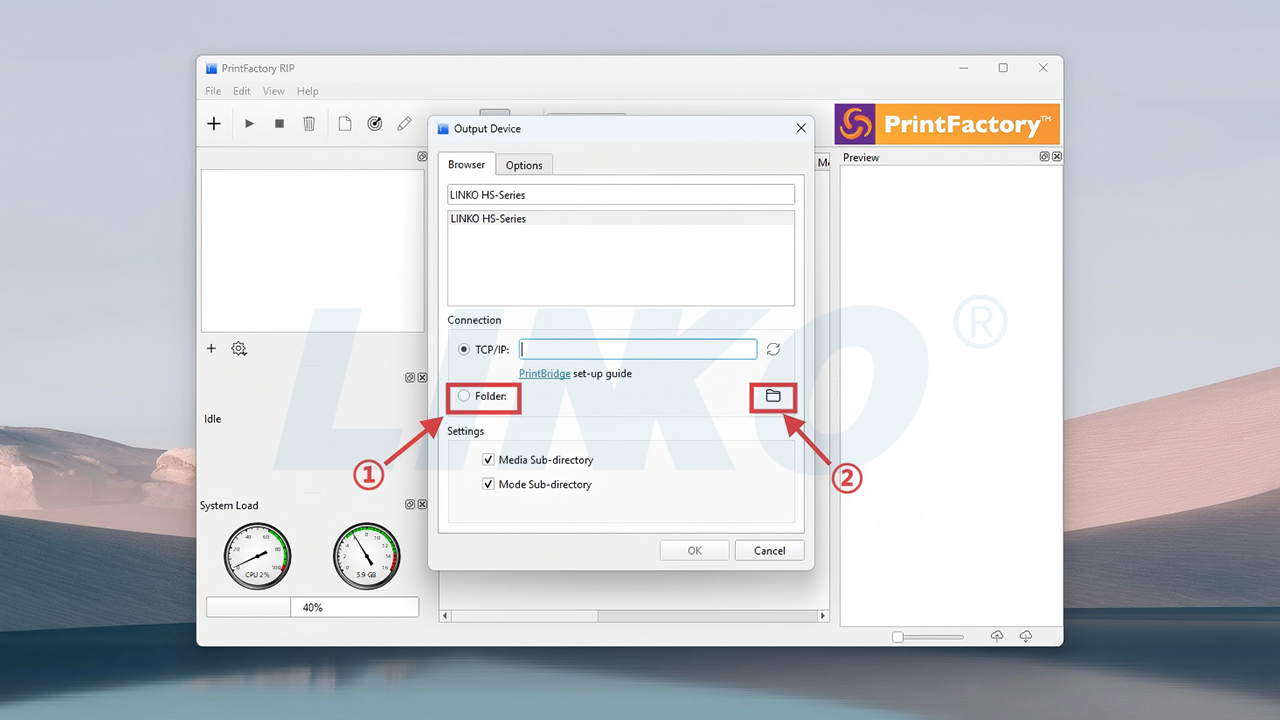
2.3-1-フォルダをチェックしてフォルダアイコンをクリック
- ソフトウェアを開くのは初めてではありません: 出力パス設定ウィンドウが自動的にポップアップしない場合は、左側のプリンター アイコンをダブルクリックして、出力パス設定ウィンドウを手動で開く必要があります。

2.3-2-プリンタアイコンをダブルクリック
2.4 出力フォルダを選択する
「フォルダを選択」ウィンドウがポップアップ表示されたら、手順2.1で作成したPrintFactory出力ファイルの保存用フォルダを選択します。フォルダを選択したら、ウィンドウの右下にある「フォルダを選択」をクリックして確定します。

2.4-出力フォルダの選択
2.5 フォルダオプションの設定と確認
選択したフォルダにファイルを確実に直接保存するには、「メディアサブディレクトリ」と「モードサブディレクトリ」のオプションのチェックを外してください。チェックを外した後、右下にある「OK」ボタンをクリックして設定を保存します。
説明: これらのオプションのチェックを外すと、PrintFactory はメディア タイプや印刷モードに基づいてサブフォルダーを作成するのではなく、指定したフォルダーに直接ファイルを出力します。

2.5-1-サブディレクトリオプションのチェックを外す
![[OK]をクリックします](https://www.dtflinko.com/wp-content/uploads/2025/09/Click-OK.webp)
2.5-2クリック-OK
2.6 出力パスの設定完了
PrintFactory ソフトウェアの出力パスの設定が正常に完了しました。
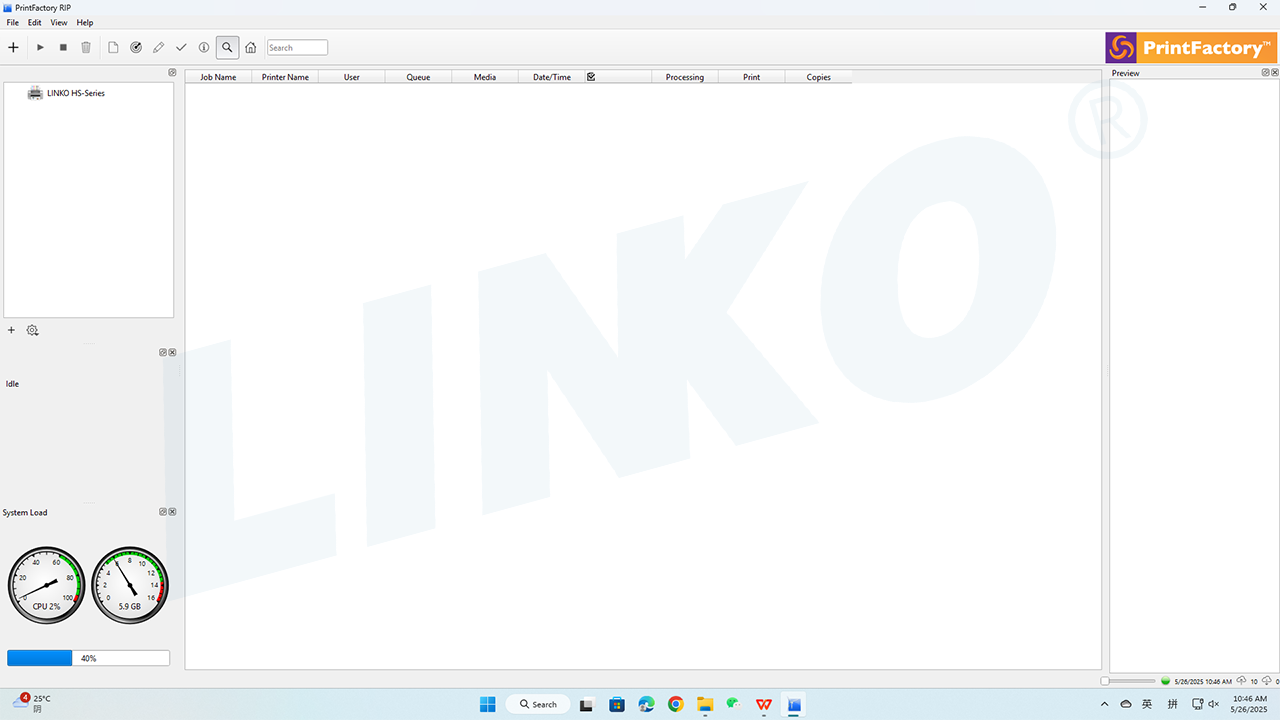
2.6-セットアップ完了出力パス
3. 次のステップ
おめでとうございます!PrintFactory ソフトウェアの出力パスの設定が完了しました。
次に、 PrintFactory ソフトウェアのロードカーブガイドでは、プリントカーブの読み込みと設定方法をご案内します。これは、プリントの色の精度を確保するために重要なステップです。