
PrintFactory ソフトウェア初期設定ガイド
2. PrintFactoryの基本設定:言語と測定単位
2.1 PrintFactory RIPソフトウェアを起動する
コンピュータのデスクトップで、PrintFactory RIP ソフトウェア アイコンを見つけてダブルクリックし、起動します。

2.1-Launch-PrintFactory-RIP-ソフトウェア
2.2 アクセス設定
PrintFactoryソフトウェアインターフェースの左上にある「編集」をクリックします。表示されるドロップダウンメニューで「環境設定」を選択してクリックします。

2.2-1クリック編集

2.2-2-設定の選択
2.3 測定単位を設定する
「環境設定」ウィンドウで、「単位」タブをクリックします。ドロップダウンオプションから、測定単位として「ミリメートル(mm)」を選択します(推奨)。また、日々の作業習慣に合わせて単位を調整することもできます。

2.3-1クリックユニットタブ

2.3-2-選択-ミリメートル
2.4 ソフトウェア言語を設定する
「環境設定」ウィンドウで、「言語」タブをクリックします。言語リストから、希望する言語を選択してください。
注意: 言語を変更した後、言語設定を有効にするには PrintFactory ソフトウェアを閉じて再起動する必要があります。

2.4 言語タブをクリック
2.5 設定の確認と保存
言語と測定単位を選択したら、ウィンドウの下部にある「OK」ボタンをクリックして設定を保存します。
![[OK]をクリックして測定単位を設定します](https://www.dtflinko.com/wp-content/uploads/2025/09/Click-OK-Set-the-Unit-of-Measurement.webp)
2.5 クリック - OK
2.6 PrintFactory RIPソフトウェアを再起動する(言語を変更した場合)
PrintFactoryソフトウェアを閉じます。コンピュータのデスクトップに戻り、PrintFactory RIPソフトウェアアイコンを見つけてダブルクリックして再起動します。

2.6-1-言語変更後にソフトウェアを閉じる
2.6-2-PrintFactory-RIP-ソフトウェアの再起動

3.2 メディアサイズ設定を入力する
選択したプリンターの上にある「メディアの変更」アイコン (通常はメディアまたは用紙の設定を表す白い紙の記号) をクリックします。
 : メディアの変更

3.2クリックでメディアアイコンを変更
3.3 幅寸法を変更する
ポップアップ表示されるメディア サイズ設定ウィンドウで、幅の寸法を変更します。
 : 幅
: 幅
重要: 端の余白を確保し、端での印刷の問題を回避するために、印刷幅は通常、フィルムの実際の幅より 20 mm 小さくする必要があります。
例: 330mmフィルムの場合は、最大幅を310mmに設定します。
例: 600mmフィルムの場合は最大幅を580mmに設定します。

3.3 メディアダイアログの幅を入力
3.4 設定を確認して保存する
変更を加えたら、ウィンドウの下部にある「OK」をクリックしてメディア サイズの設定を保存し、正しく構成されていることを確認します。
![[OK]をクリックしてメディアサイズを保存します](https://www.dtflinko.com/wp-content/uploads/2025/09/Click-OK-to-Save-Media-Size.webp)
3.4-[OK]をクリックしてメディアサイズを保存します
4.1 アクセス設定に一時的にジョブを追加する
「ジョブを追加」アイコンをクリックします .
.
PrintFactoryソフトウェアインターフェースの左上隅。ポップアップ表示されるファイル選択ウィンドウで、「閉じる」ボタンを直接クリックします。 (ファイルを選択する必要はありません).
注記: このアクションは、ジョブが存在する場合にのみアクセスできる可能性のある一部の設定を有効にすることを目的としています。PrintFactoryの一部の設定は、ソフトウェアが「ジョブ」で作業中であるか「レイアウト編集」状態であると認識した場合にのみ、完全に有効になり、表示されます。

4.1-1クリックジョブ追加アイコン
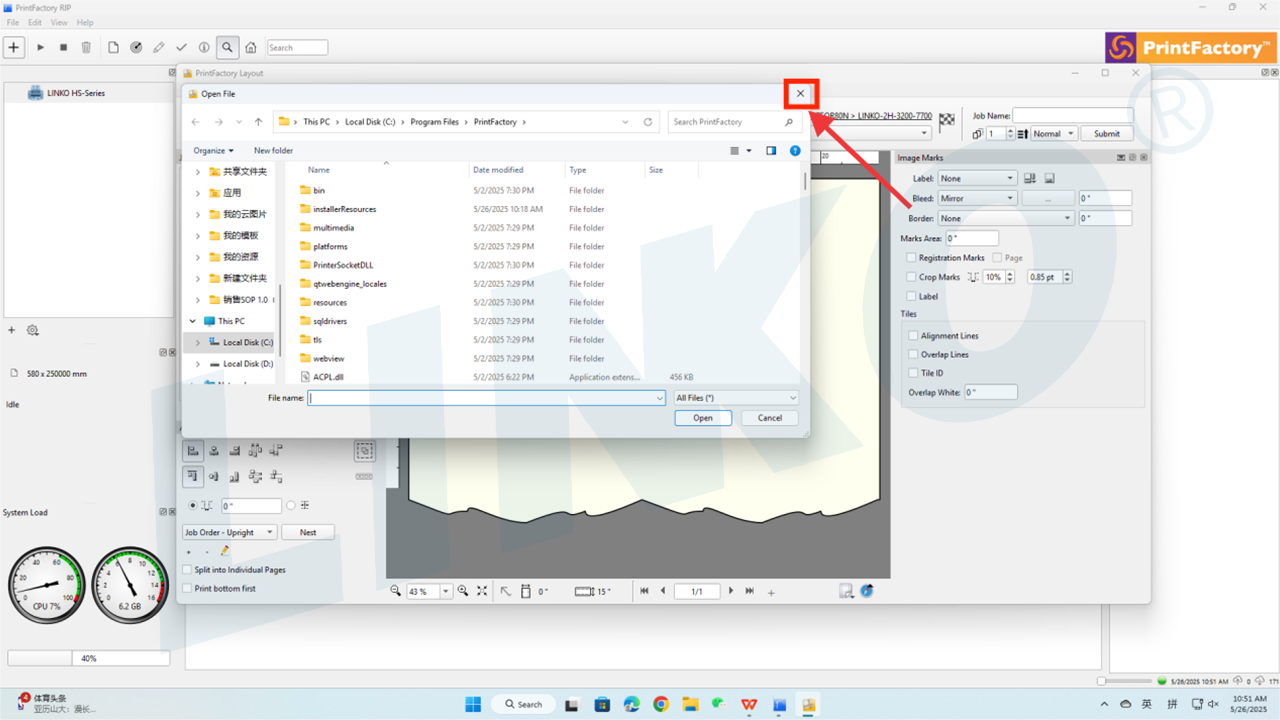
4.1-2-選択せずにファイルダイアログを閉じる
PrintFactory レイアウト ウィンドウを画面に合わせて最大化します。

4.1-3-PrintFactoryレイアウトウィンドウの最大化
4.2 再度設定にアクセスする
PrintFactory メニューバーの「編集」をクリックし、ドロップダウン メニューから「環境設定」を選択します。
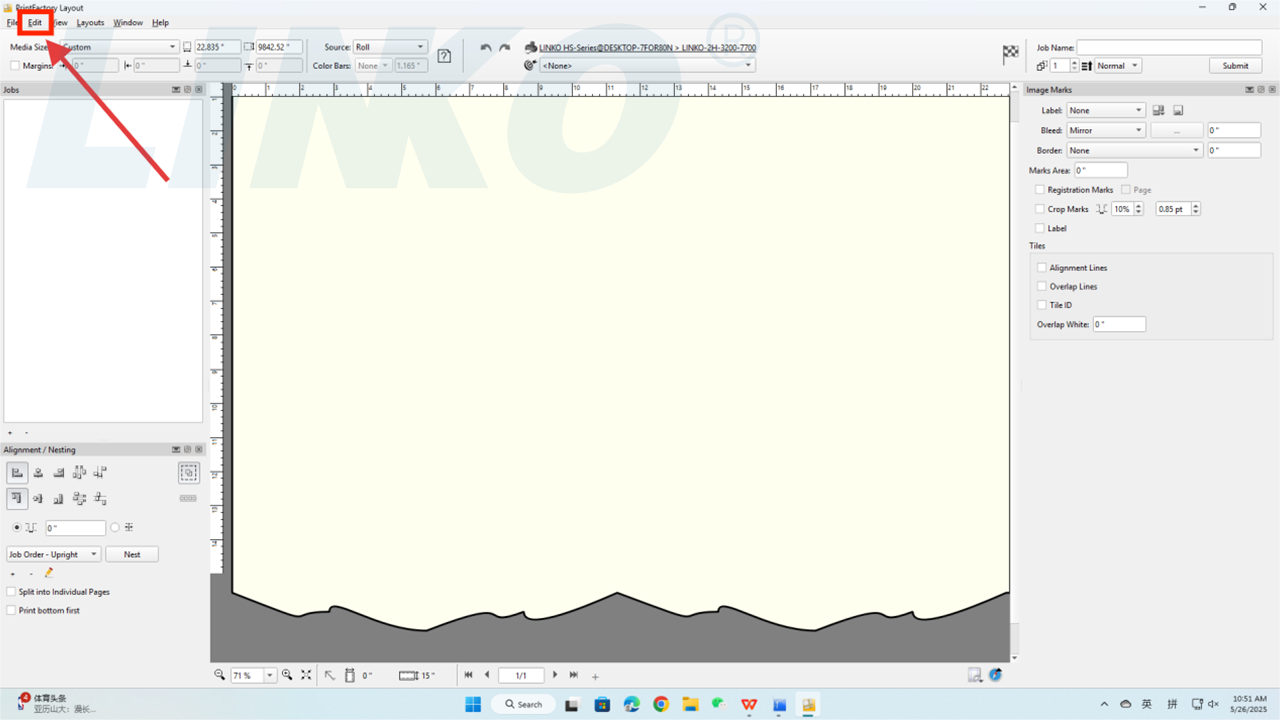
4.2-1クリックでレイアウト編集
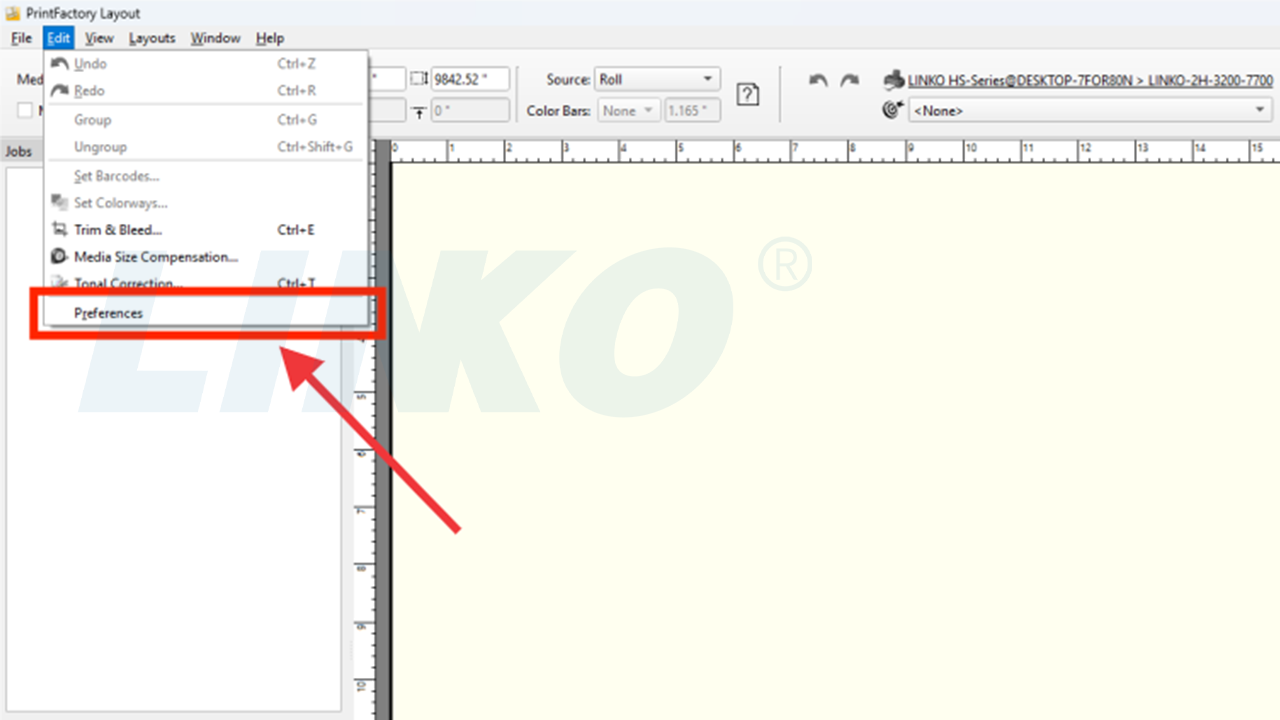
4.2-2-レイアウトメニューで設定を選択
4.3 送信動作の設定
設定ウィンドウで、「送信動作」タブをクリックします。ドロップダウンオプションから「閉じる」を選択します。
注:この設定は、RIPジョブの送信後にレイアウト編集ページを自動的に閉じるかどうかを決定します。「閉じる」を選択すると、特に複数のジョブを連続して送信する必要がある場合にワークフローが簡素化され、開いているウィンドウが重なるのを防ぎ、インターフェースを整理できます。

4.3-1-オープン-送信-動作-ドロップダウン

4.3-2-選択-閉じる-ドロップダウン
4.4 デフォルトの参照プロファイルを設定する
環境設定ウィンドウで、「参照プロファイル」オプションを選択します。ドロップダウンメニューをクリックして「ISOコーティングv2(ECI)“「」。.
注: 「参照プロファイルPrintFactoryでは、この「リファレンスプロファイル」が普遍的な「カラー言語標準」として機能します。ファイルにカラープロファイルが指定されていない場合、またはソフトウェアが汎用的なカラー変換のベースラインを必要とする場合、この「リファレンスプロファイル」が使用されます。
「ISOコーティングv2(ECI)印刷業界標準のカラープロファイルとして広く認められている「」は、PrintFactory が高水準の印刷カラーパフォーマンスに基づいてカラー処理を実行することを意味します。これにより、特定のファイルのカラー情報が欠落している場合でも、可能な限り正確なカラー処理が可能になります。
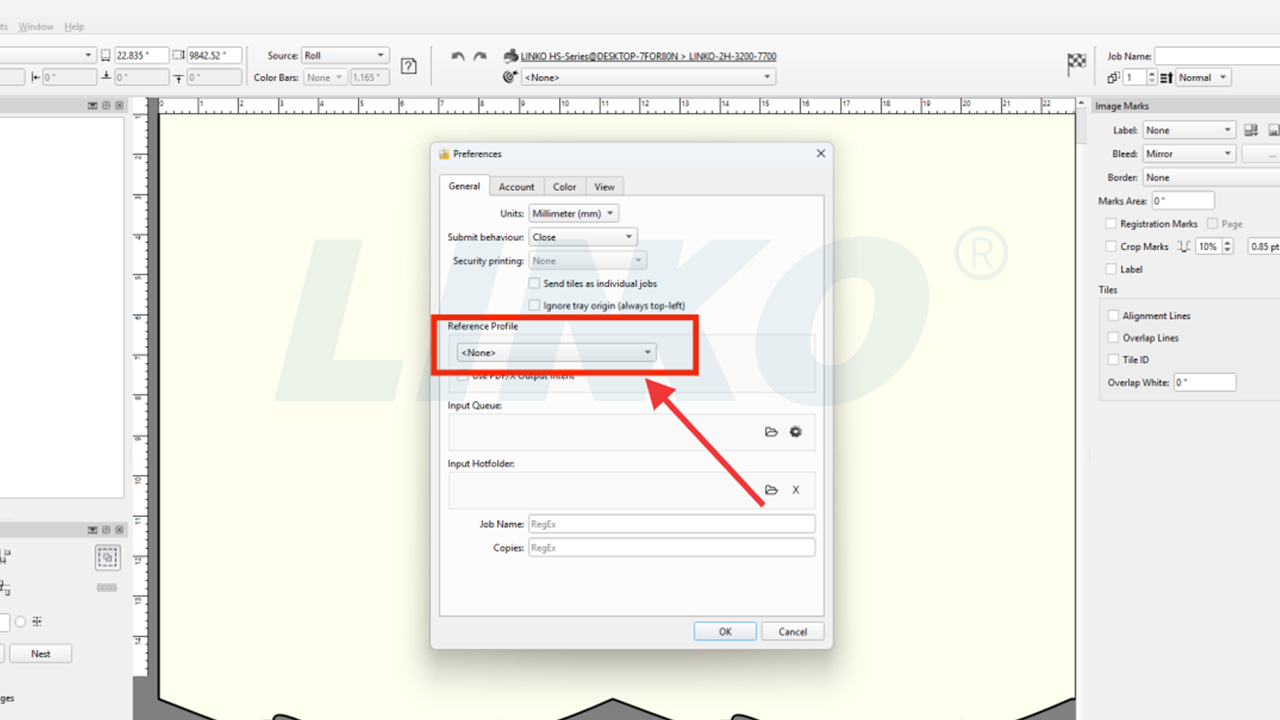
4.4-1-参照プロファイルドロップダウンを開く

4.4-2-ドロップダウンで ISO コーティング v2 を選択
4.5 RGB画像とベクターカラー処理の設定
ほとんどのデザイン ファイル (カメラで撮影した写真、Web からダウンロードした画像、グラフィック デザイン ソフトウェアで作成されたファイルなど) では、最初は RGB カラー モードが使用されます。
ただし、プリンターは通常CMYKインクを使用します。そのため、PrintFactoryはRGBカラーをCMYKカラーに変換する必要があります。これらの設定は、PrintFactoryにこの変換処理方法を指定します。
4.5.1 環境設定ウィンドウの 3 番目のタブ「カラー」をクリックします。

4.5.1 環境設定の「カラー」タブをクリック
4.5.2 「RGB」セクション:
- 「イメージ」の横にあるドロップダウンメニュー(デフォルトでは「SRGB IEC61966-2.1」と表示)をクリックし、「なし」を選択します。
注意: つまり、インポートされた RGB 画像の場合、PrintFactory はデフォルトでプリセット RGB 変換を適用せず、代わりに後続の ICC ワークフローに依存します。

4.5.2-1-RGBイメージドロップダウンを開く
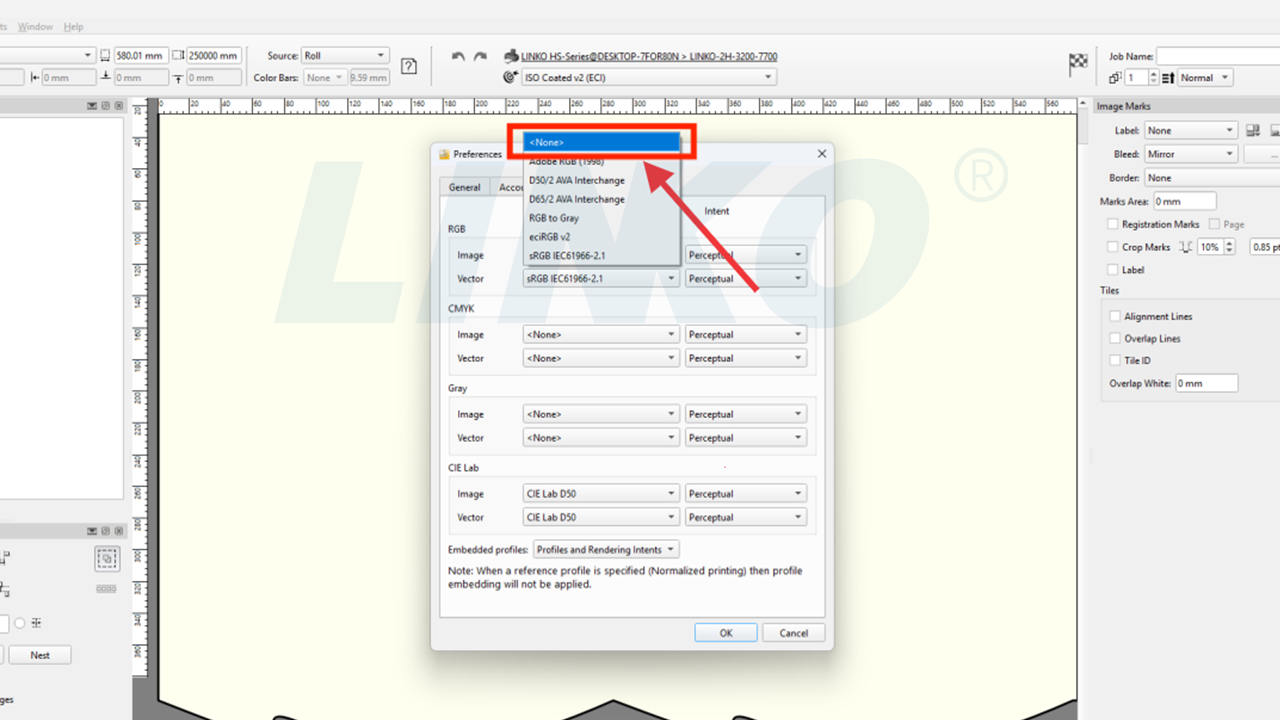
4.5.2-2-RGB イメージの場合はなしを選択
「ベクター」(これは「SRGB IEC61966-2.1(デフォルト)を選択し、「なし“「」。.
注意: 画像と同様に、インポートされた RGB ベクター グラフィックの場合、PrintFactory はデフォルトで事前設定された RGB 変換を適用しません。

4.5.2-3-Open-RGB-Vector-Dropdown

4.5.2-4-RGBベクターの場合はなしを選択
4.6 埋め込みプロファイルの処理
「色」タブで、「埋め込みプロファイル」オプションを選択します。ドロップダウンメニューをクリックして「取り除く“「」。.
注記: この設定は、ICCプロファイルが埋め込まれたインポートファイルをPrintFactoryがどのように処理するかを決定します。「取り除く」は、PrintFactory がファイルに埋め込まれたプロファイルを無視し、ソフトウェアで設定したワークフローとプロファイルを一貫して使用して競合を回避することを意味します。
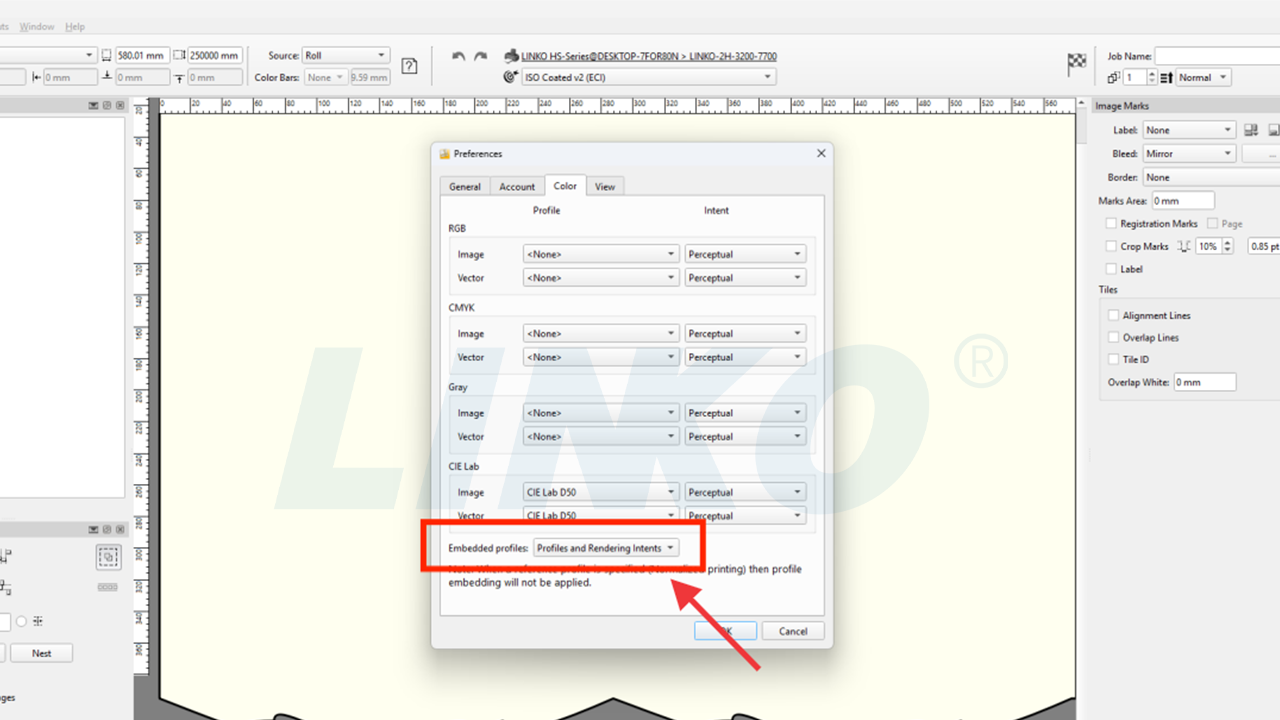
4.6-1-埋め込みプロファイルのドロップダウンを開く
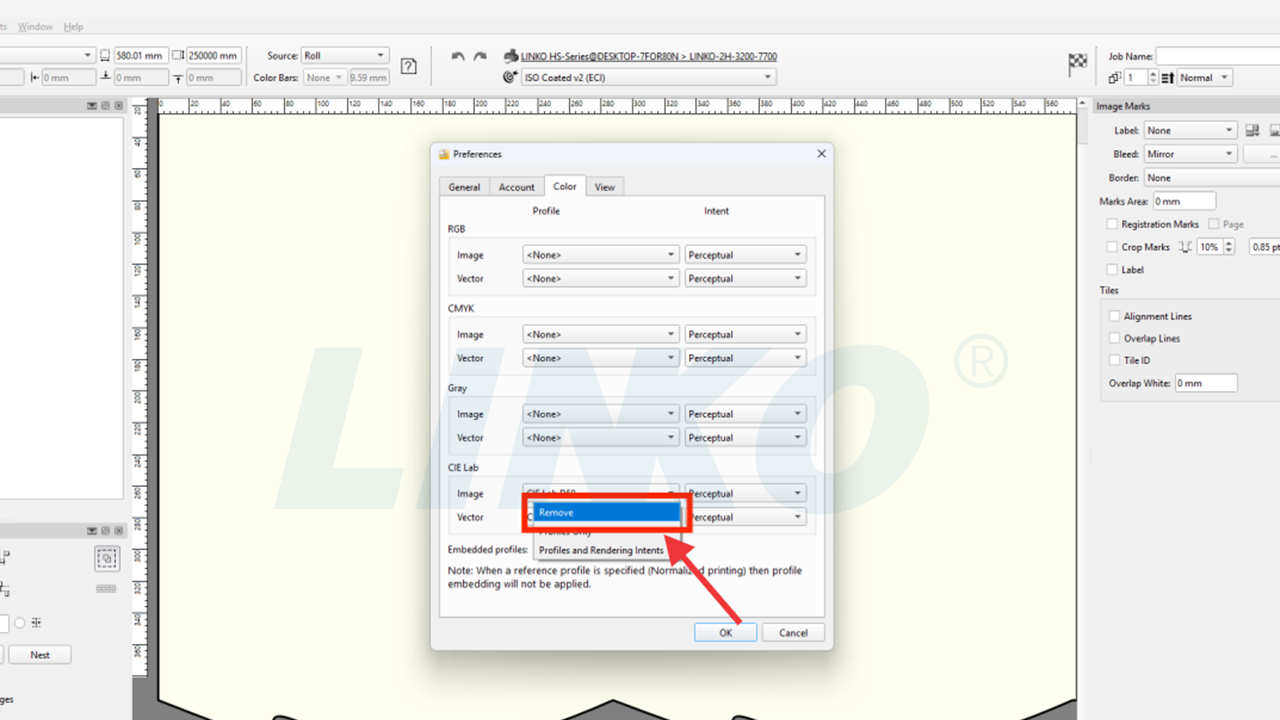
4.6-2-ドロップダウンから選択して削除
4.7 すべての設定を確認して終了する
上記のすべての設定を保存するには、「OK」ボタンをクリックします。
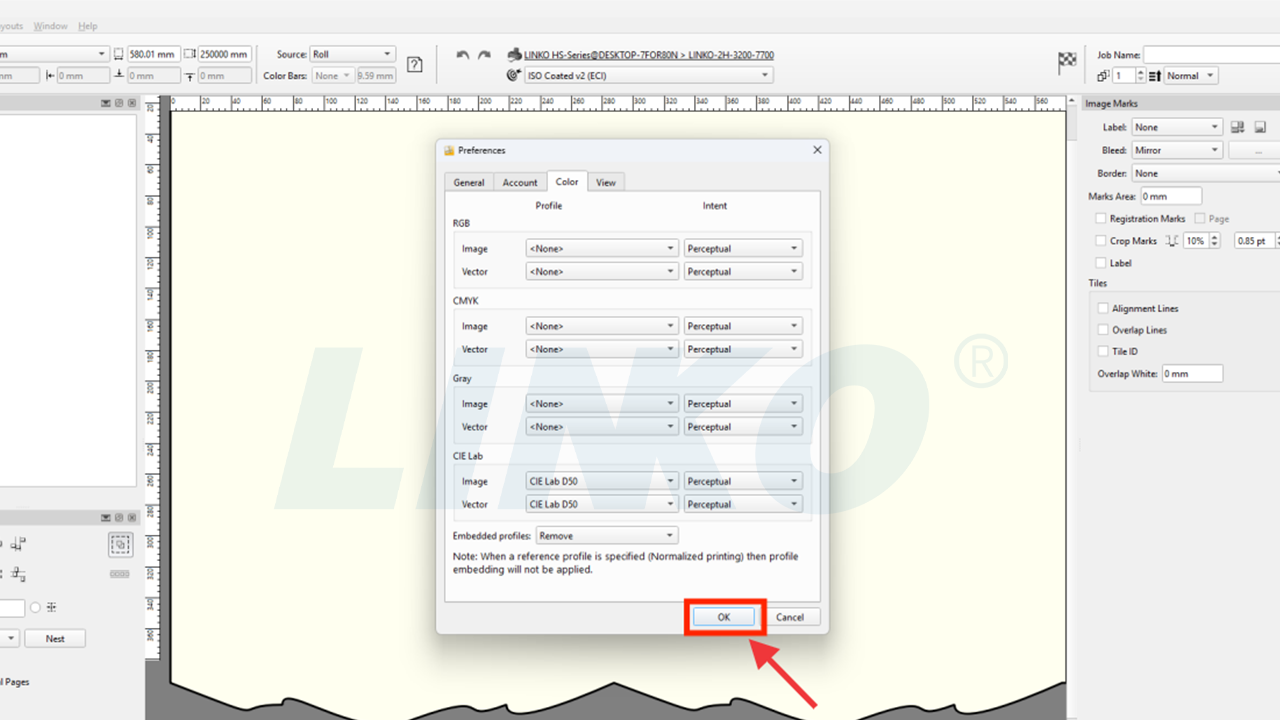
4.7-「OK」をクリックしてすべての設定を保存します
4.8 キャリブレータのデフォルト基準設定
PrintFactoryソフトウェアインターフェースの左上隅にあるターゲットアイコンをクリックします。その横にある「なし」という文字をクリックします。表示されるドロップダウンオプションから「ISO Coated v2 (ECI)」を選択します。
注: これにより、カラーキャリブレーションまたはカーブの微調整を実行するときに、ソフトウェアはデフォルトの参照標準として ISO Coated v2 (ECI) を使用するようになります。

4.8-1-クリック-ターゲット-なし-ドロップダウン

4.8-2-Select-ISO-コーティングv2-For-Target
4.9 参照設定完了
グローバル カラー管理とデフォルトの動作設定 (参照構成) が完了しました。

4.9-設定完了確認

5.2 ツールパネルの表示設定
ドロップダウンメニューで:
- 「マーク」のチェックを外します(チェックされている場合)。
- 「白」にチェックを入れます。
注:この操作により、PrintFactoryレイアウト編集インターフェースの対応するツールパネルの表示/非表示が切り替わります。「白」にチェックを入れると白インク設定パネルが表示され、スポットカラー(例:白インク)のパラメータ調整が容易になります。

5.2-1-ウィンドウメニューのマークのチェックを外す

5.2-2-ウィンドウメニューのホワイトチェック
5.3 インターフェースの更新を確認する
設定が完了すると、インターフェイスに白インク設定パネルが表示されます (赤で強調表示)。
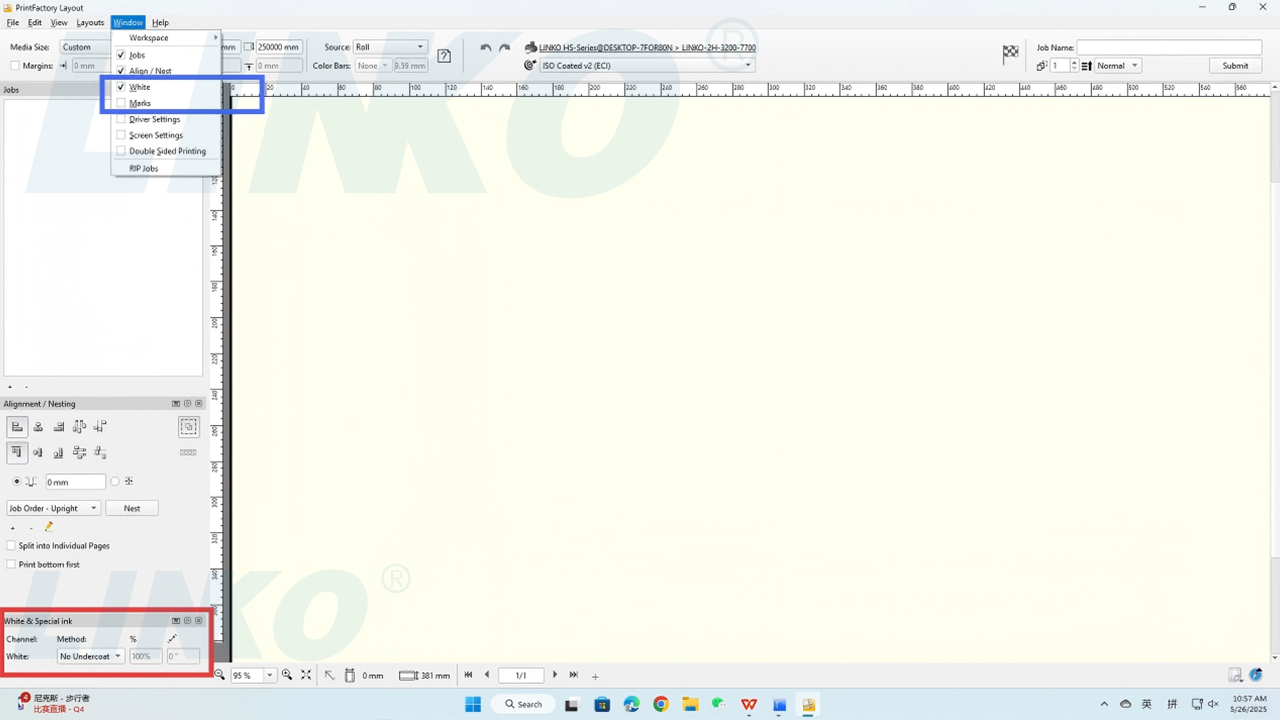
5.3-レイアウトに表示される白インクパネル