
PrintFactory 積載曲線ガイド
1. カーブをロードする前に:
- あらかじめICCプロファイル(カラーカーブ)を用意し、パソコンのデスクトップや簡単に見つけられる特定のフォルダに置いてください。
- ICCプロファイルを読み込む際は、プリンタの設定に合ったファイルを選択してください。一致しないカーブをインポートすると、印刷時に色ずれが生じる可能性があるため、ご注意ください。
ICC プロファイル (曲線) とは何ですか?
ICCプロファイルは「色の取扱説明書」のようなものです。異なるデバイスでも同じ色彩言語が使用されるようにすることで、ユーザーが見る色、他の人が見る色、そして印刷される色が可能な限り一致することを保証します。
ICC プロファイル (カーブ) が必要な理由
プリンターが必要な色を正確に再現できるように、ICC プロファイル (いわゆる「色の取扱説明書」) を使用して、プリンターに特定の統一されたコマンドを与えます。
2. PrintFactoryにICCプロファイルをインポートする方法
2.1 PrintFactory RIPソフトウェアを起動する
コンピュータのデスクトップで、PrintFactory RIP ソフトウェア アイコンを見つけてダブルクリックし、起動します。

2.1-Launch-PrintFactory-RIP-ソフトウェア
2.2 キャリブレータウィンドウを開く
PrintFactoryソフトウェアインターフェースの左上隅にあるターゲットアイコンを見つけてクリックします。 ポップアップの「Print Factory Calibrator」ウィンドウで、「インポート」アイコンを見つけてクリックします。
 .
.

2.2-1クリックターゲットアイコン

2.2-2クリックインポートアイコン
2.3 曲線ファイルのインポート
表示されるファイル選択ウィンドウで、以前保存したICCプロファイル(通常、ファイル拡張子は.iccまたは.icm)を見つけます。インポートしたいカーブファイルを選択し、「開く」ボタンをクリックします。

2.3-1-ICCプロファイルの選択

2.3-2クリックで開く
2.4 インポート概要ウィンドウを待って確認する
ソフトウェアが曲線ファイルのインポートを開始します。インポート処理には時間がかかる場合がありますので、しばらくお待ちください。「インポートの概要」ウィンドウが表示されたら、「OK」ボタンをクリックして確定します。
![インポートの概要ウィンドウが表示されたら、[OK]をクリックします。](https://www.dtflinko.com/wp-content/uploads/2025/09/Wait-Import-Summary-Window-and-Click-OK.webp)
2.4-待機-インポート概要ウィンドウ-クリック-OK
2.5 メディアカーブを選択する
キャリブレーター ウィンドウの左側のリストで、「メディア」リスト内の対応する曲線を見つけてクリックします。
注:ICCプロファイルをインポートすると、ファイルに組み込まれた情報に基づいて、「メディア」リストに対応するメディア名が表示されます。カーブファイルを1つだけインポートした場合、通常、ここには関連する固有のオプションが1つだけ表示されます。複数の選択肢がある場合は、現在使用している印刷メディアに適したカーブを選択してください。

2.5-メディアカーブの選択
2.6 モードカーブを選択する
キャリブレーターウィンドウで、「モード」リストの「CMYK」曲線をクリックします。
注: これは印刷時のカラーモードを指します。標準的なフルカラー印刷では、通常CMYKモードが選択されます。

2.6-モードカーブの選択
2.7 「ミラー印刷」オプションをチェックする
「ミラー印刷」オプションが選択されていることを確認してください。選択されていない場合は、まず「ミラー印刷」ボックスにチェックを入れ、右上の「保存」アイコンをクリックしてウィンドウを閉じてください。
注:DTFのように転写フィルムから基材へパターンを転写する必要があるプロセスでは、このオプションをオンにする必要があります。UVダイレクト基材印刷のようにミラー効果を必要としないプロセスでは、このオプションをオンにしないでください。

2.7-ミラーリングを確認して「保存」をクリック
2.8 曲線の読み込みを完了する
保存したら、キャリブレーター ウィンドウを閉じます。

2.8-1-キャリブレータウィンドウを閉じる
これで、PrintFactory ソフトウェアに曲線を読み込むプロセスが正常に完了しました。
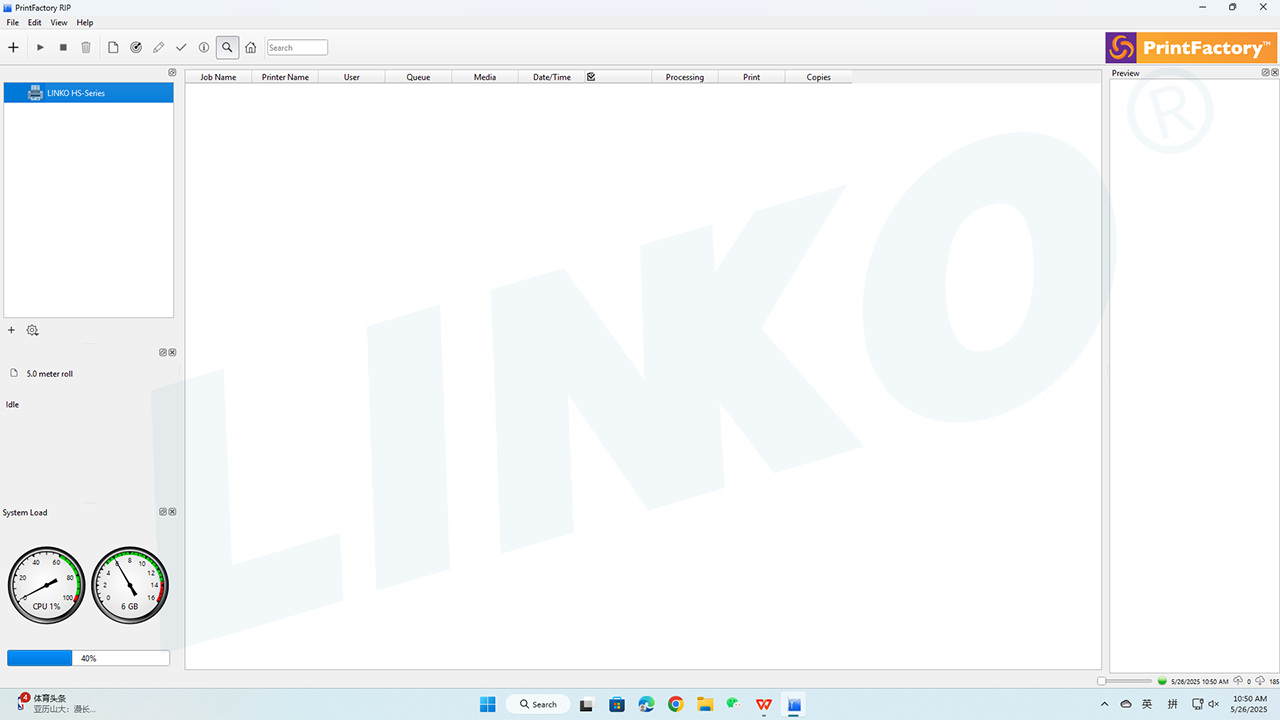
2.8-2-完全荷重曲線
3. 次のステップ
おめでとうございます!PrintFactory ソフトウェアの曲線読み込みプロセスが正常に完了しました。
次に、 PrintFactory ソフトウェアの言語、測定単位、および環境設定ガイド PrintFactory で言語、測定単位、および設定を構成します。