
دليل منحنى تحميل PrintFactory
1. قبل تحميل المنحنى:
- يرجى إعداد ملف تعريف ICC (منحنى اللون) مسبقًا ووضعه على سطح مكتب الكمبيوتر الخاص بك أو في مجلد محدد حيث يمكنك العثور عليه بسهولة.
- عند تحميل ملف تعريف ICC، تأكد من تحديد الملف المطابق لتكوين طابعتك. تجنب استيراد منحنيات غير متطابقة، فقد يؤدي ذلك إلى اختلافات في الألوان في مطبوعاتك.
ما هو ملف تعريف ICC (المنحنى)؟
ملف تعريف ICC أشبه بـ"دليل تعليمات الألوان". فهو يضمن أن تتحدث الأجهزة المختلفة لغة الألوان نفسها، مما يضمن اتساق الألوان التي تراها، والتي يراها الآخرون، وما يُطبع منها قدر الإمكان.
لماذا تحتاج إلى ملف تعريف ICC (المنحنى)؟
لضمان قيام الطابعة بإعادة إنتاج الألوان التي تحتاجها بدقة، نستخدم ملف تعريف ICC - "دليل تعليمات الألوان" - لإعطاء الطابعة أوامر محددة وموحدة.
2. كيفية استيراد ملف تعريف ICC إلى PrintFactory
2.1 قم بتشغيل برنامج PrintFactory RIP
على سطح مكتب الكمبيوتر الخاص بك، ابحث عن أيقونة برنامج PrintFactory RIP وانقر عليها نقرًا مزدوجًا لتشغيلها.

2.1-تشغيل برنامج PrintFactory-RIP
2.2 افتح نافذة المعايرة
في الزاوية العلوية اليسرى من واجهة برنامج PrintFactory، ابحث عن أيقونة الهدف وانقر عليها في نافذة "معايرة مصنع الطباعة" المنبثقة، ابحث عن أيقونة "استيراد" وانقر عليها
 .
.

2.2-1-نقرة-واحدة-أيقونة-الهدف

2.2-2-انقر فوق أيقونة الاستيراد
2.3 استيراد ملف المنحنى
في نافذة اختيار الملف التي تظهر، حدد ملف تعريف ICC المحفوظ سابقًا (عادةً ما يكون بامتداد .icc أو .icm). حدد ملف المنحنى الذي تريد استيراده، ثم انقر على زر "فتح".

2.3-1-تحديد ملف تعريف ICC

2.3-2-النقر-فتح
2.4 انتظر نافذة ملخص الاستيراد وقم بالتأكيد
سيبدأ البرنامج باستيراد ملف المنحنى. قد تستغرق عملية الاستيراد بعض الوقت، لذا يُرجى التحلي بالصبر. بعد ظهور نافذة "ملخص الاستيراد"، انقر على زر "موافق" للتأكيد.

2.4-انتظر-نافذة ملخص الاستيراد وانقر-موافق
2.5 حدد منحنى الوسائط
في القائمة الموجودة على الجانب الأيسر من نافذة المعايرة، ابحث عن المنحنى المقابل في قائمة "الوسائط" وانقر عليه.
ملاحظة: بعد استيراد ملف تعريف ICC، سيعرض النظام اسم الوسائط المُطابق في قائمة "الوسائط" بناءً على معلومات الملف المُضمنة. إذا استوردت ملف منحنى واحدًا فقط، فسيظهر عادةً خيار واحد مُلائم وفريد هنا. إذا كانت هناك خيارات متعددة، فتأكد من اختيار المنحنى المُطابق لوسائط الطباعة الحالية.

2.5-تحديد منحنى الوسائط
2.6 حدد منحنى الوضع
في نافذة المعايرة، انقر فوق المنحنى "CMYK" في قائمة "الوضع".
ملاحظة: يشير هذا إلى وضع الألوان للطباعة. للطباعة بالألوان الكاملة القياسية، عادةً ما يتم اختيار وضع CMYK.

2.6-منحنى تحديد الوضع
2.7 تحقق من خيار "طباعة معكوسة"
تأكد من تحديد خيار "طباعة معكوسة". إذا لم يكن محددًا، يُرجى تحديد مربع "طباعة معكوسة" أولًا، ثم النقر على أيقونة "حفظ" في الزاوية العلوية اليمنى لإغلاق النافذة.
ملاحظة: في عمليات مثل DTF، التي تتطلب نقل النمط من فيلم النقل إلى الركيزة، يجب تفعيل هذا الخيار. أما في عمليات مثل الطباعة المباشرة بالأشعة فوق البنفسجية على الركيزة والتي لا تتطلب تأثير المرآة، فلا يُفعّل هذا الخيار.

2.7-تحقق من النسخة المتطابقة وانقر فوق حفظ
2.8 إكمال تحميل المنحنى
بعد الحفظ، أغلق نافذة المعايرة.

2.8-1-إغلاق نافذة المعايرة
لقد أكملت الآن بنجاح عملية تحميل المنحنى في برنامج PrintFactory.
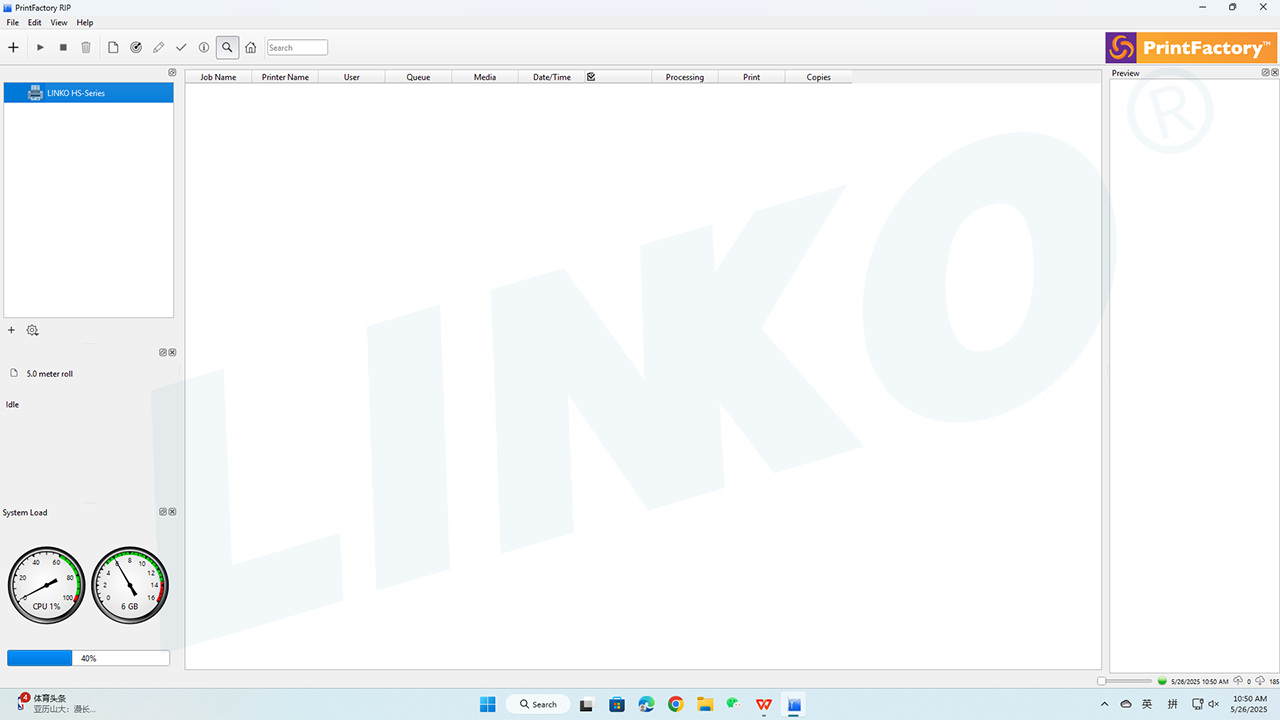
2.8-2-منحنى الحمل الكامل
3. الخطوات التالية
تهانينا! لقد أكملتَ بنجاح عملية تحميل المنحنى لبرنامج PrintFactory!
بعد ذلك، يرجى الرجوع إلى دليل لغة برنامج PrintFactory ووحدة القياس وإعدادات التفضيلات لتكوين اللغة ووحدة القياس والتفضيلات في PrintFactory.