دليل تحرير الصور في برنامج فوتوشوب (للطباعة DTF، وDTF UV، وUV)

التحضير قبل الاستخدام:

قبل الطباعة، قد يلزم إجراء بعض عمليات تحرير الصور، مثل إزالة الخلفيات، أو دمج الصور، أو تعديل الألوان، أو إضافة طبقات، أو تغيير حجم الصورة. تُنجز هذه المهام عادةً باستخدام برنامج فوتوشوب، وهو برنامج احترافي لتحرير الصور.

على الرغم من أن Photoshop ليس منتجًا تابعًا لشركة LINKO، فإننا سعداء بدعم عملائنا من خلال تقديم ملف التثبيت المجاني و المساعدة عن بعد إذا لزم الأمر. هذا جزء من دعمنا الفني الإضافي لمساعدتك على إعداد البرنامج بسلاسة. إذا كنت بحاجة إلى مساعدة، فلا تتردد في التواصل مع الدعم الفني لشركة LINKO.

إعداد الكمبيوتر والملفات

1. متطلبات الكمبيوتر

لتشغيل برنامج الفوتوشوب بسلاسة، علينا يوصى بـ 8 جيجابايت على الأقل من ذاكرة الوصول العشوائي (RAM)، و معالج مثل Intel i5 أو AMD Ryzen 5 أو أفضليساعدك الكمبيوتر الأسرع على تسريع عمل التحرير الخاص بك.

2. قم بإعداد ملف الطباعة الخاص بك

يرجى تجهيز ملفات صورك قبل الطباعة. للحصول على أفضل النتائج، نقترح استخدام ملفات مصدرية عالية الدقة، مثل الذكاء الاصطناعي, PSD، أو JPG/PNG عالية الجودة الصور.

تذكر موقع الملف (مثل سطح المكتب أو مجلد مشترك) وقم بتسميته بوضوح حتى تتمكن من العثور عليه بسهولة لاحقًا.

لماذا تستخدم برنامج Photoshop لتحرير ملفات الطباعة؟

لطباعة DTF أو UV أو DTF بالأشعة فوق البنفسجية، تضمن ملفات الصور المُجهزة جيدًا نتائج طباعة ممتازة. يساعدك Photoshop على:

  • جعل الألوان أكثر دقة وجاذبية
  • حافظ على الصورة واضحة وحادة
  • إزالة الخلفية الزائدة بشكل نظيف
  • إنشاء قنوات ألوان موضعية لجعل الألوان الخاصة أكثر حيوية

محتويات

1. إعداد ما قبل الطباعة في Photoshop

1.1 افتح صورتك للطباعة

1.1.1 قم بتشغيل برنامج فوتوشوب

انقر نقرًا مزدوجًا فوق أيقونة Photoshop على سطح المكتب لفتح البرنامج.

تشغيل فوتوشوب لسطح المكتب

تشغيل فوتوشوب لسطح المكتب

1.1.2 انقر فوق "[ملف]" في الزاوية العلوية اليسرى.

انقر فوق قائمة الملفات

1.1.3 حدد "[فتح]" من القائمة المنسدلة.

تحديد-فتح-من-القائمة

تحديد-فتح-من-القائمة

1.1.4 حدد موقع ملفك وافتحه:

في نافذة متصفح الملفات، ابحث عن صورة الطباعة المُعدّة. حدد الملف، ثم انقر على "فتح" في الزاوية اليمنى السفلية.

ملف صورة مفتوح

ملف صورة مفتوح

1.1.5 تأكيد الافتتاح الناجح

ستظهر الآن صورتك المحددة في مساحة عمل فوتوشوب. إذا رأيت الصورة بوضوح، فهذا يعني أن فتحها قد تم بنجاح.

الصورة مفتوحة في مساحة العمل

الصورة مفتوحة في مساحة العمل

1.2 إلغاء قفل طبقة الصورة (تخطي هذه الخطوة إذا كانت مفتوحة بالفعل)

بعض الصور تُفتح بطبقة مقفلة افتراضيًا لحماية الأصل. يجب إلغاء قفلها قبل التحرير.

1.2.1 التحقق من حالة قفل الطبقة

على الجانب الأيمن من مساحة عمل Photoshop، حدد "الطبقات" لوحة. إذا رأيت أيقونة القفل بجوار طبقة صورتك، فهذا يعني أن الطبقة مقفلة ويجب أن تكون تم إلغاء القفل قبل أن تتمكن من تحريره.

إذا لم تكن لوحة الطبقات مرئية، فانتقل إلى النافذة > الطبقات لإظهاره.

أيقونة الطبقة المقفلة

أيقونة الطبقة المقفلة

1.2.2 فتح الطبقة

انقر نقرًا مزدوجًا على الطبقة المقفلة. في النافذة الصغيرة التي تظهر، انقر على "موافق" لفتحها.

فتح الطبقة بالنقر المزدوج

فتح الطبقة بالنقر المزدوج

1.2.3 تأكيد حالة إلغاء قفل الطبقة

عندما يختفي رمز القفل ويتغير اسم الطبقة إلى "الطبقة 0"الآن أصبحت الطبقة مفتوحة وجاهزة للتحرير.

طبقة غير مقفلة

طبقة-غير-مقفلة-طبقة-0

1.3 تعديل وضع اللون إلى CMYK (تخطي إذا كنت بالفعل في وضع CMYK)

تستخدم طابعاتنا نظام ألوان CMYK (سماوي، أرجواني، أصفر، أسود). لضمان مطابقة ألوان الطباعة لشاشتك، حوّل صورتك إلى نظام ألوان CMYK. تخطَّ هذه الخطوة إذا كان نظام الألوان مضبوطًا مسبقًا على CMYK.

1.3.1 التحقق من وضع اللون الحالي

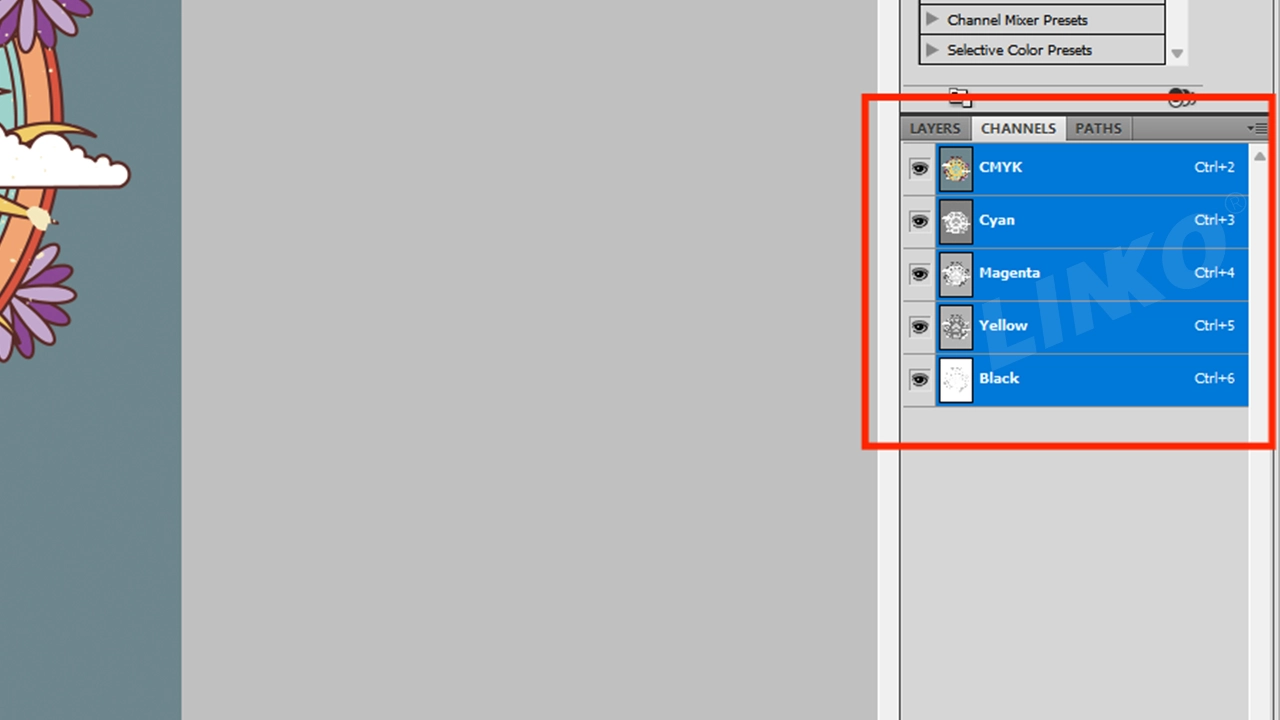
على الجانب الأيمن من واجهة الفوتوشوب، انقر فوق "القنوات"لوحة". توجد عادةً بجوار "الطبقات" لوحة.
في لوحة القنوات، يمكنك التحقق من وضع اللون الحالي للصورة استنادًا إلى القنوات المعروضة:

  • إذا كانت الصورة بالفعل في وضع CMYK:
    ستشاهد أربع قنوات تسمى السماوي والأرجواني والأصفر والأسود.
    → في هذه الحالة، تكون صورتك بالفعل في وضع CMYK، ويمكنك تخطى الخطوات التالية.
  • إذا كانت الصورة في وضع RGB (كما في هذا المثال):
    ستشاهد ثلاث قنوات تسمى الأحمر والأخضر والأزرق.
    → هذا يعني أن صورتك حاليًا في وضع RGB، وتحتاج إلى تحويله إلى CMYK في الخطوة التالية.

لوحة "القنوات"

قنوات RGB في اللوحة

1.3.2 تبديل وضع اللون

انقر فوق "صورة" في شريط القائمة العلوي في برنامج Photoshop.

قائمة الصور المفتوحة

حدد "الوضع" → انقر فوق "لون CMYK".

وضع التحديد-القائمة المنسدلة

وضع التحديد-القائمة المنسدلة

تحويل إلى cmyk

تحويل إلى cmyk

1.3.3 تأكيد التحويل

سيظهر مربع حوار يسأل: "تحويل إلى CMYK؟" → انقر فوق "موافق"

 تأكيد تحويل cmyk

1.3.4 التحقق من تحديث وضع الألوان

انتقل إلى لوحة "القنوات" (على الجانب الأيمن من برنامج فوتوشوب). تأكد من عرض أربع قنوات:
تم تنشيط وضع CMYK → السماوي والأرجواني والأصفر والأسود.

القنوات المحدثة - cmyk

القنوات المحدثة - cmyk

1.4 تحسين دقة الصورة

تحسين دقة الصورة يضمن وضوح الطباعة. دقة أعلى = صورة أكثر وضوحًا.

1.4.1 انقر فوق "صورة" في شريط القائمة العلوي في برنامج Photoshop → حدد "حجم الصورة".

صورة مفتوحة

صورة مفتوحة

حجم الصورة المفتوحة

حجم الصورة المفتوحة

1.4.2 ضبط الدقة على 300

في نافذة "حجم الصورة"، ابحث عن "دقةحقل ". غيّر القيمة إلى 300, وتأكد من أن الوحدة المجاورة لها تظهر "بكسل/بوصة".
(يؤدي ضبط الدقة على 300 نقطة في البوصة إلى ضمان أن صورتك تلبي معيار الوضوح الجاهز للطباعة.)

ضبط الدقة على 300 نقطة في البوصة

1.4.3 بعد إجراء التغييرات، انقر فوق "موافق" في الزاوية اليمنى العليا لحفظ الإعدادات.

انقر فوق موافق-الحل

انقر فوق موافق-الحل

1.4.4 ضبط العرض

قد تبدو الصورة مكبرة. اضغط على بديل اضغط على المفتاح وقم بالتمرير بعجلة الماوس للتكبير والتصغير وضبط العرض.

التصغير-التمرير البديل

 التصغير-التمرير البديل

1.5 اقتصاص الصورة

يؤدي القص إلى إزالة المناطق غير المرغوب فيها، مع الاحتفاظ بنمط الطباعة فقط. هذا يُقلل حجم الملف ويوفر مواد الطباعة والوقت.

1.5.1 حدد أداة الاقتصاص

في شريط أدوات Photoshop الأيسر، انقر فوق أداة Crop Tool!

أداة القص

أداة تحديد القص

1.5.2 ضبط وتطبيق القص

يظهر إطار قص قابل للتعديل على صورتك. اسحب الزوايا أو الحواف لتغيير الحجم والوضع. سيبقى الجزء داخل الإطار. اضغط يدخل للتقديم.

تعديل إطار القطع

تعديل إطار القطع

معاينة المحصول قبل التطبيق

١.٥.٣ تم تطبيق الاقتصاص. (ستظهر الآن المنطقة المحددة فقط، وسيتم حذف الباقي.)

بعد القص، ستبقى المنطقة المحددة فقط مرئية.

نتيجة الصورة المقصوصة

نتيجة الصورة المقصوصة

2. إزالة خلفية الصورة

عند طباعة النمط فقط (بدون خلفية)، يجب عليك إزالة الخلفية لجعلها شفافة.

2.1اختر العصا السحرية

في شريط أدوات Photoshop الأيسر: حدد موقع أيقونة العصا السحرية (أو أداة التحديد السريع، والتي عادة ما تكون على شكل عصا).

انقر بزر الماوس الأيمن على الرمز

أداة العصا السحرية

ثم اختر "أداة العصا السحرية" من القائمة.

اختر أداة العصا السحرية

اختر "أداة العصا السحرية"

2.2 تحديد مناطق الخلفية

انقر بزر الماوس الأيسر على منطقة الخلفية التي تريد إزالتها.
ستظهر خطوط متقطعة وامضة حولها → تم تحديد الخلفية الآن!

انقر على منطقة الخلفية

تظهر خطوط متقطعة وامضة في منطقة الخلفية

2.3 التحقق من مناطق الخلفية المفقودة وإضافتها لتجنب فقدان التحديدات

للتأكد من إزالة الخلفية بالكامل، يوصى بـ تكبير في على الصورة للتحقق التفصيلي.
اضغط باستمرار على مفتاح Alt وقم بالتمرير بعجلة الماوس للتكبير.
فحص الاختيار بعناية، وخاصة المناطق المجوفة داخل النمط، لمعرفة ما إذا كان قد تم اختيارهم.
تأكد من أداة العصا السحرية لا يزال نشطًا.
ثم، اضغط باستمرار على مفتاح Shift على لوحة المفاتيح الخاصة بك.
أثناء الضغط على Shift، انقر بزر الماوس الأيسر على أي مناطق خلفية غير محددة، بما في ذلك الأجزاء المجوفة الداخلية للنمط.
→ سوف تصبح هذه المناطق محاطة أيضًا بـ خطوط متقطعة وامضة، مما يشير إلى أنهم أصبحوا الآن جزءًا من الاختيار.
(▲ يسمح لك الضغط على مفتاح Shift بـ إضافة مناطق متعددة (إلى الاختيار الحالي.)
إذا قمت بتحديد المنطقة الخاطئة عن طريق الخطأ، اضغط على Ctrl + Z للتراجع عن الخطوة الأخيرة.

تكبير الصورة

تحديد المناطق المجوفة داخل النمط

حدد المناطق المجوفة داخل النمط

تحديد-تم

 حدد تم

2.4 إزالة الخلفية

تأكد جميع المناطق الخلفية (بما في ذلك الأجزاء المجوفة) تظهر خطوط التحديد المتقطعة.
اضغط على يمسح مفتاح.
→ سوف تختفي الخلفية، و نمط مربعات رمادي-أبيض سوف تظهر، وهذا يعني أصبحت المنطقة الآن شفافة.

ملحوظة:إذا لم ينجح الضغط على حذف، فقد تكون الطبقة مقفلة. انقر نقرًا مزدوجًا فوق الطبقة في لوحة الطبقات لفتحها، ثم حاول مرة أخرى.

إزالة الخلفية

إزالة الخلفية

تم الانتهاء من إزالة الخلفية! يمكنك الآن متابعة إنشاء قنوات ألوان مركزة لطباعة DTF/UV.
يرجى الرجوع إلى القسم التالي.

3. إنشاء قنوات ألوان موضعية للطباعة DTF/UV

قنوات الألوان الموضعية عبارة عن خريطة إضافية للطابعة.
في طباعة DTF/UV: ستحتاج إلى حبر ملون. ستحتاج أيضًا إلى حبر أبيض لقاعدة على الملابس الداكنة (لإضفاء ألوان زاهية). أو استخدم الورنيش للمناطق اللامعة.
تخبر قنوات الألوان الموضعية الطابعة بالمكان الذي يجب أن تضع فيه: W (الحبر الأبيض)، V (الورنيش) والألوان المخصصة الأخرى (مثل FY للأصفر الفلوري).

3.1 إعداد قناة الحبر الأبيض وألوان البقع DTF

3.1.1 افتح لوحة "الطبقات"

أولاً، انقر فوق لوحة "الطبقات" الموجودة على الجانب الأيمن من برنامج Photoshop.

لوحة LARYER

لوحة "لارير"

3.1.2 حدد التصميم

استمر في الضغط على مفتاح Ctrl.
انقر على الصورة المصغرة لـ "الطبقة 0" باستخدام الماوس.
ستشاهد خطوطًا متقطعة وامضة حول التصميم - وهذا يعني أنه تم تحديده.

انقر على الصورة المصغرة للطبقة0

انقر على الصورة المصغرة لـ "الطبقة 0"

تصحيح - النقر على الصورة المصغرة للطبقة

✅ صحيح - النقر على الصورة المصغرة للطبقة

خطأ - النقر خارج الصورة المصغرة للطبقة

❌ غير صحيح - النقر خارج الصورة المصغرة للطبقة

حدد النمط

حدد النمط

3.1.3 تقليل الاختيار (العقد)

لمنع ظهور الحبر الأبيض في مناطق الألوان الخارجية أثناء الطباعة، اجعل طبقة الحبر الأبيض أصغر قليلاً من طبقة الألوان.
انقر فوق "تحديد" في شريط القائمة في برنامج Photoshop.
اختر "تعديل".

انقر_حدد

انقر فوق "تحديد"

اختيار-تعديل

اختر "تعديل"

في القائمة المنبثقة، انقر فوق "العقد".

انقر فوق العقد

 انقر فوق "العقد"

تعيين قيمة العقد:

أدخل 1-3 بكسل (قيمة أصغر للتصميمات البسيطة، وقيمة أكبر للتصميمات المعقدة).
مثال: تم ضبطه على 3 بكسل في هذا العرض التوضيحي.
انقر فوق "موافق" للتأكيد.

العقد-1-3-بكسل

عقد 1-3 بكسل

بعد الانكماش: ستشاهد خطوطًا متقطعة داخل حواف التصميم — وهذا يعني أن الطبقة البيضاء ستكون أصغر من طبقة اللون.

خطوط متقطعة داخل حواف التصميم

خطوط متقطعة داخل حواف التصميم

3.1.4 إنشاء قناة النقطة البيضاء (W)

انتقل إلى لوحة "القنوات" (الجانب الأيمن من برنامج Photoshop).
انقر على أيقونة قائمة اللوحة (في الزاوية اليمنى العليا).
حدد "قناة بقعة جديدة".

القنوات _لوحة

لوحة "القنوات"

حدد قناة جديدة

حدد "قناة بقعة جديدة"

إعداد قناة Spot:

الاسم: النوع “W1”
(حاسم! يجب أن يكون دقيقًا. "W" = حبر أبيض)
الصلابة: تم ضبطها على 100% (تغطية كاملة بالحبر الأبيض)
اللون: اتركه كما هو (للعرض في برنامج فوتوشوب فقط)
انقر فوق "موافق".

إنشاء قناة البث المباشر

إعداد قناة سبوت

تُظهر المنطقة الحمراء على الشاشة المكان الذي سيتم فيه تطبيق الحبر الأبيض.

ملاحظة: هذه الطبقة الحمراء هي مجرد معاينة لبرنامج Photoshop ولن تؤثر على لون الطباعة الفعلي.

انقر فوق قناة CMYK

منطقة مطبوعة بالحبر الأبيض

3.1.5 بالنسبة للألوان الموضعية المخصصة (مثل الفلورسنت):

قم بمسح مناطق CMYK حيث تريد حبرًا مخصصًا فقط (مثل Fy Fluorescent Yellow).
(يؤدي هذا إلى منع حبر CMYK من الاختلاط بلونك الموضعي)
في لوحة "القنوات"، انقر فوق قناة CMYK.
→ سيتم تحديد جميع قنوات CMYK تلقائيًا.

منطقة مطبوعة بالحبر الأبيض

انقر فوق قناة CMYK

تم تحديد جميع قنوات CMYK

إعداد منطقة ألوان موضعية مخصصة

حدد أداة العصا السحرية (شريط الأدوات الأيسر).

حدد أداة العصا السحرية

انقر فوق مناطق التصميم للحصول على اللون الموضعي (على سبيل المثال، الحروف "P" و"A").
→ نصيحة: إخفاء "دبليو 1"القناة (انقر على أيقونة العين) لتحسين الرؤية.
لتحديد مناطق متعددة: اضغط على Shift + انقر كل جزء.

إخفاء قناة W1

إخفاء قناة "W1"

اختر أداة العصا السحرية

حدد أداة العصا السحرية

تحديد المناطق للون الموضعي

حدد المناطق للون الموضعي

إزالة تداخل CMYK
ثم اضغط على مفتاح الحذف.
→ يؤدي هذا إلى مسح المناطق المحددة من قنوات CMYK (يجعلها شفافة).
لماذا؟ يمنع اختلاط حبر CMYK مع حبر الألوان الموضعية المخصصة. يحافظ على نقاء اللون الموضعي.
إذا لم ينجح الضغط على زر الحذف، فقد تكون هناك حاجة إلى تحويل الطبقة إلى صورة نقطية.
انقر بزر الماوس الأيمن على الطبقة في لوحة الطبقات → اختر "طبقة نقطية“".

حذف المنطقة المحددة

حذف المنطقة المحددة

3.1.6 إنشاء قناة ألوان موضعية مخصصة (Fy)

انتقل إلى لوحة "القنوات" (الجانب الأيمن).
انقر على أيقونة القائمة (≡) في أعلى يمين اللوحة → حدد "قناة موضعية جديدة".

القنوات - لوحة

لوحة "القنوات"

اختر قناة جديدة

حدد "قناة بقعة جديدة"

إعداد قناة Spot:
الاسم: أدخل "Fy"
(ملاحظة: "Fy" = أصفر فلوري. قم بالتخصيص وفقًا لمتطلبات الطابعة.)
اللون: اتركه دون تغيير (يستخدم فقط لعرض الفوتوشوب).

انقر فوق "موافق".

إعداد قناة سبوت

إعداد قناة سبوت

تمثل المنطقة الصفراء المعروضة الآن المكان الذي سيتم فيه تطبيق حبر اللون المخصص أثناء الطباعة.

منطقة طباعة حبر ملونة مخصصة

منطقة طباعة حبر ملونة مخصصة

3.2 إعداد قناة الحبر الأبيض والورنيش فوق البنفسجي

تتطلب الطباعة بالأشعة فوق البنفسجية غالبًا ما يلي:
قاعدة بيضاء (أصغر قليلاً من الصورة الملونة)
طبقة الورنيش (نفس الحجم أو أكبر من صورة اللون للحصول على تأثير الحافة الملتفة)

3.2.1 فتح لوحة الطبقات

انقر فوق لوحة "الطبقات" (الجانب الأيمن من برنامج Photoshop).

لوحة الطبقات

لوحة "الطبقات"

3.2.2 حدد النمط

استمر في الضغط على Ctrl، ثم انقر بزر الماوس الأيسر على الصورة المصغرة لـ "الطبقة 0".
→ تظهر خطوط متقطعة حول النمط = تم التحديد!

انقر على الصورة المصغرة للطبقة 0

انقر على الصورة المصغرة لـ "الطبقة 0"

النقر الحرج على الصورة المصغرة فقط

هام: انقر على الصورة المصغرة فقط
(الشكل 3.27✅)

تجنب النقر خارجها

تجنب: النقر خارجها
(الشكل 3.28❌)

حدد النمط

3.2.3 تحديد الانكماش (لقناة الحبر الأبيض)

لمنع ظهور حواف الحبر الأبيض خارج طبقات الألوان ("الحواف البيضاء")، قلّص حجم طبقة الحبر الأبيض قليلًا. انقر على "تحديد" ← "تعديل".

انقر_حدد

 انقر فوق "تحديد"

انقر فوق تعديل

انقر فوق "تعديل"

انقر فوق "العقد".

انقر فوق العقد

انقر فوق "العقد"

تعيين العقد بواسطة: 2-3 بكسل (استخدم 3 لهذا المثال).
انقر فوق "موافق".

قيمة العقد المحددة

تعيين قيمة العقد

بعد الانكماش، يظهر مخطط التحديد داخل حافة النمط.
الاختيار جاهز للحبر الأبيض!

خطوط متقطعة داخل حواف التصميم

خطوط متقطعة داخل حواف التصميم

3.2.4 إنشاء قناة بقعة حبر أبيض فوق بنفسجي (W)

انتقل إلى لوحة "القنوات" (الجانب الأيمن).
انقر على أيقونة القائمة (≡) في أعلى اليمين → حدد "قناة موضعية جديدة".

القنوات _لوحة

لوحة "القنوات"

حدد قناة جديدة

حدد "قناة بقعة جديدة"

الاسم: أدخل "دبليو 1"(أمر بالغ الأهمية بالنسبة لطابعات الأشعة فوق البنفسجية: يؤدي الحرف الكبير "W" إلى التعرف على الحبر الأبيض)
صلابة: تم الضبط على 100% (يضمن تغطية كاملة للقاعدة البيضاء)
اللون: لا حاجة للتغيير (عرض الفوتوشوب فقط)
انقر نعم → تظهر طبقة زرقاء على مناطق التصميم.

إنشاء قناة سبوت الجديدة

إعداد "قناة بقعة جديدة"

ملاحظة: يُظهر اللون الأزرق (معاينة اللون الموضعي الافتراضية في فوتوشوب) فقط مكان طباعة الحبر الأبيض. وهو للمعاينة فقط ولن يؤثر على لون الطباعة النهائي.

مطبوعات بالحبر الأبيض مخصصة للطباعة بالأشعة فوق البنفسجية

منطقة مطبوعة بالحبر الأبيض للطباعة بالأشعة فوق البنفسجية

3.2.5 إعادة تحديد التصميم الأصلي (المستخدم لقناة الورنيش):

يغطي الورنيش عادة منطقة اللون بأكملها (ويمتد أحيانًا إلى ما هو أبعد قليلاً من الحواف للحماية الكاملة).
عناصر التحكم في طبقة الوصول: انقر فوق علامة التبويب لوحة "الطبقات" (شريط الأدوات الموجود على الجانب الأيمن).

لوحة الطبقات

لوحة "الطبقات"

اضغط باستمرار على Ctrl (في نظام التشغيل Windows) / Cmd (في نظام التشغيل Mac).
انقر على الصورة المصغرة "الطبقة 0" مرة أخرى.
تم تحديد النمط (تظهر الخطوط المتقطعة مرة أخرى حول التصميم)

انقر على الصورة المصغرة 0

انقر على الصورة المصغرة "الطبقة 0"

تصحيح - النقر على الصورة المصغرة للطبقة

✅ صحيح - النقر على الصورة المصغرة للطبقة

خطأ - النقر خارج الصورة المصغرة للطبقة

❌ غير صحيح - النقر خارج الصورة المصغرة للطبقة

حدد النمط

حدد النمط

3.2.6 توسيع المنطقة المحددة

لإنشاء تداخل طفيف حيث تمتد طبقة الورنيش إلى ما وراء طبقة حبر اللون (لتشكيل حافة واقية)، ومنع ظهور فجوات غير مصقولة عند الحواف.
انقر فوق "تحديد" في شريط القائمة العلوي في برنامج Photoshop.
مرر الماوس فوق "تعديل" في القائمة المنسدلة.

انقر_حدد

انقر فوق "تحديد"

اختيار-تعديل

انقر فوق "تعديل"

في القائمة الفرعية، انقر فوق "يوسع“".
(سيظهر مربع حوار)

انقر_توسيع

 انقر فوق "توسيع"

أدخل 2-3 بكسل في حقل الإدخال:
استخدم 2 بكسل للتصميمات البسيطة ذات الحواف الناعمة
استخدم 3 بكسل للتصميمات المعقدة أو المناطق ذات التآكل العالي
المثال الحالي: اضبط على 3 بكسل
قم بالتأكيد بالنقر فوق "موافق".

أدخل 2-3 بكسل في حقل الإدخال

أدخل 2-3 بكسل في حقل الإدخال

بعد التوسع، يمتد مخطط التحديد إلى ما وراء حافة النمط.
جاهزة لطبقة الورنيش!

يمتد مخطط التحديد إلى ما وراء حافة النمط

يمتد مخطط التحديد إلى ما وراء حافة النمط

3.2.7 إنشاء قناة بقعة الورنيش (V)

في لوحة "القنوات":
انقر فوق "قناة بقعة جديدة".

القنوات _لوحة

لوحة "القنوات"

انقر فوق قناة جديدة

انقر فوق "قناة بقعة جديدة"

في الحوار:
الاسم: W2
اللون: اتركه دون تغيير (للتمييز البصري فقط).
انقر فوق "موافق".

إعداد قناة NewSpot

 إعداد "قناة بقعة جديدة"

ملحوظة:الطبقة الأرجوانية التي تظهر على الشاشة هي معاينة الألوان الموضعية الافتراضية في برنامج Photoshop. يشير إلى المكان الذي سيتم فيه تطبيق طلاء الأشعة فوق البنفسجية أثناء الطباعة، ولكن لا يمثل اللون المطبوع النهائي.

منطقة الطباعة بالورنيش فوق البنفسجي

منطقة الطباعة بورنيش الأشعة فوق البنفسجية

3.2.8 تسمية قناة Spot في Photoshop مرشد

للتأكد من أن برنامج RIP الخاص بك يتعرف على الملفات ويقوم بطباعتها بشكل صحيح حبر أبيض, الورنيش، أو أي ألوان موضعية مخصصة، من الضروري اتباع قواعد التسمية الصحيحة عند إنشاء قنوات الألوان الموضعية في برنامج Photoshop.
هذا هو شديد الأهمية للحصول على إخراج مناسب أثناء طباعة DTF أو UV أو UV DTF.

إذا كان اسم قناة النقطة خاطئًا، فلن تقوم الطابعة بطباعته بشكل صحيح!


جدول قواعد تسمية قناة Spot

يرجى الرجوع إلى الجدول أدناه لمتابعة اتفاقيات التسمية الصحيحة المطلوبة بواسطة برامج RIP المختلفة.

</table> </div>
أمثلة من برنامج RIP
اتفاقية تسمية برامج PF
أمثلة بواسطة برنامج RIP
إذا كانت أسماء القنوات في الفوتوشوب مباراةبالضبط مع الأسماء المطلوبة في برنامج PF RIP، سيتم تم التعرف عليه تلقائيًا - لا حاجة للاختيار اليدوي.
اتفاقية تسمية برامج Flexi / PP
قنوات Photoshop-Spot-لـ-Flexi (PP)-RIP
قنوات Photoshop Spot لـ Flexi (PP) RIP
وبالمثل، إذا كانت أسماء القنوات الموضعية في برنامج Photoshop هي نفس تلك المتوقعة بواسطة برنامج PP (Flexi) RIP، فسوف يقوم النظام أيضًا بمطابقة القنوات.نصائح مهمة للمبتدئين

  • يجب أن تتطابق أسماء القنوات تمامًا مع الأسماء المعروضة في برنامج RIP الخاص بك.
    → على سبيل المثال: إذا أظهر RIP Fy، فيجب عليك كتابة Fy — وليس fy، أو FY، أو fy.
  • أسماء القنوات حساسة لحالة الأحرف.
    → W صحيح. لن يتم التعرف على w.
  • لا تستخدم المسافات، أو الأحرف الخاصة، أو الأحرف غير الإنجليزية.
    → استخدم فقط الحروف والأرقام الإنجليزية الأساسية.

بعد تسمية قنوات الألوان الموضعية، تأكد من أن برنامج RIP قد تعرف عليها بشكل صحيح. اتبع الخطوات التالية للتأكد من التعرف على القنوات في برنامج الطباعة.

3.2.9 تأكيد التعرف على قناة Spot في برنامج RIPبعد تسمية قنوات النقاط الخاصة بك بشكل صحيح في برنامج Photoshop، يجب عليك التحقق مما إذا كان برنامج RIP قد حددها بشكل صحيح.الخطوة 1:افتح برنامج RIP و انقر بزر الماوس الأيمن على مهمة الطباعة تريد التفتيش.
انقر بزر الماوس الأيمن فوق مهمة الطباعة لفتح الإعدادات.
الخطوة 2:حدد "T"إعداد أك"من قائمة النقر بزر الماوس الأيمن للدخول إلى نافذة إعدادات الطباعة.
حدد "أخذ الإعداد"
الخطوة 3:في نافذة الإعدادات، انقر فوق "إحصائيات الحبر"لعرض تفاصيل استخدام الحبر.
انقر فوق "إحصائيات الحبر" 
مثال غير صحيح:يتم عرض كمية الحبر الأبيض على أنها 0.
→ وهذا يعني أن القناة البيضاء كانت لا تم التعرف عليها بشكل صحيح.
حبر أبيض غير معترف به (يظهر 0)
لم يتم التعرف على الحبر الأبيض (يظهر 0).
مثال صحيح: كمية الحبر الأبيض هي أكبر من 0، مما يشير إلى أنه تم التعرف عليه بنجاح.
تم التعرف على الحبر الأبيض بنجاح
تم التعرف على الحبر الأبيض بنجاح.
⚠ إذا ظهر الحبر الأبيض كـ 0، ارجع وتحقق مما إذا كان اسم قناة البقعة في الفوتوشوب هو الصحيح.
٤. حفظ الملف النهائي وتصديره: بعد الانتهاء من معالجة الصورة وإنشاء قناة الألوان الموضعية، تأتي الخطوة الأخيرة وهي حفظ الملف وتصديره بشكل صحيح. يضمن اختيار التنسيق والإعدادات الصحيحة حفظ معلومات الألوان الموضعية بالكامل وإمكانية تفسيرها بدقة بواسطة برنامج RIP. ٤.١ التحقق من وضوح جميع القنوات: قبل حفظ الملف، ارجع إلى لوحة القنوات وتأكد من تفعيل أيقونة "العين" على يسار كل قناة، وخاصةً قنوات CMYK أو W (الحبر الأبيض) أو FY (الألوان الموضعية) أو V (الورنيش) التي أنشأتها حديثًا. سيتم تضمين القنوات التي تظهر فيها أيقونات العين فقط أثناء الحفظ، وسيقرأها برنامج الطباعة.
تم تشغيل أيقونة العين لكل قناة
يتم تشغيل أيقونة "العين" لكل قناة
4.2 حفظ الملف في شريط قائمة Photoshop في الجزء العلوي من الواجهة، انقر فوق ملف وحدد حفظ باسم.
انقر فوق الملف
 انقر فوق "ملف"
تحديد-حفظ-باسم
حدد "حفظ باسم"
٤.٣ اختر تنسيق الملف: في نافذة الحفظ المنبثقة، ابحث عن قائمة "التنسيق" المنسدلة واختر تنسيق TIFF. يُعد تنسيق TIFF تنسيقًا قياسيًا في الصناعة، يدعم قنوات الألوان الموضعية والشفافية وبيانات الصور عالية الجودة، مما يجعله الخيار الأمثل للطباعة الاحترافية.
حدد تنسيق الملف
٤.٤ حدد الخيارات المهمة واحفظها. في أسفل نافذة الحفظ، تأكد من تحديد خياري "ألوان التركيز" و"الطبقات". تضمن هذه الإعدادات حفظ قنوات الألوان الموضعية ومعلومات الطبقات بشكل صحيح. ثم انقر على زر "حفظ".
التحقق من الخيارات الحرجة والحفظ
التحقق من الخيارات الحرجة وحفظها
٤.٥ تأكيد إعدادات الشفافية. ستظهر نافذة "خيارات TIFF". حدد مربع "حفظ الشفافية" - قد يؤدي هذا إلى ظهور رسالة تأكيد؛ انقر ببساطة على "نعم". أخيرًا، اضغط على "موافق" لإكمال العملية.
التحقق من شفافية الحفظ
تحقق من "حفظ الشفافية"
انقر فوق نعم
انقر فوق "نعم"
حدد خيار حفظ الشفافية ثم انقر فوق موافق
انقر فوق "موافق"
4.6 التأكيد النهائي وتخزين الملف ستظهر نافذة تأكيد - النقر فوق موافق يكمل عملية حفظ الملف.
حفظ الملفات
حفظ الملف
٤.٧ التحقق من نجاح حفظ الملف: لقد نجحت الآن في تعديل وحفظ ملف صورة يحتوي على قنوات ألوان موضعية (يمكن التحقق من مسار الملف المحدد). هذا الملف جاهز للاستيراد إلى برنامج RIP لعمليات الطباعة اللاحقة. يمكنك إعادة فتح ملف TIFF المحفوظ في Photoshop والتحقق من لوحة القنوات للتحقق من أن قنوات البقع (على سبيل المثال، W، V، FY) لا تزال مرئية.
التحقق من صحة حفظ الملف بنجاح
التحقق من نجاح حفظ الملف
تم الآن إعداد ملفك بالكامل مع القنوات الموضعية وتم حفظه بشكل صحيح - جاهزًا للاستيراد إلى برنامج RIP الخاص بك. لقد بذل فريقنا الفني عناية وجهدًا كبيرين في إنشاء هذه الأدلة لتسهيل سير عملك وزيادة كفاءته. إذا وجدت هذا البرنامج التعليمي مفيدًا، فسنقدر حقًا مراجعتك ذات الخمس نجوم - تعليقاتك تعني الكثير بالنسبة لنا!
[انقر هنا لترك تعليقك]
برنامج RIP قناة سبوت ملحوظات
مصنع الطباعة أبيض، ورنيش، Fy، Fm، R، B يجب أن يتطابق الاسم تمامًا مع ما هو معروض في البرنامج. على سبيل المثال، إذا ظهر "Fy"، فيجب عليك كتابة "Fy" (وليس "FY" أو "fy") - وإلا فلن يعمل البرنامج.
PP (فلكسي) البقعة_1، البقعة_2، البقعة_3، البقعة_4، البقعة_X… يجب أن يتطابق الاسم تمامًا مع ما هو معروض في البرنامج. على سبيل المثال، إذا ظهر "Spot_1"، فيجب عليك كتابة "Spot_1" (وليس "SPOT_1" أو "spot_1") - وإلا فلن يعمل البرنامج.
ماينتوب W1، W2، W3، W4…… يجب استخدام الأحرف الكبيرة وإلا فلن يعمل.
رين W1، W2، W3، W4……