
دليل تثبيت برنامج PrintFactory وتفعيل الترخيص
1. نظرة عامة على البرنامج ومقدمة عنه
1.1 ما هو برنامج PrintFactory؟
PrintFactory هو برنامج RIP الذي يوفر حلاً كاملاً من التصميم إلى الطباعة.
١.٢ لماذا نحتاج إلى برنامج RIP؟ PrintFactory هو أحد هذه البرامج
أثناء عملية الطباعة، لا يمكن للطابعة التعرّف على ملفات التصميم (مثل JPG، PNG، AI، PDF، إلخ) أو استخدامها مباشرةً. وهنا تبرز الحاجة إلى "مترجم" - وهذا هو دور برنامج RIP.
الوظيفة الرئيسية لبرنامج RIP هي تحويل ملفات التصميم على الحاسوب إلى صيغة يمكن للطابعة فهمها وتنفيذها. تُعد PrintFactory من أشهر برامج RIP.
عند استخدام PrintFactory، تُحوّل التصاميم المستوردة إلى تنسيق ملف طباعة مخصص (مثل .PRT). هذا الملف ليس صورةً مرئيةً للمشاهد، بل هو مجموعة تعليماتٍ مُخصصةٍ للطابعة لقراءتها.
وخاصة في السيناريوهات التي تتطلب حبرًا أبيض أو طباعة ملونة (على سبيل المثال، طباعة DTF أو الأشعة فوق البنفسجية)، فإن ملف RIP سيعمل أيضًا على إنشاء بيانات لطبقات الحبر الأبيض وطبقات الورنيش وطبقات الألوان الموضعية وما إلى ذلك، لتلبية احتياجات العمليات المعقدة وتحقيق نتائج إخراج أكثر دقة
2. التحضير قبل التثبيت
2.1 متطلبات اتصال الشبكة: يجب أن يكون الكمبيوتر متصلاً بالإنترنت ويبقى متصلاً بالإنترنت.
2.2 متطلبات نظام الكمبيوتر: يدعم برنامج PrintFactory (PF) نظامي التشغيل Windows 11 وWindows 10. ملاحظة: لا يُنصح باستخدام Windows 7 أو الإصدارات الأقدم.
2.3 متطلبات المتصفح: من المستحسن استخدام Google Chrome أو Mozilla Firefox أو Microsoft Edge.
3. خطوات تثبيت البرنامج وتفعيله
3.1 تنزيل برنامج PrintFactory وتثبيته
3.1.1 افتح المتصفح
ابحث عن أيقونة جوجل كروم (أو أي متصفح آخر تفضله) على سطح مكتب جهاز الكمبيوتر. انقر نقرًا مزدوجًا لفتحها.

2.1- افتح متصفح جوجل
3.1.2 أدخل عنوان التنزيل الخاص بالموقع الرسمي لـ PrintFactory
في شريط عنوان المتصفح، أدخل:https://app.printfactory.cloud/self-care/downloads
ثم اضغط على Enter على لوحة المفاتيح للانتقال إلى صفحة تنزيل موقع PrintFactory.

3.1.2-أدخل عنوان موقع مصنع الطباعة
3.1.3 تنزيل PrintFactory
بمجرد وصولك إلى صفحة التنزيل الرسمية، انقر فوق "تنزيل" لبدء تنزيل برنامج التثبيت PrintFactory.

3.1.3-انقر للتنزيل
3.1.4 افتح مجلد التنزيلات
بعد اكتمال التنزيل، افتح مجلد التنزيلات.

3.1.4-فتح مجلد التنزيل
3.1.5 قم بتشغيل برنامج التثبيت PrintFactory
في مجلد التنزيلات، ابحث عن ملف التثبيت المسمى "PF6.8.6.12175.exe" (قد يختلف رقم الإصدار) وانقر نقرًا مزدوجًا لتشغيله.

3.1.5-تشغيل-المثبت
3.1.6 انتظر حتى يكتمل التثبيت
سيبدأ تثبيت برنامج PrintFactory. قد تستغرق هذه العملية بضع دقائق. يُرجى الانتظار حتى يكتمل شريط تقدم التثبيت.

3.1.6-انتظر حتى يكتمل التثبيت
3.2 ضبط عنوان IP للوكيل
3.2.1 تعيين عنوان IP للوكيل الثابت
بعد اكتمال تثبيت برنامج PrintFactory، ستظهر نافذة "إدارة البرامج". في هذه النافذة، انقر على زر "الإعدادات" لبدء ضبط عنوان IP الثابت للوكيل.

3.2.1-إعداد عنوان IP للوكيل
3.2.2 أدخل عنوان IP
في مربع إعدادات IP الذي يظهر، أدخل عنوان IP للوكيل الثابت: "127.0.0.1"
شرح: "127.0.0.1" هو عنوان IP خاص، يُسمى عادةً "localhost" أو "loopback address". يُشير إلى جهاز الكمبيوتر الخاص بك ويُستخدم للتواصل بين مكونات البرنامج الداخلية.

3.2.2-أدخل عنوان IP
3.2.3 أكمل إعداد عنوان IP
بعد إدخال عنوان IP، انقر فوق "موافق" لإكمال إعداد عنوان IP للوكيل الثابت.

3.2.3-انقر فوق موافق لتأكيد عنوان IP
3.3 تفعيل الترخيص
3.3.1 انتقل إلى واجهة معالج التنشيط
بعد إكمال إعداد عنوان IP، ستظهر نافذة تفعيل الترخيص. اختر "عالمي" في حقل "المنطقة"، ثم انقر على زر "تسجيل الدخول".

3.3.1-تحديد-النقر-العالمي-تسجيل-الدخول
3.3.2 أدخل واجهة تسجيل الدخول وقم بتسجيل الدخول
بعد النقر على "تسجيل الدخول"، ستظهر لك واجهة تسجيل الدخول إلى PrintFactory. أدخل اسم المستخدم وكلمة المرور الخاصين بك، ثم انقر على "تسجيل الدخول".

3.3.2-إدخال بيانات الاعتماد عند تسجيل الدخول
3.3.3 تأكيد نجاح تثبيت الوكيل
بعد تسجيل الدخول بنجاح، ستظهر نافذة تفعيل الترخيص وتعرض رسالة تُشير إلى نجاح تثبيت البروكسي. انقر على زر "إنهاء".

3.3.3-النقر فوق "إنهاء" بعد الوكيل
3.3.4 تم تفعيل الترخيص بنجاح
كما هو موضح في الصورة، عندما يعرض الاتصال بين "Proxy" و"Cloud" علامة اختيار خضراء، فهذا يشير إلى اكتمال تنشيط ترخيص برنامج PrintFactory بنجاح.
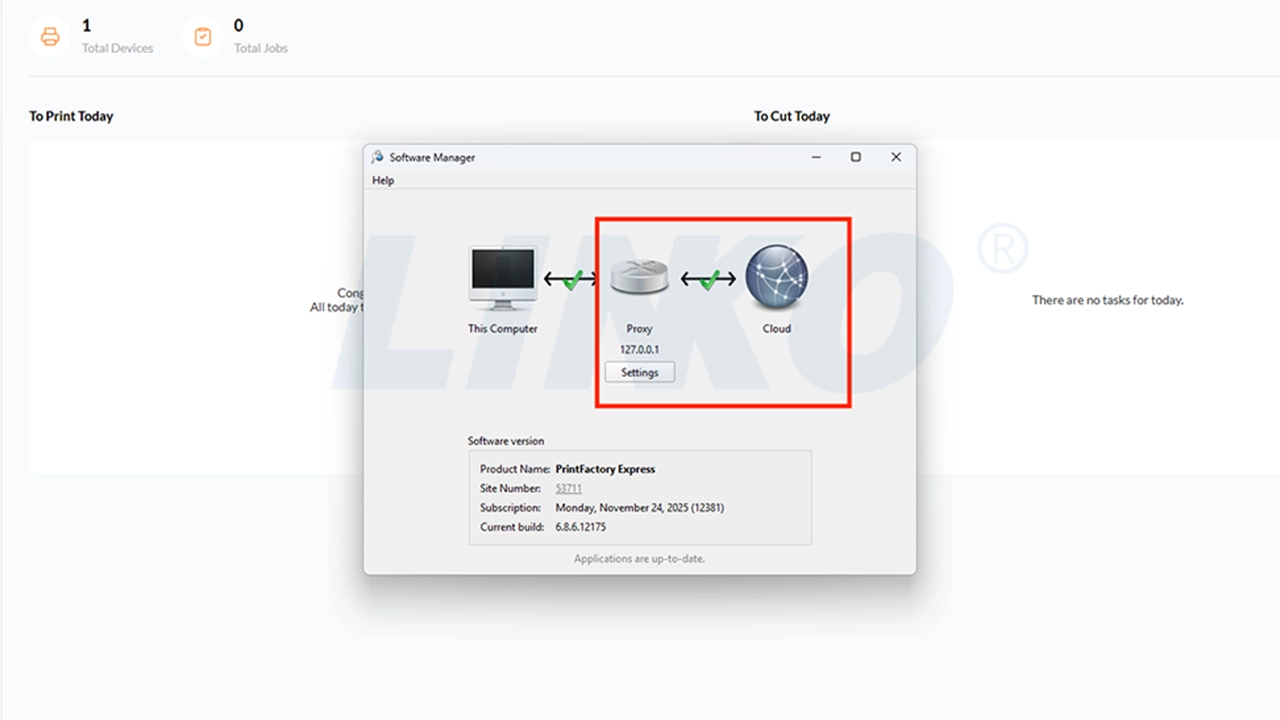
3.3.4-تم تفعيل الترخيص بنجاح
4. الخطوات التالية
تهانينا! تم تثبيت برنامج PrintFactory على جهاز الكمبيوتر الخاص بك بنجاح!
بعد ذلك، يرجى الرجوع إلى دليل إعداد مسار إخراج برنامج PrintFactory لتكوين مسار الإخراج لبرنامج PrintFactory.