
دليل الإعداد الأولي لبرنامج PrintFactory
2. إعدادات التفضيلات الأساسية لبرنامج PrintFactory: اللغة ووحدة القياس
2.1 تشغيل برنامج PrintFactory RIP
على سطح مكتب الكمبيوتر الخاص بك، ابحث عن أيقونة برنامج PrintFactory RIP وانقر عليها نقرًا مزدوجًا لتشغيلها.

2.1-تشغيل برنامج PrintFactory-RIP
2.2 تفضيلات الوصول
في الزاوية العلوية اليسرى من واجهة برنامج PrintFactory، ابحث عن "تحرير" وانقر عليه. في القائمة المنسدلة التي تظهر، حدد "التفضيلات" وانقر عليها.

2.2-1-نقرة واحدة-تحرير

2.2-2-تحديد التفضيلات
2.3 ضبط وحدة القياس
في نافذة "التفضيلات"، انقر على تبويب "الوحدة". من القائمة المنسدلة، اختر "ملليمتر (مم)" كوحدة قياس (موصى بها). يمكنك أيضًا ضبط الوحدة وفقًا لعادات استخدامك لتتناسب مع روتين عملك اليومي.

2.3-1-نقرة-وحدة-علامة-العلامة

2.3-2-اختيار-مليمتر
2.4 ضبط لغة البرنامج
في نافذة "التفضيلات"، انقر على تبويب "اللغة". من قائمة اللغات، اختر لغتك المفضلة.
ملاحظة: بعد تغيير اللغة، يجب عليك إغلاق برنامج PrintFactory وإعادة تشغيله لكي يتم تطبيق إعداد اللغة.

2.4 انقر فوق علامة تبويب اللغة
2.5 تأكيد الإعدادات وحفظها
بعد تحديد اللغة ووحدة القياس، انقر فوق زر "موافق" الموجود في أسفل النافذة لحفظ الإعدادات.
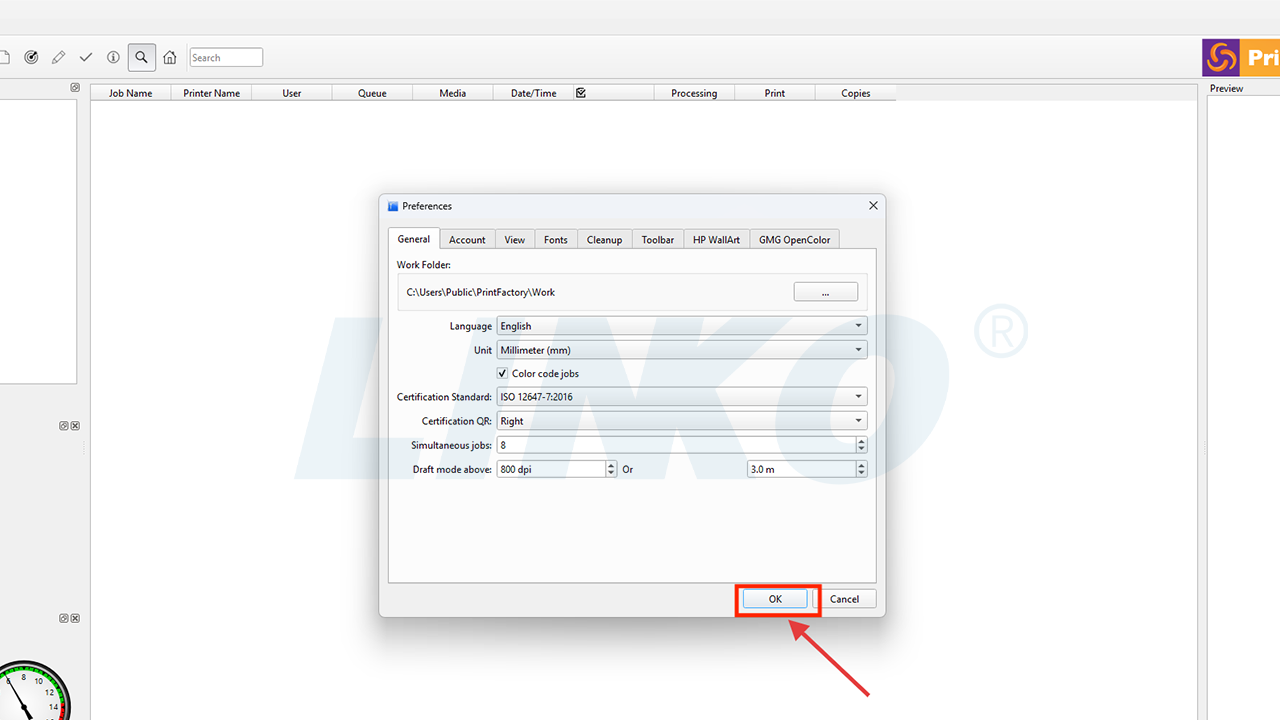
2.5 انقر فوق موافق
2.6 أعد تشغيل برنامج PrintFactory RIP (إذا تم تغيير اللغة)
أغلق برنامج PrintFactory. ارجع إلى سطح مكتب الكمبيوتر، وابحث عن أيقونة برنامج PrintFactory RIP وانقر عليها نقرًا مزدوجًا لإعادة تشغيله.

2.6-1-إغلاق البرنامج بعد تغيير اللغة
2.6-2-إعادة تشغيل برنامج PrintFactory-RIP

3.2 أدخل إعدادات حجم الوسائط
انقر فوق أيقونة "تغيير الوسائط" (رمز ورقة بيضاء، يمثل عادةً إعدادات الوسائط أو الورق) أعلى الطابعة المحددة.
 :تغيير وسائل الإعلام

3.2- انقر لتغيير أيقونة الوسائط
3.3 تعديل أبعاد العرض
في نافذة إعدادات حجم الوسائط التي تظهر، قم بتعديل أبعاد العرض.
 : عرض
: عرض
هام: يجب أن يكون عرض الطباعة عادةً أقل بمقدار 20 مم من العرض الفعلي للفيلم للسماح بهامش الحافة وتجنب مشاكل الطباعة عند الحواف.
مثال: بالنسبة لفيلم 330 مم، اضبط الحد الأقصى للعرض على 310 مم.
مثال: بالنسبة لفيلم 600 مم، اضبط الحد الأقصى للعرض على 580 مم.

3.3-إدخال العرض في مربع حوار الوسائط
3.4 تأكيد الإعدادات وحفظها
بعد إجراء التغييرات، انقر فوق "موافق" في أسفل النافذة لحفظ إعدادات حجم الوسائط، مع التأكد من تكوينها بشكل صحيح.

3.4 انقر فوق "موافق" لحفظ حجم الوسائط
4.1 إضافة مهمة مؤقتًا إلى إعدادات الوصول
انقر على أيقونة "إضافة وظيفة" .
.
في الزاوية العلوية اليسرى من واجهة برنامج PrintFactory. في نافذة اختيار الملف التي تظهر، انقر على زر "إغلاق" مباشرةً. (لا حاجة لاختيار ملف).
ملحوظة: يهدف هذا الإجراء إلى تفعيل بعض إعدادات التفضيلات التي قد لا تكون متاحة إلا عند وجود مهمة طباعة. بعض تفضيلات PrintFactory لا تُفعّل بالكامل ولا تُعرض إلا عندما يعتقد البرنامج أنك تعمل على "مهمة طباعة" أو دخلت في حالة "تحرير التخطيط".

4.1-أيقونة إضافة وظيفة بنقرة واحدة
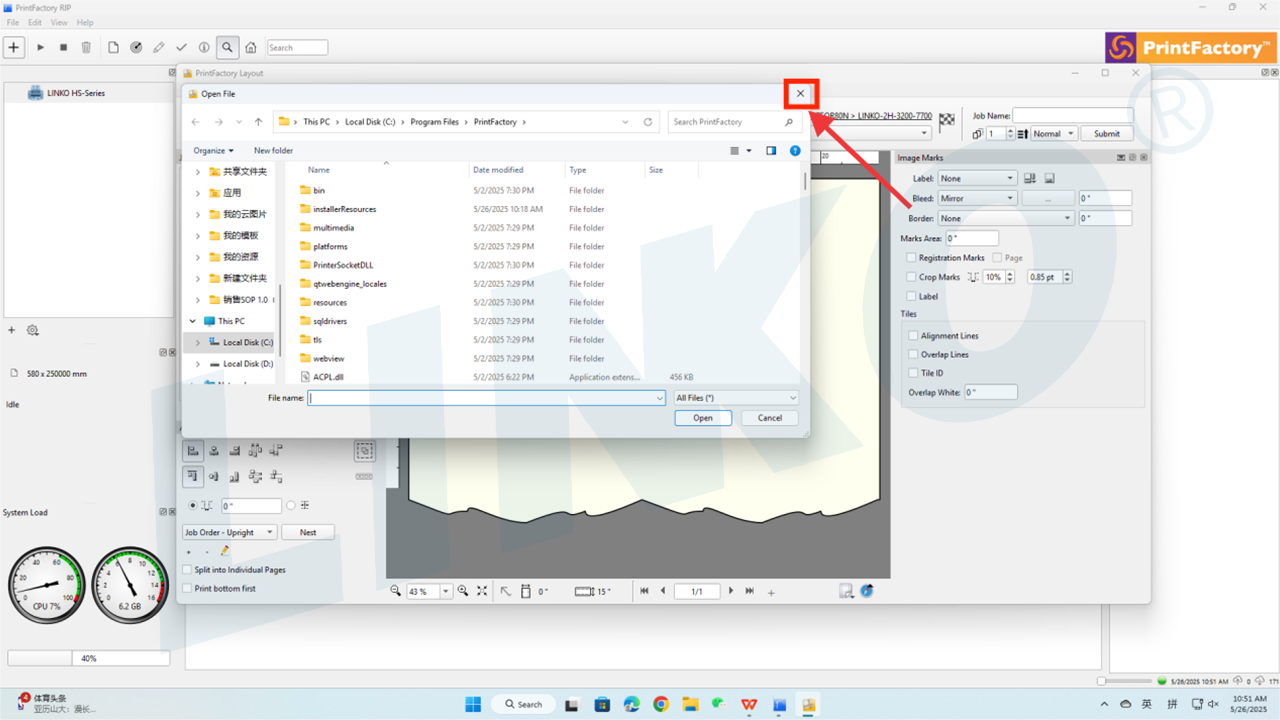
4.1-2-إغلاق مربع حوار الملف دون تحديد
قم بتكبير نافذة تخطيط PrintFactory لتناسب الشاشة.

4.1-3-تكبير نافذة تخطيط مصنع الطباعة
4.2 تفضيلات الوصول مرة أخرى
انقر فوق "تحرير" في شريط قائمة PrintFactory، ثم حدد "التفضيلات" من القائمة المنسدلة.
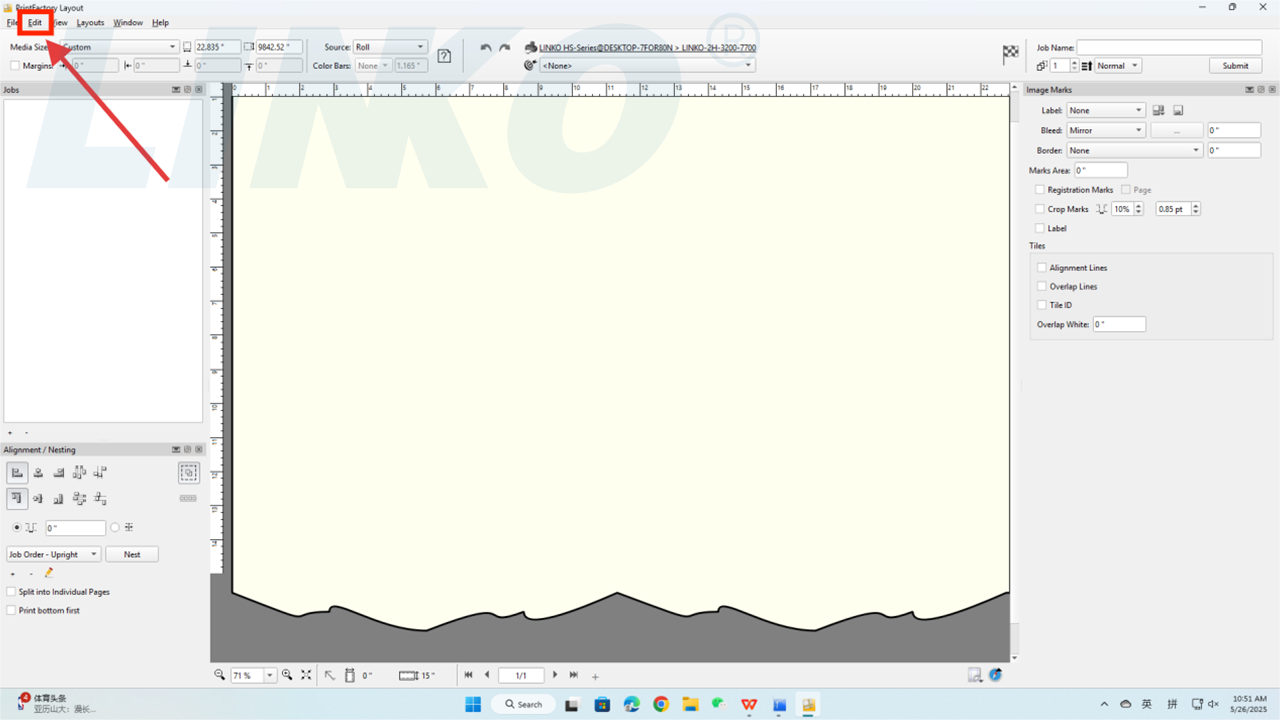
4.2-1-نقرة واحدة-التحرير-في-التخطيط
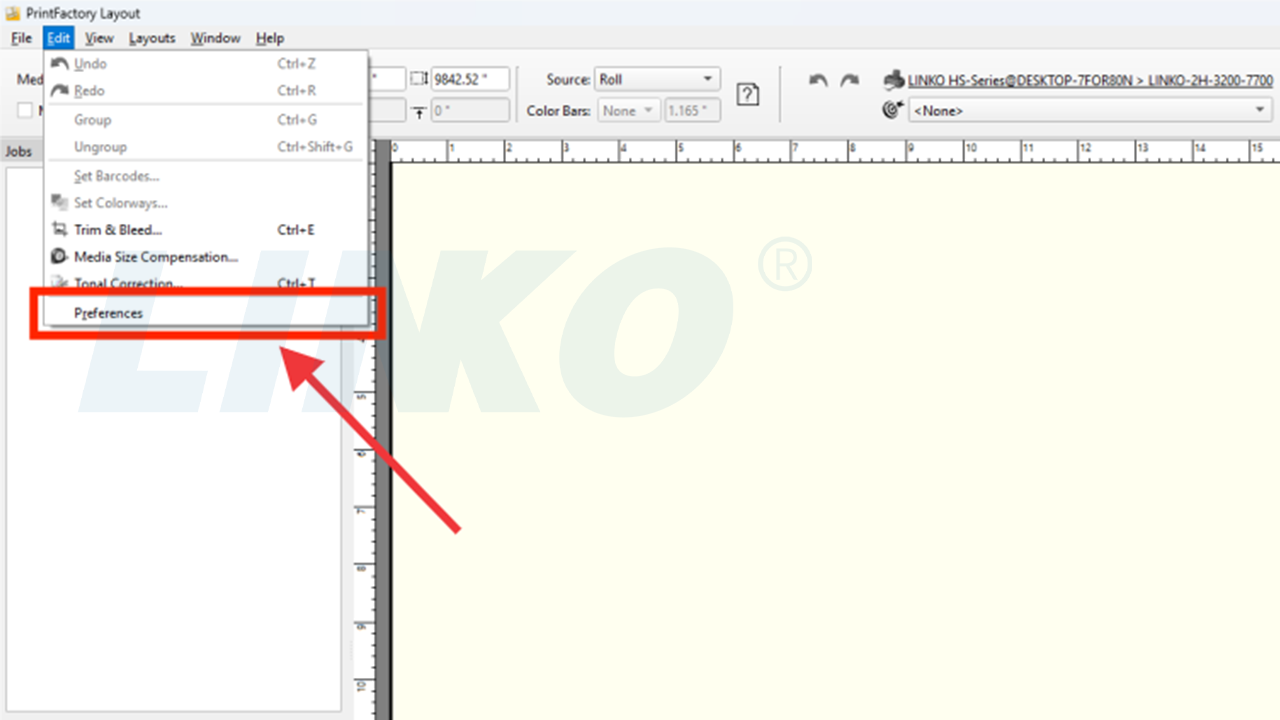
4.2-2-تحديد التفضيلات في قائمة التخطيط
4.3 تعيين سلوك الإرسال
في نافذة التفضيلات، انقر على علامة التبويب "إرسال السلوك". من القائمة المنسدلة، اختر "إغلاق".
ملاحظة: يُحدد هذا الإعداد ما إذا كانت صفحة تحرير التخطيط ستُغلق تلقائيًا بعد إرسال مهمة RIP. يُبسط اختيار "إغلاق" سير العمل، خاصةً عند الحاجة إلى إرسال مهام متعددة متتالية، مما يمنع تراكم النوافذ المفتوحة ويحافظ على تنظيم الواجهة.

4.3-1-فتح القائمة المنسدلة لسلوك الإرسال

4.3-2-تحديد-إغلاق-في-القائمة-المنسدلة
4.4 تعيين ملف تعريف المرجع الافتراضي
في نافذة التفضيلات، ابحث عن "الملف المرجعي"الخيار". انقر على القائمة المنسدلة وحدد "ISO مطلي الإصدار 2 (ECI)“".
ملحوظة: "الملف المرجعييعمل "كـ "معيار لغة ألوان" عالمي لبرنامج PrintFactory. عندما لا يُحدد ملفك ملف تعريف ألوان، أو عندما يحتاج البرنامج إلى مرجع تحويل ألوان عام، فسيستخدم "ملف التعريف المرجعي" هذا.
اختيار "ISO مطلي الإصدار 2 (ECI)"، وهو معيار ألوان معتمد على نطاق واسع في صناعة الطباعة، يعني أن PrintFactory ستعتمد في معالجة ألوانها على هذا الأداء عالي الجودة. هذا يضمن معالجة ألوان دقيقة قدر الإمكان حتى في حالة عدم وجود معلومات لونية محددة في الملف.
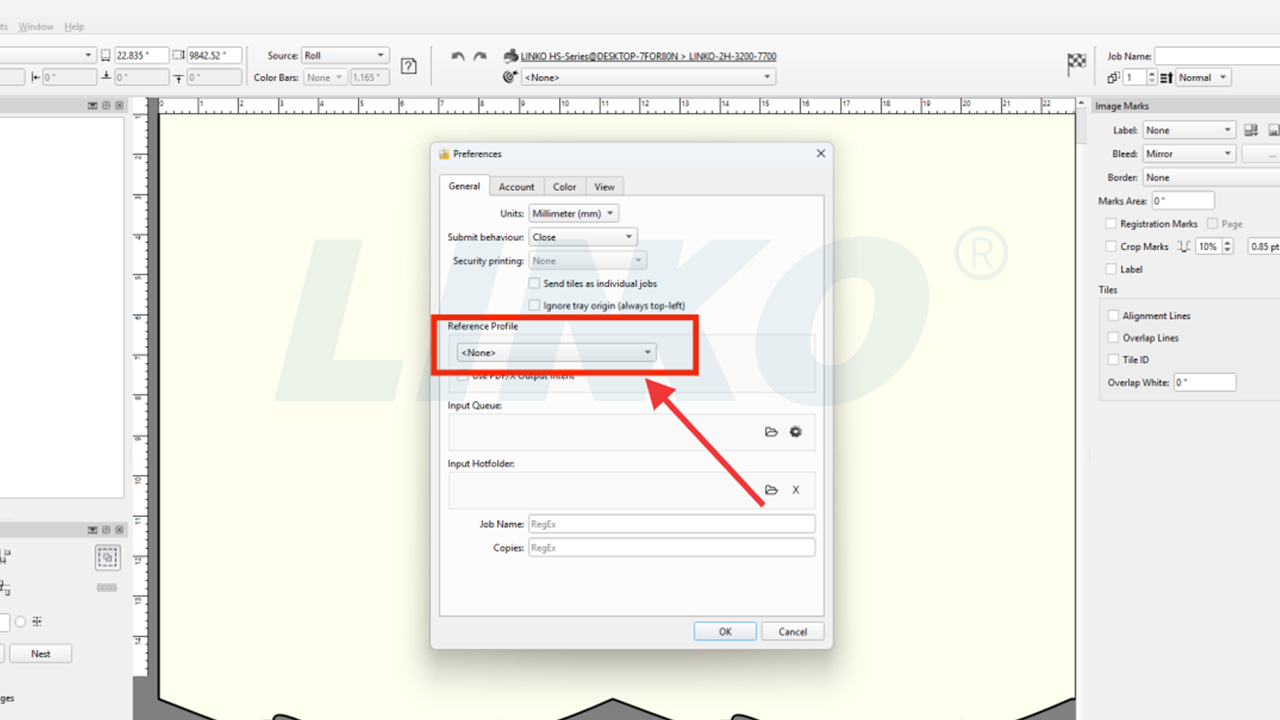
4.4-1-فتح القائمة المنسدلة لملف تعريف المرجع

4.4-2-تحديد-ISO-Coated-v2-في-القائمة-المنسدلة
4.5 تكوين معالجة ألوان الصور والمتجهات RGB
تستخدم معظم ملفات التصميم (على سبيل المثال، الصور من الكاميرات، أو الصور التي تم تنزيلها من الويب، أو الملفات التي تم إنشاؤها في برامج التصميم الجرافيكي) وضع الألوان RGB في البداية.
مع ذلك، عادةً ما تستخدم الطابعات أحبار CMYK. لذلك، يجب على PrintFactory تحويل ألوان RGB إلى CMYK. تُرشد هذه الإعدادات PrintFactory إلى كيفية إجراء هذا التحويل.
4.5.1 انقر فوق علامة التبويب الثالثة، "اللون"، في نافذة التفضيلات.

4.5.1- انقر فوق لون علامة التبويب في التفضيلات
4.5.2 ضمن قسم "RGB":
- انقر فوق القائمة المنسدلة الموجودة بجوار "الصورة" (التي تعرض "SRGB IEC61966-2.1" بشكل افتراضي) وحدد "لا شيء".
ملاحظة: هذا يعني بالنسبة للصور RGB المستوردة، أن PrintFactory لن يطبق تحويل RGB المحدد مسبقًا بشكل افتراضي، بل يعتمد بدلاً من ذلك على سير عمل ICC اللاحق.

4.5.2-1-فتح القائمة المنسدلة لصورة RGB
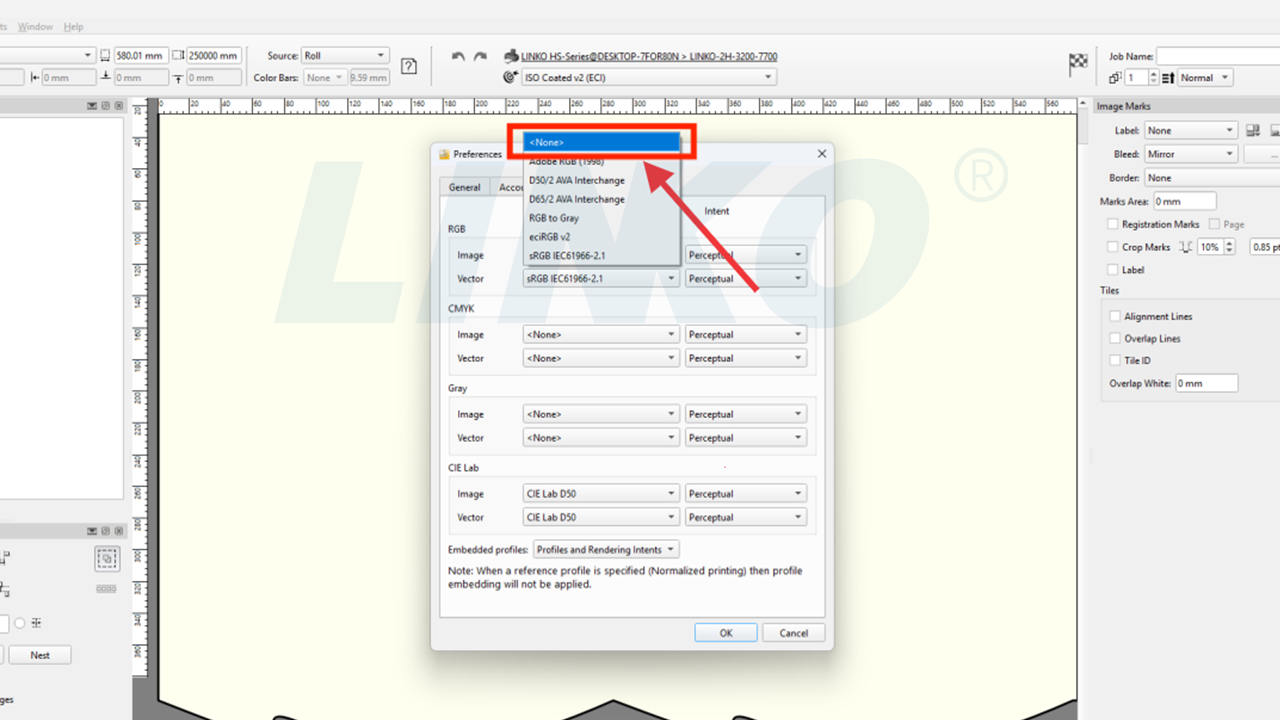
4.5.2-2-تحديد-لا-لصورة-RGB
انقر على القائمة المنسدلة بجوار "متجه" (الذي يظهر "SRGB IEC61966-2.1"بشكل افتراضي) وحدد "لا أحد“".
ملاحظة: على غرار الصور، هذا يعني بالنسبة لرسومات المتجهات RGB المستوردة، أن PrintFactory لن يطبق تحويل RGB المحدد مسبقًا بشكل افتراضي.

4.5.2-3-فتح القائمة المنسدلة لمتجه RGB

4.5.2-4-عدم تحديد أي لون لمتجه RGB
4.6 التعامل مع الملفات الشخصية المضمنة
في علامة التبويب "اللون"، ابحث عن "الملفات الشخصية المضمنة"الخيار". انقر على القائمة المنسدلة وحدد "يزيل“".
ملحوظة: يحدد هذا الإعداد كيفية تعامل PrintFactory مع الملفات المستوردة التي تحتوي على ملفات تعريف ICC مضمنة. يؤدي اختيار "يزيل"يعني ذلك أن PrintFactory سوف يتجاهل الملفات الشخصية المضمنة داخل الملفات ويستخدم بشكل موحد سير العمل والملفات الشخصية التي قمت بإعدادها في البرنامج، مما يتجنب التعارضات.
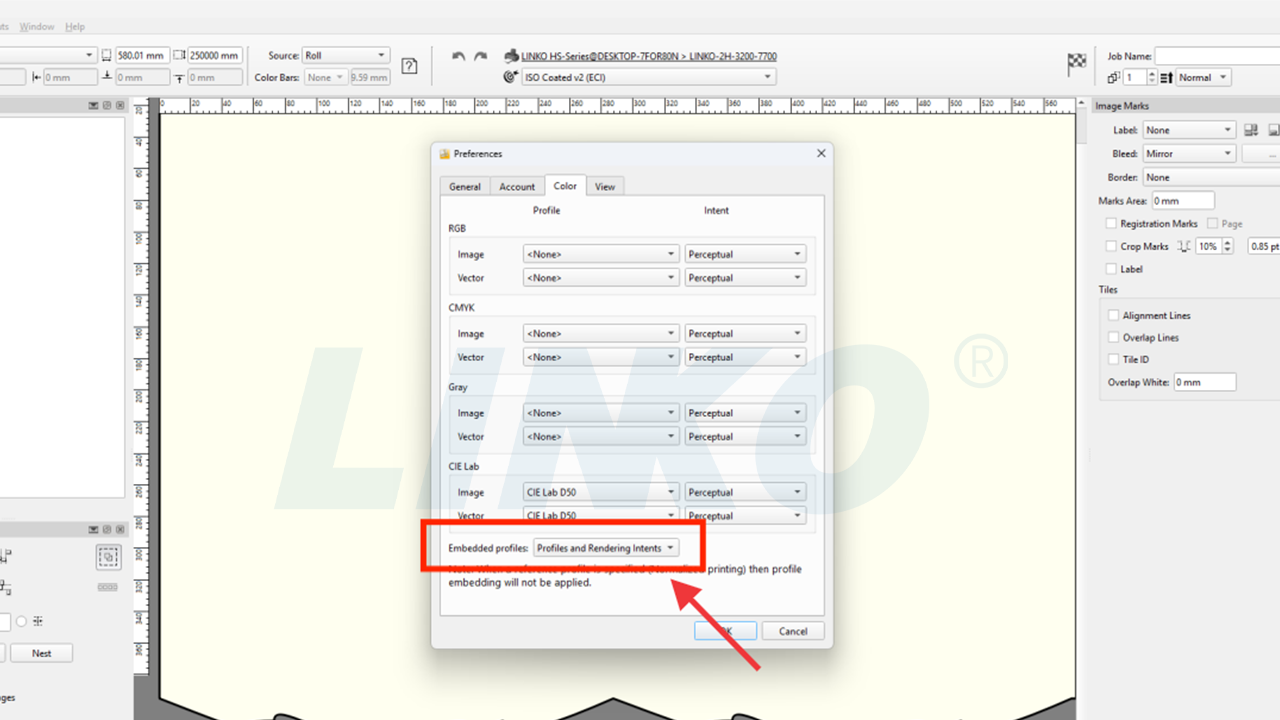
4.6-1-فتح القائمة المنسدلة للملفات الشخصية المضمنة
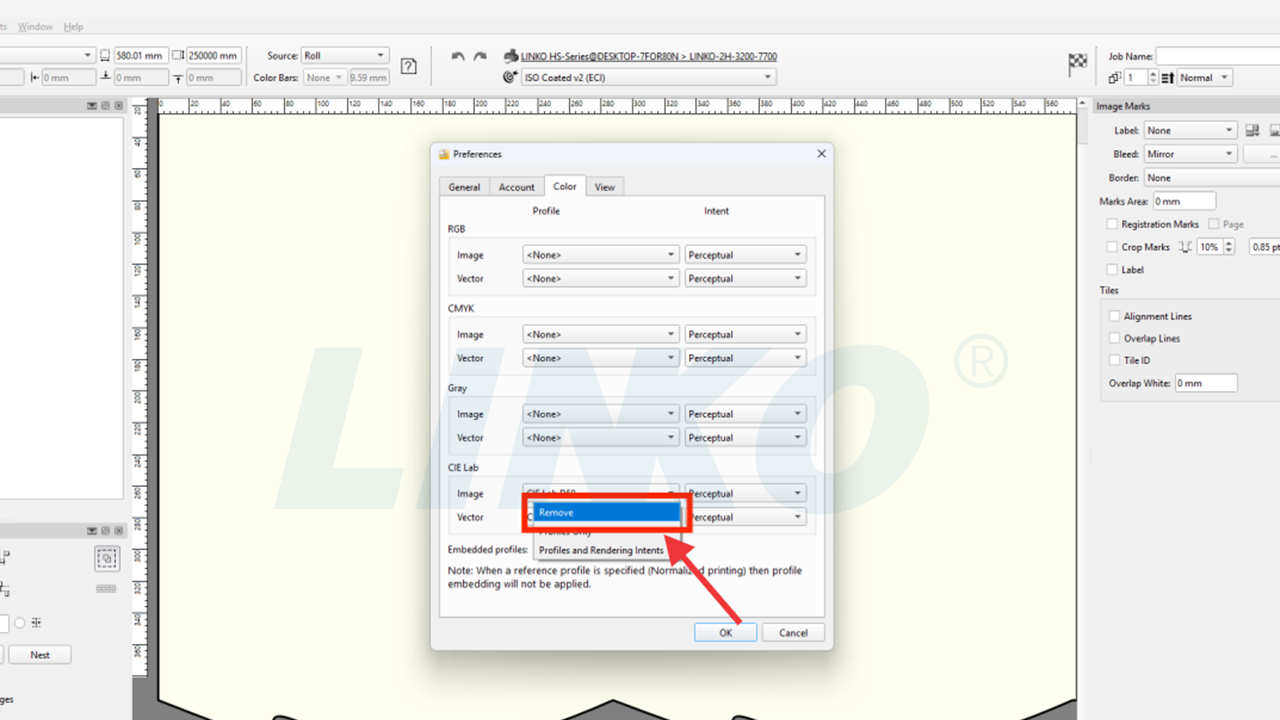
4.6-2-تحديد-إزالة-في-القائمة-المنسدلة
4.7 تأكيد جميع الإعدادات والخروج
انقر فوق زر "موافق" لحفظ كافة إعدادات التفضيلات المذكورة أعلاه.
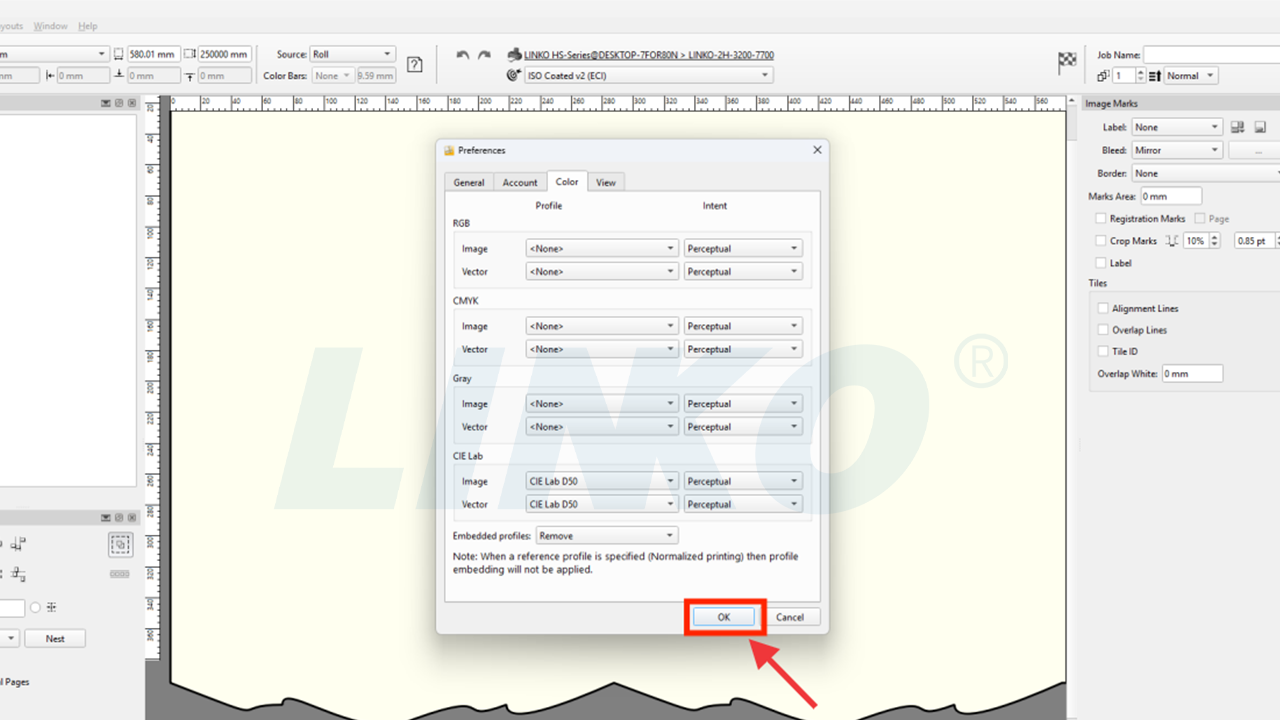
4.7 انقر فوق "موافق" لحفظ جميع التفضيلات
4.8 إعداد مرجعي افتراضي للمعايرة
انقر على أيقونة الهدف في الزاوية العلوية اليسرى من واجهة برنامج PrintFactory. انقر على كلمة "لا شيء" بجوارها. من القائمة المنسدلة، اختر "ISO Coated v2 (ECI)".
ملاحظة: هذا يضمن أنه عند إجراء معايرة الألوان أو ضبط المنحنى، يستخدم البرنامج ISO Coated v2 (ECI) كمعيار مرجعي افتراضي.

4.8-1-النقرة-الهدف-لا-القائمة-المنسدلة

4.8-2-Select-ISO-Coated v2-For-Target
4.9 إعدادات المرجع مكتملة
أصبحت الآن إدارة الألوان العالمية وإعدادات السلوك الافتراضي (التكوين المرجعي) مكتملة.

4.9-الإعدادات-اكتمال-التأكيد

5.2 تكوين رؤية لوحة الأدوات
في القائمة المنسدلة:
- قم بإلغاء تحديد "العلامات" (إذا تم تحديدها).
- تحقق من "الأبيض".
ملاحظة: سيؤدي هذا الإجراء إلى إظهار أو إخفاء لوحات الأدوات المقابلة في واجهة تحرير تخطيط PrintFactory. سيؤدي تحديد "أبيض" إلى إظهار لوحة إعدادات الحبر الأبيض، مما يُسهّل تعديل معلمات لون البقعة (مثل الحبر الأبيض).

5.2-1-إلغاء تحديد علامات الاختيار في قائمة النافذة

5.2-2-التحقق من اللون الأبيض في قائمة النافذة
5.3 تأكيد تحديث الواجهة
بعد الانتهاء من الإعدادات، ستظهر لك لوحة إعدادات الحبر الأبيض على الواجهة (مميزة باللون الأحمر).
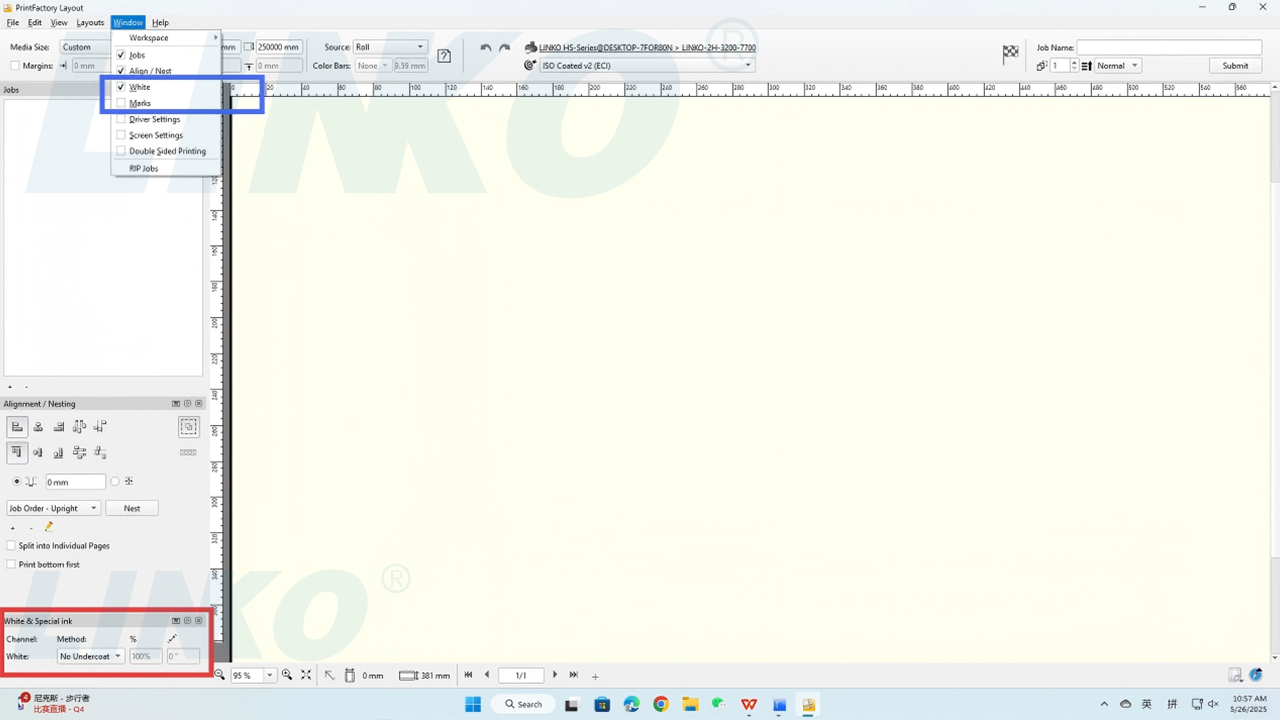
5.3-لوحة حبر أبيض مرئية في التخطيط