
دليل إعداد مسار إخراج PrintFactory
1. قبل إعداد مسار الإخراج
1.1 تأكيد المتطلبات الأساسية
قبل البدء في إعداد مسار الإخراج لـ PrintFactory، يرجى التأكد من استيفاء الشروط التالية:
- تم تثبيت برنامج PrintFactory بشكل صحيح.
- لقد تم توصيل جهاز الكمبيوتر الخاص بك بالشبكة بنجاح.
بعد التأكد من هذه المتطلبات الأساسية، يمكنك المتابعة لإعداد مسار الإخراج.
2. إعداد مسار الإخراج
2.1 إنشاء مجلد إخراج جديد
انقر بزر الماوس الأيمن على سطح مكتب الكمبيوتر لديك وقم بإنشاء مجلد فارغ جديد.
ملحوظة:سيُستخدم هذا المجلد خصيصًا لحفظ جميع ملفات الطباعة بصيغة .prt الصادرة من PrintFactory. يُنصح بتسميته باسم واضح، مثل "ملفات طباعة المصنع".

2.1-إنشاء مجلد جديد
2.2 تشغيل برنامج PrintFactory
انقر نقرًا مزدوجًا فوق أيقونة "PrintFactory RIP" الموجودة على سطح المكتب لفتح البرنامج.

2.2- تشغيل برنامج PrintFactory
2.3 افتح نافذة إعدادات مسار الإخراج
تختلف طريقة فتح نافذة إعدادات مسار الإخراج وفقًا لما إذا كانت هذه هي المرة الأولى التي تفتح فيها البرنامج أم لا:
- أول مرة فتح البرنامجإذا كانت هذه هي المرة الأولى التي تفتح فيها PrintFactory، فستظهر لك نافذة باسم "اختيار مجلد الإخراج" تلقائيًا. في هذه النافذة، حدد خيار "المجلد" أولًا، ثم انقر على أيقونة المجلد بجواره.
 .
.
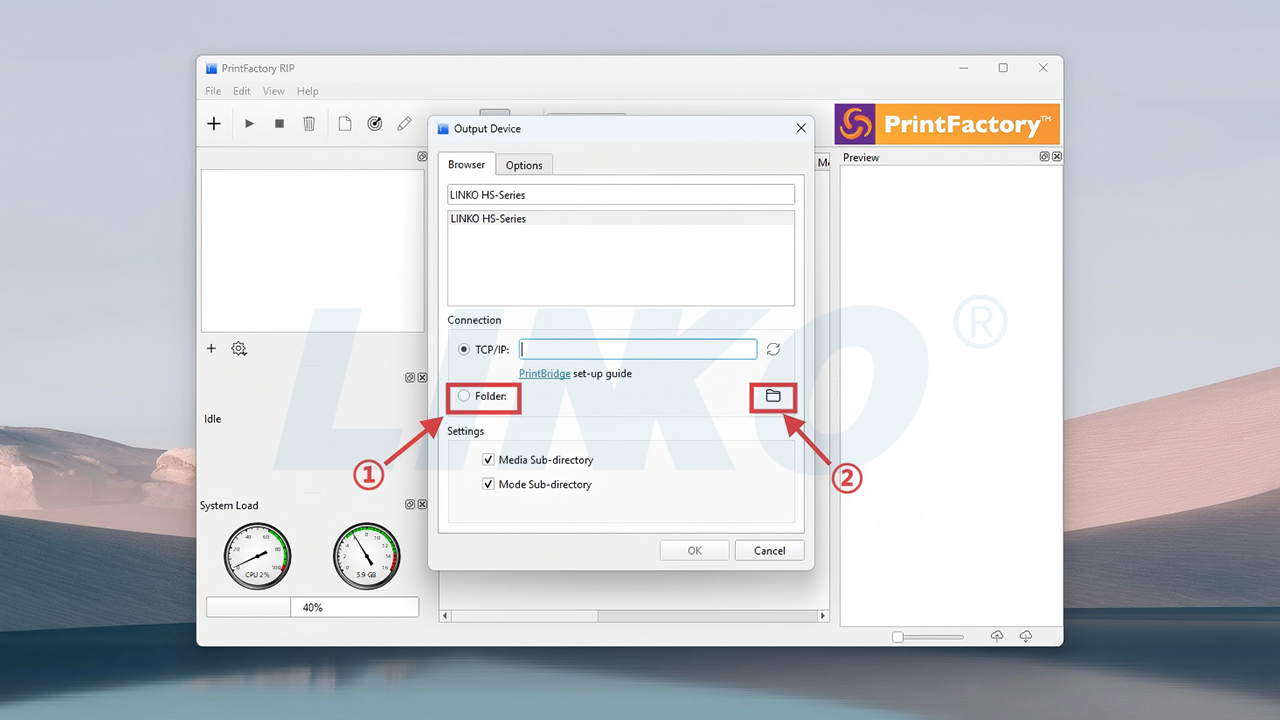
2.3-1-تحقق من المجلد وانقر على أيقونة المجلد
- ليست المرة الأولى لفتح البرنامج: إذا لم تظهر نافذة إعدادات مسار الإخراج تلقائيًا، فستحتاج إلى النقر نقرًا مزدوجًا فوق رمز الطابعة على اليسار لفتح نافذة إعدادات مسار الإخراج يدويًا.

2.3-2-أيقونة الطابعة بالنقر المزدوج
2.4 حدد مجلد الإخراج
عند ظهور نافذة "تحديد مجلد"، حدد المجلد الجديد الذي أنشأته في الخطوة ٢.١ لحفظ ملفات PrintFactory الناتجة. بعد تحديد المجلد، انقر على "تحديد مجلد" في الزاوية اليمنى السفلية من النافذة للتأكيد.

2.4-تحديد مجلد الإخراج
2.5 تكوين خيارات المجلد والتأكيد
لضمان حفظ الملفات مباشرةً في المجلد الذي حددته، يُرجى إلغاء تحديد خياري "الدليل الفرعي للوسائط" و"الدليل الفرعي للأوضاع". بعد إلغاء التحديد، انقر على زر "موافق" في الزاوية اليمنى السفلية لحفظ الإعدادات.
الشرح: سيؤدي إلغاء تحديد هذه الخيارات إلى جعل PrintFactory يقوم بإخراج الملفات مباشرة إلى المجلد المحدد، بدلاً من إنشاء مجلدات فرعية بداخله استنادًا إلى نوع الوسائط أو وضع الطباعة.

2.5-1-إلغاء تحديد خيارات الدليل الفرعي

2.5-2-انقر فوق موافق
2.6 تم الانتهاء من إعداد مسار الإخراج
لقد قمت الآن بإكمال إعداد مسار الإخراج لبرنامج PrintFactory بنجاح.
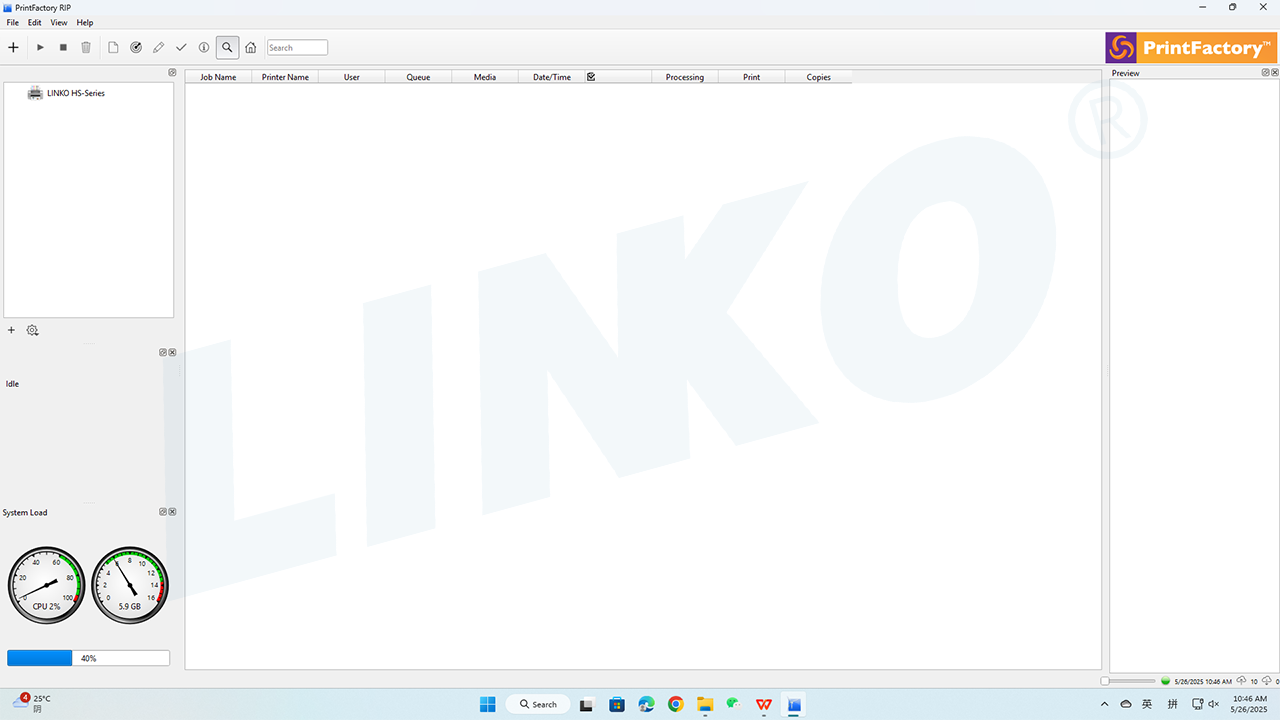
2.6-إعداد مسار الإخراج الكامل
3. الخطوات التالية
تهانينا! تم الآن إعداد مسار الإخراج لبرنامج PrintFactory!
بعد ذلك، يرجى الرجوع إلى دليل منحنى تحميل برنامج PrintFactoryسيرشدك هذا الدليل إلى كيفية تحميل منحنيات الطباعة وإعدادها. تُعد هذه خطوة أساسية لضمان دقة ألوان الطباعة.