
Guia de registro de conta PrintFactory
1. Antes de se registrar
1.1 Certifique-se de ter concluído o seguinte:
- Um código de ativação válido do PrintFactory: este código geralmente é fornecido pelo seu representante de vendas da LINKO. É essencial para ativar e usar o software.
- Seu computador está conectado à internet e pode acessar sites como o Google.
- Seu computador tem o navegador Edge ou Google Chrome instalado (o Google Chrome é altamente recomendado).
- Use um endereço de e-mail usado com frequência para registrar sua conta PrintFactory. Isso ajudará você a recuperar sua conta ou senha, se necessário.
2. Etapas de registro
2.1 Abra o navegador
Encontre o ícone do Google Chrome (ou outro navegador de sua preferência) na área de trabalho do seu computador. Clique duas vezes para abri-lo.

2.1-Abra o navegador Google
2.2 Insira o endereço do site oficial da PrintFactory
Na barra de endereço do navegador, digite:https://app.printfactory.cloud/register
Em seguida, pressione Enter no seu teclado para acessar o site PrintFactory.

2.2-Digite-o-endereço-do-site-da-PrintFactory
2.3 Encontre e copie o código de ativação
No documento do Voucher de Licença fornecido pelo seu representante de vendas, localize o código ao lado de "Código do Voucher". Este código é uma combinação de letras e números. Copie-o — este é o seu código de ativação.

2.3-Encontre e copie o código de ativação
2.4 Digite o código de ativação
Cole o código de ativação copiado do PrintFactory no campo "Código de ativação" da página web. Em seguida, clique em "Obter".

2.4-Digite o código de ativação
2.5 Registre sua conta
Na seção "Nova Empresa", preencha as informações necessárias passo a passo. Após concluir, clique em "Registrar".
Observação: O campo "E-mail" é muito importante! Verifique se está correto. As informações da sua conta e senha serão enviadas para este e-mail. Um endereço de e-mail incorreto impedirá que você receba seus dados de login.

2.5-Preencher-as-Informações-da-Conta
2.6 Vá para a página de login
Após o cadastro, a página será redirecionada. Clique em "Entrar" para acessar a página de login da PrintFactory.

2.6-Ir para a interface de login
2.7 Verifique seu e-mail para ver a mensagem de confirmação
Acesse o endereço de e-mail que você acabou de usar. Procure um e-mail com o assunto: “PrintFactory”. Abra-o.
Observação: se você não vir o e-mail na sua caixa de entrada, verifique sua pasta de spam ou lixo eletrônico.
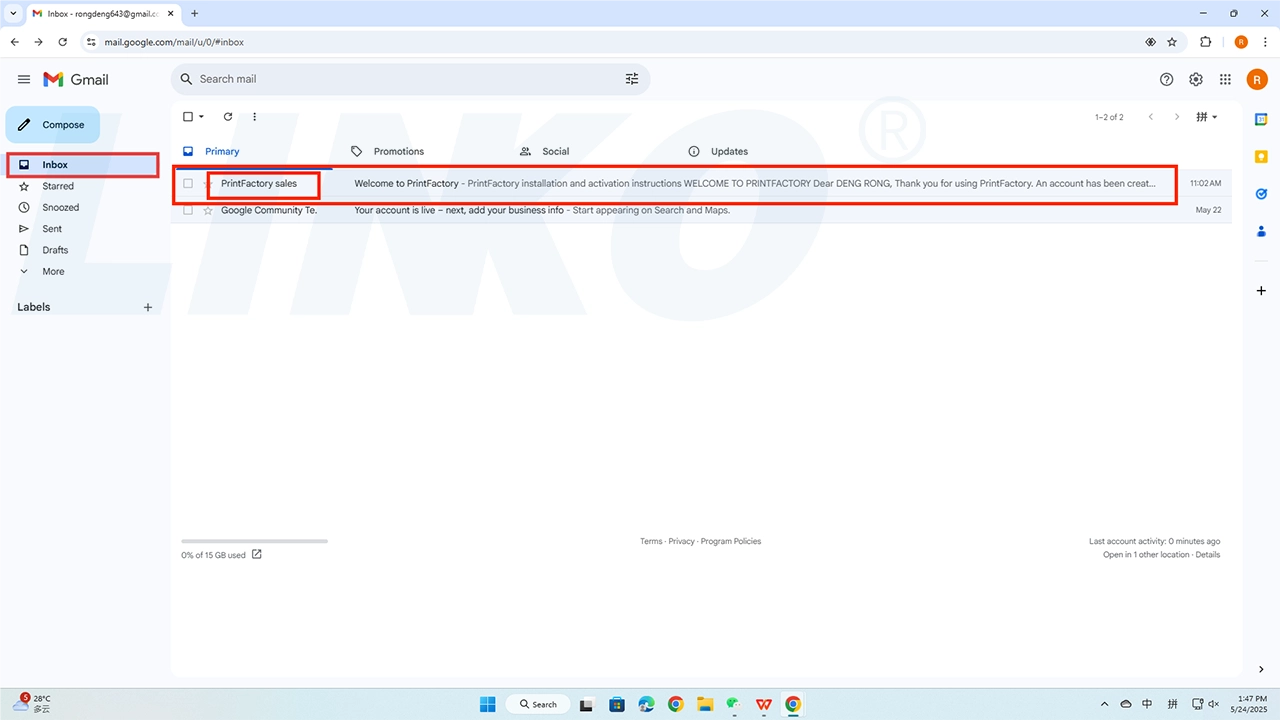
2.7-Verificar-Confirmação-E-mail
2.8 Mantenha suas informações de login seguras
Neste e-mail, você encontrará seu "Nome de usuário" e "Senha". Mantenha essas informações em segurança e não as compartilhe com terceiros.

2.8-Encontrar-Nome-de-Usuário-e-Senha
2.9 Faça login na sua conta PrintFactory
Retorne à página de login do PrintFactory. Digite o nome de usuário e a senha fornecidos no e-mail. Clique em "Entrar" para fazer login.

2.9-Digite o nome de usuário e a senha
2.10 Registro concluído
Se o nome de usuário e a senha estiverem corretos, você efetuará login na sua conta PrintFactory com sucesso. Por fim, feche a página de registro/login atual.

2.10-PrintFactory-Registro-Sucesso
3. Próximos passos
Parabéns! Sua conta PrintFactory foi registrada com sucesso.
Em seguida, consulte o Guia de instalação e ativação do software PrintFactory para prosseguir com a instalação e ativação do software.