
Anleitung zur PrintFactory-Kontoregistrierung
1. Bevor Sie sich registrieren
1.1 Stellen Sie sicher, dass Sie Folgendes abgeschlossen haben:
- Ein gültiger PrintFactory-Aktivierungscode: Diesen Code erhalten Sie in der Regel von Ihrem LINKO-Vertriebsmitarbeiter. Er ist für die Aktivierung und Nutzung der Software unerlässlich.
- Ihr Computer ist mit dem Internet verbunden und kann auf Websites wie Google zugreifen.
- Auf Ihrem Computer ist der Browser Edge oder Google Chrome installiert (Google Chrome wird dringend empfohlen).
- Verwenden Sie zur Registrierung Ihres PrintFactory-Kontos eine häufig verwendete E-Mail-Adresse. So können Sie bei Bedarf Ihr Konto oder Passwort wiederherstellen.
2. Registrierungsschritte
2.1 Öffnen Sie den Browser
Suchen Sie auf Ihrem Desktop nach dem Symbol für Google Chrome (oder einen anderen Browser Ihrer Wahl). Doppelklicken Sie darauf, um es zu öffnen.

2.1-Google-Browser öffnen
2.2 Geben Sie die offizielle Website-Adresse von PrintFactory ein
Geben Sie in die Adressleiste des Browsers ein:https://app.printfactory.cloud/register
Drücken Sie dann die Eingabetaste auf Ihrer Tastatur, um zur PrintFactory-Website zu gelangen.

2.2-PrintFactory-Website-Adresse eingeben
2.3 Aktivierungscode suchen und kopieren
Suchen Sie auf dem Lizenzgutschein, den Sie von Ihrem Vertriebsmitarbeiter erhalten haben, den Code neben „Gutscheincode“. Dieser Code besteht aus Buchstaben und Zahlen. Kopieren Sie ihn – dies ist Ihr Aktivierungscode.

2.3-Aktivierungscode suchen und kopieren
2.4 Aktivierungscode eingeben
Fügen Sie den kopierten PrintFactory-Aktivierungscode in das Feld „Aktivierungscode“ auf der Webseite ein. Klicken Sie anschließend auf „Abrufen“.

2.4-Aktivierungscode eingeben
2.5 Registrieren Sie Ihr Konto
Füllen Sie im Bereich „Neues Unternehmen“ die erforderlichen Angaben Schritt für Schritt aus. Klicken Sie anschließend auf „Registrieren“.
Hinweis: Das Feld „E-Mail“ ist sehr wichtig! Bitte überprüfen Sie die Richtigkeit. Ihre Kontoinformationen und Ihr Passwort werden an diese E-Mail-Adresse gesendet. Eine falsche E-Mail-Adresse verhindert, dass Sie Ihre Anmeldedaten erhalten.

2.5-Kontoinformationen ausfüllen
2.6 Gehen Sie zur Anmeldeseite
Nach der Registrierung wird die Seite umgeleitet. Klicken Sie auf „Anmelden“, um zur Anmeldeseite von PrintFactory zu gelangen.

2.6-Gehe-zur-Anmeldeoberfläche
2.7 Überprüfen Sie Ihre E-Mail auf die Bestätigungsnachricht
Melden Sie sich mit der E-Mail-Adresse an, die Sie gerade verwendet haben. Suchen Sie nach einer E-Mail mit dem Betreff „PrintFactory“. Öffnen Sie diese.
Hinweis: Wenn Sie die E-Mail nicht in Ihrem Posteingang sehen, überprüfen Sie Ihren Spam- oder Junk-Ordner.
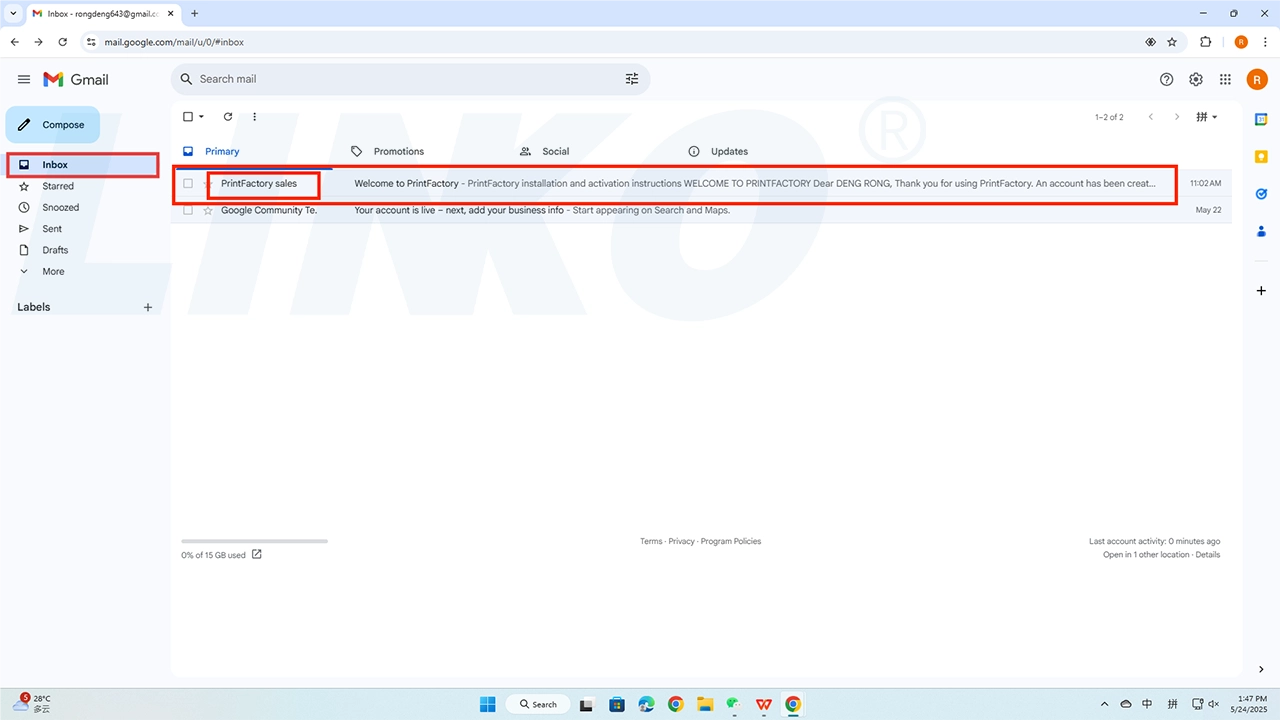
2.7-Check-Bestätigungs-E-Mail
2.8 Schützen Sie Ihre Anmeldeinformationen
In dieser E-Mail finden Sie Ihren „Benutzernamen“ und Ihr „Passwort“. Bitte bewahren Sie diese Informationen sicher auf und geben Sie sie nicht an Dritte weiter.

2.8-Benutzername-und-Passwort-finden
2.9 Melden Sie sich bei Ihrem PrintFactory-Konto an
Kehren Sie zur PrintFactory-Anmeldeseite zurück. Geben Sie den Benutzernamen und das Passwort aus der E-Mail ein. Klicken Sie auf „Anmelden“, um sich anzumelden.

2.9-Benutzernamen und Passwort eingeben
2.10 Registrierung abgeschlossen
Wenn Benutzername und Passwort korrekt sind, können Sie sich erfolgreich bei Ihrem PrintFactory-Konto anmelden. Schließen Sie anschließend die aktuelle Registrierungs-/Anmeldeseite.

2.10-PrintFactory-Registrierung erfolgreich
3. Nächste Schritte
Herzlichen Glückwunsch! Ihr PrintFactory-Konto wurde erfolgreich registriert.
Als nächstes lesen Sie bitte die Installations- und Aktivierungshandbuch für die PrintFactory-Software um mit der Installation und Aktivierung der Software fortzufahren.