
Panduan Pendaftaran Akun PrintFactory
1. Sebelum Anda Mendaftar
1.1 Pastikan Anda telah menyelesaikan hal berikut:
- Kode aktivasi PrintFactory yang valid: Kode ini biasanya diberikan oleh perwakilan penjualan LINKO Anda. Kode ini penting untuk mengaktifkan dan menggunakan perangkat lunak.
- Komputer Anda terhubung ke internet dan dapat mengakses situs web seperti Google.
- Komputer Anda telah menginstal peramban Edge atau Google Chrome (Google Chrome sangat disarankan).
- Gunakan alamat email yang sering digunakan untuk mendaftarkan akun PrintFactory Anda. Ini akan membantu Anda memulihkan akun atau kata sandi jika diperlukan.
2. Langkah-langkah Pendaftaran
2.1 Buka Browser
Temukan ikon Google Chrome (atau peramban lain yang Anda sukai) di desktop komputer Anda. Klik dua kali untuk membukanya.

2.1-Buka-Google-Browser
2.2 Masukkan Alamat Situs Web Resmi PrintFactory
Pada bilah alamat browser, masukkan:https://app.printfactory.cloud/register
Lalu tekan Enter pada keyboard Anda untuk membuka situs web PrintFactory.

2.2-Masukkan-Alamat-Situs-Web-PrintFactory
2.3 Temukan dan Salin Kode Aktivasi
Dari dokumen Voucher Lisensi yang diberikan oleh perwakilan penjualan Anda, temukan kode di sebelah "Kode Voucher". Kode ini merupakan kombinasi huruf dan angka. Salin kode tersebut — ini adalah kode aktivasi Anda.

2.3-Temukan-Dan-Salin-Kode-Aktivasi
2.4 Masukkan Kode Aktivasi
Tempel kode aktivasi PrintFactory yang telah disalin ke kolom "Kode Aktivasi" di halaman web. Lalu klik "Dapatkan".

2.4-Masukkan-Kode-Aktivasi
2.5 Daftarkan Akun Anda
Di bagian "Perusahaan Baru", isi informasi yang diperlukan langkah demi langkah. Setelah selesai, klik "Daftar".
Catatan: Kolom Email sangat penting! Mohon periksa kembali apakah sudah benar. Informasi akun dan kata sandi Anda akan dikirimkan ke email ini. Alamat email yang salah akan mencegah Anda menerima detail login.

2.5-Isi-Informasi-Akun
2.6 Buka Halaman Login
Setelah registrasi, halaman akan dialihkan. Klik "Log in" untuk masuk ke halaman login PrintFactory.

2.6-Antarmuka-Masuk-Ke-Login
2.7 Periksa Email Anda untuk Pesan Konfirmasi
Masuk ke alamat email yang baru saja Anda gunakan. Cari email dengan subjek: "PrintFactory". Buka email tersebut.
Catatan: Jika Anda tidak melihat email di kotak masuk Anda, periksa folder spam atau sampah Anda.
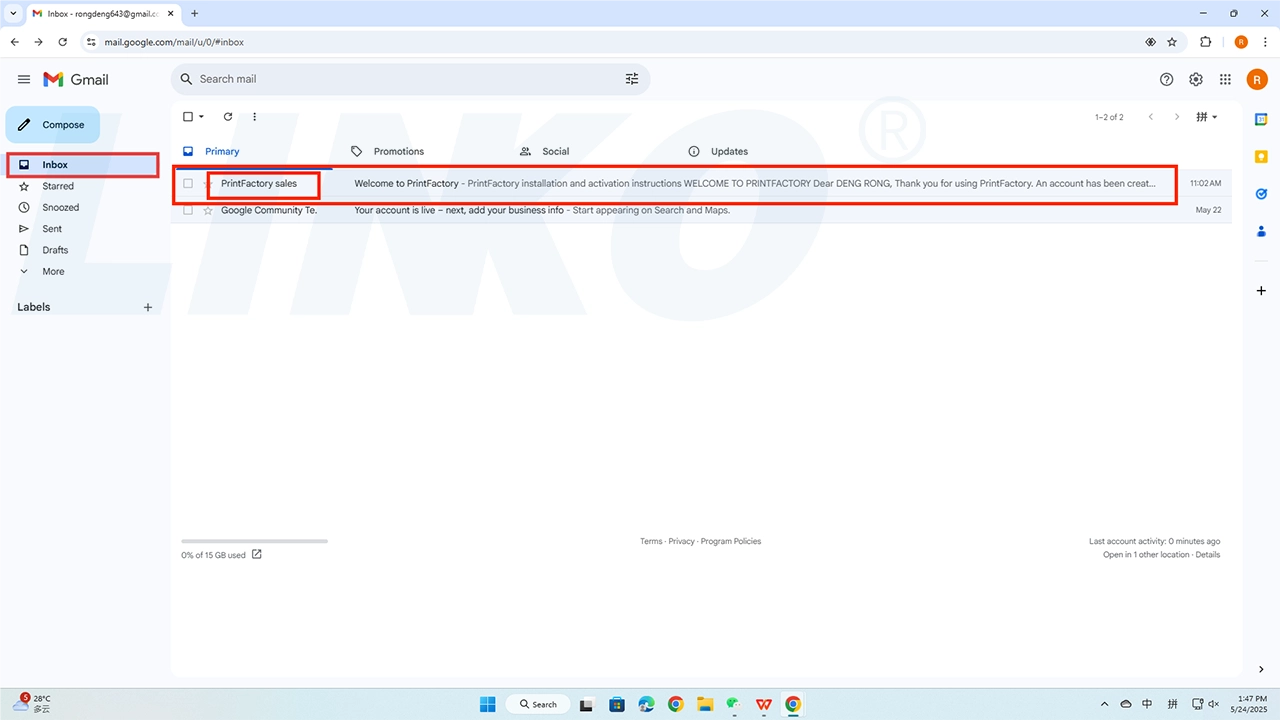
2.7-Periksa-Konfirmasi-Email
2.8 Jaga Keamanan Informasi Login Anda
Dalam email ini, Anda akan menemukan "Nama Pengguna" dan "Kata Sandi". Harap jaga kerahasiaan informasi ini dan jangan bagikan dengan orang lain.

2.8-Temukan-Nama-Pengguna-Dan-Kata-Kata-Sandi
2.9 Masuk ke Akun PrintFactory Anda
Kembali ke halaman login PrintFactory. Masukkan nama pengguna dan kata sandi dari email. Klik "Masuk" untuk masuk.

2.9-Masukkan-Nama-Pengguna-Dan-Kata-Kata-Sandi
2.10 Pendaftaran Selesai
Jika nama pengguna dan kata sandi benar, Anda akan berhasil masuk ke akun PrintFactory Anda. Terakhir, tutup halaman registrasi/login saat ini.

2.10-Pendaftaran-PrintFactory-Berhasil
3. Langkah Selanjutnya
Selamat! Akun PrintFactory Anda telah berhasil didaftarkan.
Selanjutnya, silakan merujuk ke Panduan Instalasi dan Aktivasi Perangkat Lunak PrintFactory untuk melanjutkan instalasi dan aktivasi perangkat lunak.