
PrintFactory RIP Eğitim Kılavuzu
1. RIP Öncesi Hazırlık
RIP işlemine başlamadan önce lütfen aşağıdaki önemli adımları tamamladığınızdan emin olun:
1.1 Yazılım Kurulumu ve Etkinleştirilmesi
PrintFactory (PF) yazılımınız başarıyla kaydedilmeli, kurulmalı ve etkinleştirilmelidir. Henüz tamamlanmadıysa, lütfen önce PrintFactory (PF) Kaydı ve PrintFactory (PF) Kurulum ve Lisans Etkinleştirme kılavuzlarına bakın.
1.2 Çıkış Yolu Kurulumu
PrintFactory yazılımı için RIP dosya çıkış yolu kurulumunu tamamladınız. RIP'lenmiş dosyaların daha sonra alınıp yönetilmek üzere hangi klasöre kaydedileceğini bildiğinizden emin olun.
1.3 Yük Baskı Eğrisi (ICC Profili)
Yazıcınıza ve malzemenize uygun ICC profilini PrintFactory (PF) Yükleme Eğrisi Kılavuzu'na göre başarıyla yüklediniz. Bu, baskı renginin doğruluğunu sağlamanın anahtarıdır!
1.4 İlk Ayarlar
PrintFactory (PF) İlk Kurulum Kılavuzu'na göre yazılımın temel tercih ayarlarını (örneğin dil, ölçüm birimi, genel renk yönetimi) tamamladınız.
1.5 Görüntü Dosyalarını Hazırlama
RIP ile işlemek istediğiniz resim dosyalarının (örneğin JPG, TIFF, PDF, vb.) bilgisayarınızda kayıtlı olduğundan ve kolayca bulunabileceğinden emin olun.
2. PrintFactory RIP Adımları
2.1 PrintFactory RIP Yazılımını Başlatın
Masaüstünüzdeki PrintFactory RIP yazılım simgesine çift tıklayarak başlatın.

2.1-PrintFactory-RIP-Yazılımını Başlat
2.2 Yazdırma İşi Ekleme
"İş ekle" butonuna tıklayın PrintFactory yazılım arayüzünün sol üst köşesinde.

2.2-Tıkla-İş Ekle
2.3 Görüntü Dosyasını İçe Aktar
Açılan dosya seçimi penceresinde, bilgisayarınızdaki resim dosyanızın/dosyalarınızın bulunduğu yere gidin, yazdırmak istediğiniz resim dosyasını seçin ve ardından “Aç”a tıklayın.

2.3-Dosyayı Seçin ve Aç'a Tıklayın
2.4 Görüntü Boyutu ve Kopyalama Ayarları
2.4.1 Görüntüyü Seçin
Görüntüyü içe aktardıktan sonra, PrintFactory düzen düzenleme sayfasında yapılandırmak istediğiniz görüntüyü seçmek için üzerine tıklayın.

2.4.1-Seçmek İçin Resme Tıklayın
2.4.2 Kopya Miktarını ve Aralığı Ayarla
Görüntü seçiliyken "Adımla ve Tekrarla" işlevine tıklayın. Açılan ayarlar penceresinde, düzen ihtiyaçlarınıza göre baskı kopya sayısını ve aralarındaki boşluğu ayarlayın.
Kopyalar X: Yatay olarak kopya sayısını ayarlayın.
Kopyalar Y: Kopyaların dikey olarak satır sayısını ayarlayın.
X Aralığı: Yan yana kopyalar arasındaki yatay mesafeyi ayarlayın.
Y Aralığı: Kopyaların bitişik satırları arasındaki mesafeyi dikey olarak ayarlayın.
 : Adım ve Tekrar
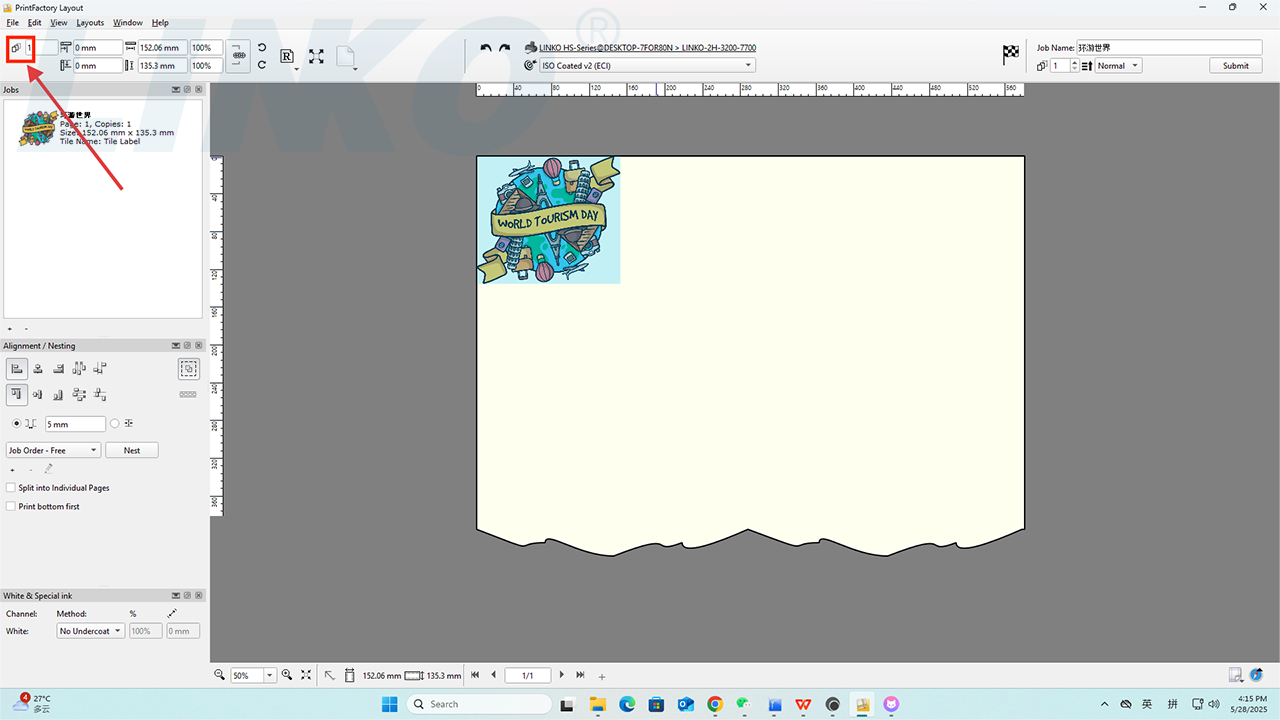
2.4.2-1Tıkla-Adımla-Tekrarla

2.4.2-2-Kopyaları-ve-Boşlukları-Ayarla
2.4.3 Ayarları Onayla
Ayarladıktan sonra kopyalama ayarlarını kaydetmek için “Tamam”a tıklayın.

2.4.3 Ayarları Onayla
2.5 Spot Renk (Beyaz Mürekkep) Ayarları
2.5.1 Beyaz Mürekkep Baskı Yöntemini Seçin
Sol alttaki "Beyaz ve Özel Mürekkep" penceresinde, "Yöntem" altında "Şekil" seçeneğini belirleyin. Bu işlev, hangi alanların beyaz mürekkep gerektirdiğini tam olarak tanımlamanıza olanak tanır.

2.5.1-1-Beyaz-Özel-Yöntemi-Seç

2.5.1-2-Yöntemde Şekil Seçimi Açılır Menüsü
2.5.2 Beyaz Mürekkep Çıkış Miktarını ve Tıkanıklığı/Eksik Doldurmayı Ayarlayın
“Beyaz ve Özel Mürekkep” penceresinin sağ tarafında aşağıdaki parametreleri ayarlayın:
- Beyaz Mürekkep Miktarı: Önerilen ayar 100%'dir (Gerçek baskı sırasında aşırı mürekkep birikmesi meydana gelirse bu değeri azaltın).
- Beyaz Mürekkep Tıkanıklığı: Beyaz mürekkep kenarlarının renk alanlarının dışına taşmasını önlemek için genellikle negatif bir değere ayarlanır (örneğin, -0,1 mm ila -0,2 mm). Gerçek ihtiyaçlara göre ayarlayın.
 : Beyaz Mürekkep Miktarı
  : Beyaz Mürekkep Boğulması

2.5.2-Mürekkep Miktarını ve Beyazlığı Ayarla
2.6 RIP Dosya Gönderimi
2.6.1 RIP Dosya Adlandırma
Sağ üst köşedeki “İş Adı” alanından, ileride daha kolay tanımlanabilmesi ve yönetilebilmesi için RIP dosyasının adını değiştirebilirsiniz.

2.6.1-İş-Adını-Girin
2.6.2 RIP İşini Kontrol Etme ve Gönderme
Tüm ayarların beklentilerinizi karşıladığından emin olmak için görüntünün konumunu, boyutunu, kopya sayısını ve yönünü dikkatlice kontrol edin. Onayladıktan sonra "Gönder" düğmesine tıklayın ve ardından PrintFactory Düzeni düzenleme sayfasını kapatmak için sağ üst köşedeki "X" işaretine tıklayın.

2.6.2-Tıkla-Gönder-Sonra-Kapat
2.7 RIP İşleminin Tamamlanmasını Bekleyin
Ana PrintFactory RIP arayüzüne dönün ve yazılımın dosyayı RIP aracılığıyla işlemesini bekleyin. RIP tamamlandığında, "İşleniyor" ve "Yazdır" altında "Tamamlandı" ifadesi görüntülenerek RIP işleminin tamamen tamamlandığı belirtilir.

2.7-1-RIP'i Bekle

2.7-2-RIP-Tamamlandı
3. RIP Sonrası Dosya İşlemleri
3.1 RIP Çıkış Klasörünü Görüntüleme
RIP dosyası işleme tamamlandıktan sonra, ana PrintFactory RIP yazılım arayüzündeki yazıcı simgesine sağ tıklayın. Açılan menüden "Çıktı Klasörü"nü seçin. Bu, RIP çıktı dosyalarını içeren klasörü açacaktır; burada oluşturulan yazdırma dosyasını görüntüleyebilirsiniz.

3.1-1-Sağ Tıklama-Yazıcı-Simgesi

3.1-2Çıktı Klasörünü Seç

3.1-3-Çıktı Klasöründeki Dosyaları Görüntüle
4. RIP Dosya Kontrolü ve İkincil Düzenleme
RIP dosyası işleme tamamlandıktan sonra düzen veya spot renk ayarlarında küçük ayarlamalar yapmanız gerekirse, ikincil düzenleme yapabilirsiniz.
4.1 Dosya Düzenleme Moduna Erişim
Ana PrintFactory RIP yazılım arayüzünde, kontrol etmeniz veya tekrar düzenlemeniz gereken dosyaya sağ tıklayın. Açılan menüden "Düzen işi"ni seçin.

4.1-1-Dosyaya Sağ Tıkla

4.1-2-Düzen-İşini-Seç
4.2 Düzen ve Nokta Rengi Ayarlarını Kontrol Edin
PrintFactory Layout penceresi tekrar açılacaktır. Burada, desenler arasındaki boşlukları, spot renk kanalı ayarlarını (beyaz mürekkep miktarı, beyaz mürekkep tıkanıklığı vb.) dikkatlice kontrol ederek bunların doğru olduğundan emin olabilir veya ayarlanması gereken diğer parametreleri kontrol edebilirsiniz.

4.2-Ayarları Kontrol Et
4.3 İkincil Düzenlemeyi Gerçekleştirin ve Yeniden Gönderin
Orijinal dosyaya dayanarak değişiklikler yapabilirsiniz. Örneğin, desen aralığını değiştirebilir, nokta renk kanalı ayarlarını düzenleyebilir, kopya sayısını artırabilir veya azaltabilir veya dosyayı yeniden adlandırabilirsiniz. Değişiklikleri yaptıktan sonra tekrar "Gönder"e tıklayın.

4.3-Değişiklikleri Yap-Tıkla-Gönder
4.4 İkincil RIP'in Tamamlanmasını Bekleyin
Ana PrintFactory RIP arayüzüne dönün ve yazılımın düzenlenen dosyayı RIP aracılığıyla yeniden işlemesini bekleyin. İkincil düzenlenen dosya RIP işleminden geçtikten sonra, "İşleniyor" ve "Yazdır" altında "Tamamlandı" mesajı görüntülenecektir.

4.4-1-İkincil-RIP'i-Bekle

4.4-2-İkincil-RIP-Tamamlandı
5. Sonraki Adımlar
Tebrikler! Artık PrintFactory yazılımının RIP işlem sürecine ve dosya kontrol ve ikincil düzenleme yöntemlerine hakimsiniz! Şimdi, RIP'lenmiş dosyayı gerçek baskı için yazıcıya gönderebilirsiniz.
Önemli Not
Tam bir baskı işine başlamadan önce, renk, hizalama ve genel kaliteyi doğrulamak için daima küçük bir test bölümü yazdırın. Bu, büyük hacimli baskılarda malzeme israfını ve zaman maliyetlerini etkili bir şekilde önleyebilir.