
PrintFactory RIP-Tutorial-Handbuch
1. Vorbereitung vor dem RIP
Stellen Sie vor dem Starten des RIP-Vorgangs sicher, dass Sie die folgenden wichtigen Schritte abgeschlossen haben:
1.1 Softwareinstallation und -aktivierung
Ihre PrintFactory (PF)-Software muss erfolgreich registriert, installiert und aktiviert sein. Falls dies noch nicht abgeschlossen ist, lesen Sie bitte zunächst die Anleitungen zur PrintFactory (PF)-Registrierung und zur PrintFactory (PF)-Installation und Lizenzaktivierung.
1.2 Einrichtung des Ausgabepfads
Sie haben die Einrichtung des RIP-Dateiausgabepfads für die PrintFactory-Software abgeschlossen. Stellen Sie sicher, dass Sie wissen, in welchem Ordner die gerippten Dateien zum späteren Abrufen und Verwalten gespeichert werden.
1.3 Druckkurve laden (ICC-Profil)
Sie haben das zu Ihrem Drucker und Material passende ICC-Profil gemäß dem PrintFactory (PF) Loading Curve Guide erfolgreich geladen. Dies ist der Schlüssel zur Gewährleistung der Farbgenauigkeit beim Drucken!
1.4 Grundeinstellungen
Sie haben die grundlegenden Voreinstellungen der Software (z. B. Sprache, Maßeinheit, globales Farbmanagement) gemäß dem PrintFactory (PF)-Handbuch zur Ersteinrichtung vorgenommen.
1.5 Bilddateien vorbereiten
Stellen Sie sicher, dass die Bilddateien, die Sie über RIP verarbeiten möchten (z. B. JPG, TIFF, PDF usw.), auf Ihrem Computer gespeichert sind und leicht gefunden werden können.
2. PrintFactory RIP-Schritte
2.1 Starten Sie die PrintFactory RIP-Software
Doppelklicken Sie auf das Symbol der PrintFactory RIP-Software auf Ihrem Desktop, um sie zu starten.

2.1-Starten-Sie-die-PrintFactory-RIP-Software
2.2 Druckauftrag hinzufügen
Klicken Sie auf die Schaltfläche „Job hinzufügen“ in der oberen linken Ecke der PrintFactory-Softwareoberfläche.

2.2-Klick-Auftrag hinzufügen
2.3 Bilddatei(en) importieren
Navigieren Sie im angezeigten Dateiauswahlfenster zum Speicherort Ihrer Bilddatei(en) auf Ihrem Computer, wählen Sie die Bilddatei aus, die Sie drucken möchten, und klicken Sie dann auf „Öffnen“.

2.3-Datei auswählen und auf „Öffnen“ klicken
2.4 Bildgröße und Kopiereinstellungen
2.4.1 Bild auswählen
Klicken Sie nach dem Importieren des Bildes auf der Layoutbearbeitungsseite von PrintFactory auf das Bild, das Sie konfigurieren möchten, um es auszuwählen.

2.4.1-Klicken-Sie-auf-das-Bild-um-einzuwählen
2.4.2 Kopienanzahl und Abstand festlegen
Wählen Sie das Bild aus und klicken Sie auf die Funktion „Step and Repeat“. Im angezeigten Einstellungsfenster legen Sie die Anzahl der Druckexemplare und den Abstand zwischen ihnen entsprechend Ihren Layoutanforderungen fest.
Kopien X: Stellen Sie die Anzahl der Kopien horizontal ein.
Kopien Y: Legen Sie die Anzahl der Kopienreihen vertikal fest.
X-Abstand: Legen Sie den horizontalen Abstand zwischen benachbarten Kopien fest.
Y-Abstand: Legen Sie den vertikalen Abstand zwischen benachbarten Kopienreihen fest.
 : Schritt und Wiederholung
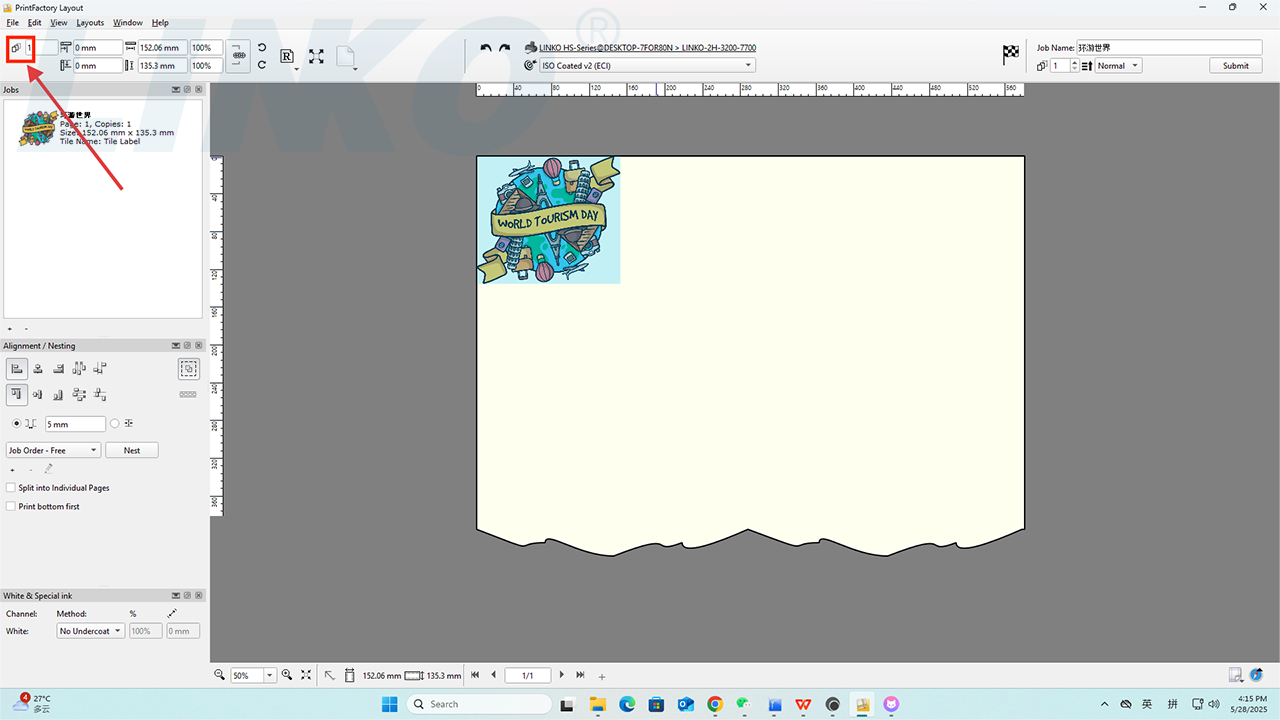
2.4.2-1Klick-Step-and-Repeat

2.4.2-2-Kopien-und-Abstände-einstellen
2.4.3 Einstellungen bestätigen
Klicken Sie nach der Einstellung auf „OK“, um die Kopiereinstellungen zu speichern.

2.4.3 Einstellungen bestätigen
2.5 Einstellungen für Sonderfarben (weiße Tinte)
2.5.1 Auswählen der Druckmethode mit weißer Tinte
Wählen Sie im Fenster „Weiß & Spezialtinte“ unten links unter „Methode“ die Option „Form“. Mit dieser Funktion können Sie genau festlegen, welche Bereiche weiße Tinte benötigen.

2.5.1-1-Select-Method-In-White-Special

2.5.1-2-Form-im-Methoden-Dropdown-Menü auswählen
2.5.2 Einstellen der Ausgabemenge für weiße Tinte und Drosselung/Unterfüllung
Passen Sie auf der rechten Seite des Fensters „Weiße und Spezialtinte“ die folgenden Parameter an:
- Menge weißer Tinte: Die empfohlene Einstellung ist 100% (Reduzieren Sie diesen Wert, wenn während des eigentlichen Druckens eine übermäßige Tintenansammlung auftritt).
- Weiße Tintenunterdrückung: Normalerweise auf einen negativen Wert eingestellt (z. B. -0,1 mm bis -0,2 mm), um zu verhindern, dass die Ränder der weißen Tinte über die Farbbereiche hinaus verlaufen. Passen Sie diesen Wert je nach Bedarf an.
 : Weiße Tintenmenge
  : Weiße Tintendrossel

2.5.2-Tintenmenge-einstellen-und-Weiß-Choke
2.6 RIP-Dateiübermittlung
2.6.1 RIP-Dateibenennung
Im Feld „Jobname“ in der oberen rechten Ecke können Sie den Namen der RIP-Datei ändern, um die Identifizierung und Verwaltung in Zukunft zu erleichtern.

2.6.1-Jobnamen eingeben
2.6.2 RIP-Job prüfen und übermitteln
Überprüfen Sie sorgfältig Position, Größe, Anzahl der Kopien und Ausrichtung des Bildes, um sicherzustellen, dass alle Einstellungen Ihren Erwartungen entsprechen. Klicken Sie nach der Bestätigung auf die Schaltfläche „Senden“ und anschließend auf das „X“ in der oberen rechten Ecke, um die Bearbeitungsseite des PrintFactory-Layouts zu schließen.

2.6.2-Klicken-Senden-Dann-Schließen
2.7 Warten Sie, bis die RIP-Verarbeitung abgeschlossen ist
Kehren Sie zur Hauptoberfläche von PrintFactory RIP zurück und warten Sie, bis die Software die Datei per RIP verarbeitet hat. Sobald der RIP-Vorgang abgeschlossen ist, wird unter „Verarbeitung“ und „Drucken“ die Meldung „Abgeschlossen“ angezeigt. Dies bedeutet, dass der RIP-Vorgang vollständig abgeschlossen ist.

2.7-1-Warten-Auf-RIP

2.7-2-RIP-Abgeschlossen
3. Dateivorgänge nach dem RIP
3.1 Anzeigen des RIP-Ausgabeordners
Klicken Sie nach Abschluss der RIP-Dateiverarbeitung mit der rechten Maustaste auf das Druckersymbol in der Hauptoberfläche der PrintFactory RIP-Software. Wählen Sie im Popup-Menü „Ausgabeordner“. Dadurch wird der Ordner mit den RIP-Ausgabedateien geöffnet, in dem Sie die generierte Druckdatei anzeigen können.

3.1-1-Rechtsklick-Druckersymbol

3.1-2Ausgabeordner auswählen

3.1-3-Dateien-im-Ausgabeordner-anzeigen
4. RIP-Dateiprüfung und sekundäre Bearbeitung
Wenn Sie nach Abschluss der RIP-Dateiverarbeitung kleinere Anpassungen am Layout oder an den Sonderfarbeneinstellungen vornehmen müssen, können Sie eine sekundäre Bearbeitung durchführen.
4.1 Zugriff auf den Dateibearbeitungsmodus
Klicken Sie in der Hauptoberfläche der PrintFactory RIP-Software mit der rechten Maustaste auf die Datei, die Sie überprüfen oder erneut bearbeiten möchten. Wählen Sie im Popup-Menü „Layoutauftrag“ aus.

4.1-1-Rechtsklick-Datei

4.1-2-Layout-Job auswählen
4.2 Layout und Sonderfarbeneinstellungen prüfen
Das PrintFactory-Layoutfenster wird erneut angezeigt. Hier können Sie den Abstand zwischen den Mustern und die Einstellungen der Sonderfarbkanäle (Weißtintenmenge, Weißtintenzufuhr usw.) sorgfältig überprüfen, um sicherzustellen, dass sie korrekt sind, oder nach weiteren Parametern suchen, die angepasst werden müssen.

4.2-Einstellungen prüfen
4.3 Zweitbearbeitung durchführen und erneut übermitteln
Sie können Änderungen an der Originaldatei vornehmen. Ändern Sie beispielsweise den Musterabstand, passen Sie die Einstellungen der Sonderfarbkanäle an, erhöhen oder verringern Sie die Anzahl der Kopien oder benennen Sie die Datei um. Klicken Sie nach Abschluss der Änderungen erneut auf „Senden“.

4.3-Änderungen vornehmen-Auf-Senden klicken
4.4 Warten Sie, bis der sekundäre RIP abgeschlossen ist
Kehren Sie zur Hauptoberfläche von PrintFactory RIP zurück und warten Sie, bis die Software die bearbeitete Datei erneut per RIP verarbeitet hat. Nachdem die zweite bearbeitete Datei gerippt wurde, wird unter „Verarbeitung“ und „Drucken“ „Abgeschlossen“ angezeigt.

4.4-1-Warten-Auf-Sekundäres-RIP

4.4-2-Sekundär-RIP-Abgeschlossen
5. Nächste Schritte
Herzlichen Glückwunsch! Sie beherrschen nun den RIP-Betriebsprozess der PrintFactory-Software und die Methoden zur Dateiprüfung und Nachbearbeitung! Anschließend können Sie die gerippte Datei zum Drucken an den Drucker senden.
Wichtiger Hinweis
Bevor Sie mit einem vollständigen Druckauftrag fortfahren, drucken Sie immer zuerst einen kleinen Testabschnitt, um Farbe, Ausrichtung und Gesamtqualität zu überprüfen. Dadurch können Sie Materialverschwendung und Zeitaufwand beim Drucken großer Mengen effektiv vermeiden.